
自前の ComfyUI で画像を生成する
自分のネットワークで動いている ComfyUI を、compose / native / docker の配備から画像エンジンとして使わせます。
セッションは Control Plane を通して使うので、ComfyUI の場所も鍵も知りません。
| あなたがやること | 起きること |
|---|---|
GPU のあるマシンで ComfyUI を動かす(フリートと同じイメージを comfyui-lan.sh で起動できる) |
ComfyUI がポートで待ち受ける |
管理 → 推論エンジンのパネル、または AF_COMFY_URL に URL と鍵を入れる |
Control Plane が画像エンジンの行を 1 本作り、セッションの画像生成をそこへ中継する |
| 推論エンジンの画面でモデルを手で登録する | メンバーとエージェントがそのモデルで画像を生成できる |
| ComfyUI に Control Plane 以外が届かないようにする | セッションが Control Plane を迂回して ComfyUI を直接使うことを防ぐ |
ComfyUI はあなたのもののままです。Control Plane は起動も停止もせず、費用も付けません。 AWS で別の Agent Fleet を運用しているなら、そちらのエンジンを借りることもできます(別のデプロイのエンジンを借りる)。
comfyui-lan.shの docker の操作は代役に対して試験したもので、実際の GPU マシンでは確かめていません。OpenAI 互換の画像サーバーの行も、試験用の偽サーバーでしか試していません。
フリートのイメージを GPU マシンで動かす
Section titled “フリートのイメージを GPU マシンで動かす”ComfyUI がまだないなら、deploy/comfyui-lan/comfyui-lan.sh で、ecs-ec2 の画像エンジンと同じ版の ComfyUI イメージ(ghcr.io/k-k1/agent-fleet/comfyui)を起動できます。
セッションが送るワークフローは、この版で試験されています。
マシンに必要なもの:
- x86_64 の Linux(イメージは amd64 だけ)と Docker Engine
- NVIDIA のドライバ(
nvidia-smi -Lが GPU を列挙する)と NVIDIA Container Toolkit - このリポジトリの clone、または
deploy/comfyui-lan/とdeploy/aws/ecs/cfn/60-engines.yaml(イメージのタグをここから読みます)
欠けているものがあれば、スクリプトは何も変えずに止まり、何が足りないかを表示します。
up の主なオプションは次のとおりです。すべてのオプションと、対応する AF_COMFY_LAN_* の環境変数は comfyui-lan.sh --help にあります。
| オプション | 決めること |
|---|---|
--models <dir> |
ComfyUI の models/ として読み取り専用でマウントするフォルダ。種類のフォルダ(checkpoints/・diffusion_models/・clip/・text_encoders/・vae/・loras/)はなければ作ります。ファイルはダウンロードしません |
--bind <addr> |
ポートを公開するアドレス。既定は 127.0.0.1 で、Control Plane が同じマシンにあるときだけ使えます。別のマシンなら LAN のアドレスを渡します。0.0.0.0 は --all-interfaces を付けたときだけ受け付けます |
--port <n> |
公開するポート。既定は 8188 です |
--api-key-file <file> |
bearer を確かめる proxy(Caddy)を ComfyUI の前に置き、ComfyUI 自体は公開しません。ファイルには 24 文字以上の鍵を 1 つ書き、所有者だけが読めるようにします |
--pull / --digest sha256:… / --build |
イメージを取り直す、digest で固定する、取る代わりにマシンの上でビルドする |
ほかのコマンド:
comfyui-lan.sh status:コンテナの状態とヘルス(/system_stats)を見るcomfyui-lan.sh down:コンテナを消す。モデルとイメージは残る
知っておくこと:
- 同じ引数の
upは何も変えません。何度実行しても安全です。コンテナを作り直すのはイメージか設定が変わったときだけです - 配備を上げたら、
git pullしてから同じupを実行します。新しいタグを取ってコンテナを作り直します - スクリプトは自分が作ったものにラベルを付け、ラベルのない同じ名前のコンテナやネットワークがあれば置き換えずに止まります
- ComfyUI が書き出した画像はコンテナの中にあり、作り直すと消えます
- コンテナは docker と一緒に再起動します(
--restart unless-stopped)
自分で立てた ComfyUI を使うときは、--listen を付けて起動し(付けないと loopback にしか応答しません)、Control Plane のマシンからそのポートへの着信をファイアウォールで許可します。
Windows の ComfyUI Desktop で --listen にあたる設定は確かめていません。
Control Plane に ComfyUI の場所を教える
Section titled “Control Plane に ComfyUI の場所を教える”方法は 2 つあり、どちらか 1 つで足ります。
管理画面から
Section titled “管理画面から”再起動はいりません。
- 配備管理者として 管理 → 「推論エンジン」を開きます。
- 先頭の「LAN の ComfyUI(画像エンジン)」に、URL と「Bearer キー(任意)」を入れます。
- 「接続先を保存」を押します。すぐに反映され、セッションにも伝わります。
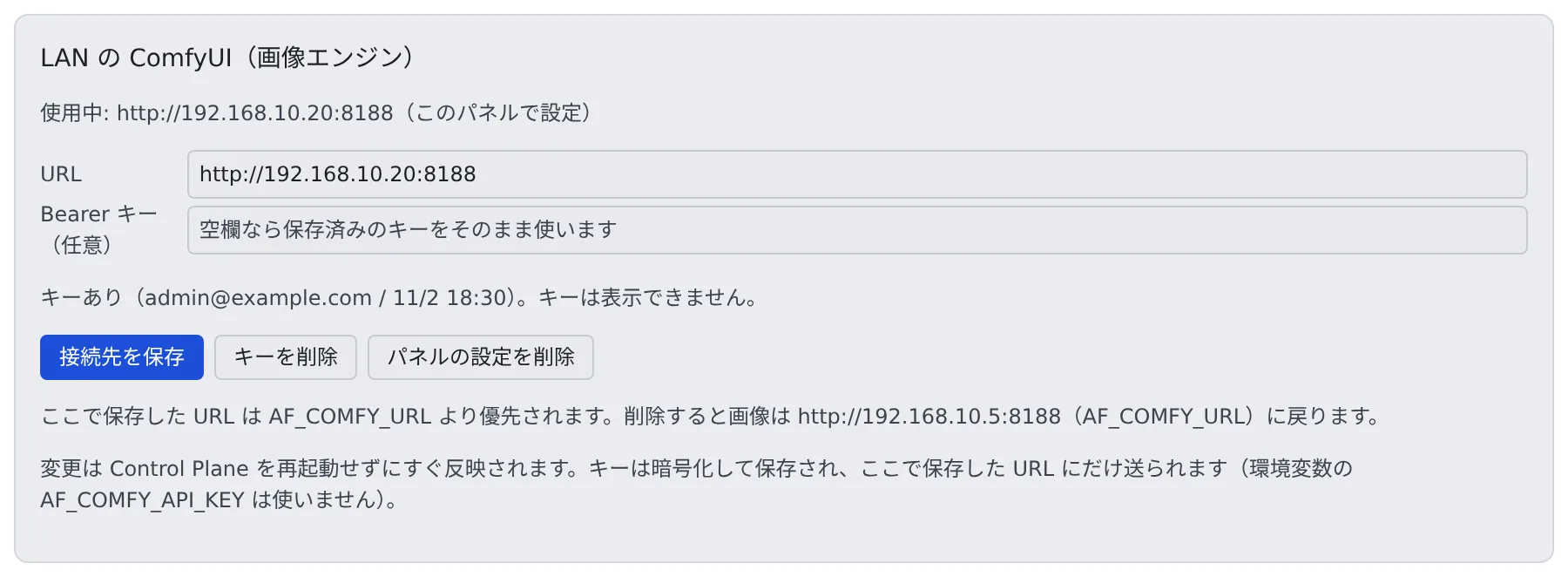
- キーは暗号化して保存され、あとから読めません。パネルにはキーの有無だけが出ます。消すときは「キーを削除」を押します
- URL は
http://かhttps://で、ユーザー名やパスワードを含めることはできません。Bearer はキーの欄に入れます - パネルに保存した URL には、パネルのキーだけを送ります。キーがなければ
Authorizationヘッダーは付けません - 保存した URL が別のスキーム・ホスト・ポートへリダイレクトすると、Control Plane は従わずに拒否します
環境変数から
Section titled “環境変数から”Control Plane が起動のときに 1 回だけ読みます。変えたら Control Plane を再起動します。
| 変数 | 意味 |
|---|---|
AF_COMFY_URL |
ポートまで含めた URL を、Control Plane から見た形で書きます(例: http://192.168.1.20:8188)。設定すると画像エンジンの行ができます |
AF_COMFY_API_KEY |
任意。Authorization: Bearer として送ります。生成の要求にもヘルスチェックにも付きます |
| 形態 | 置き場所 |
|---|---|
| compose / docker | compose ファイルの隣の .env |
| native | af start の環境、または systemd unit の Environment=(native の手順書) |
どの設定が使われるか
Section titled “どの設定が使われるか”画像の役は、上にあるものほど優先です。いまどれが使われているかと、パネルの設定を削除したら何に戻るかは、パネルに出ます。
| 順 | 出どころ | パネルの表示 |
|---|---|---|
| 1 | エンジンスタックが管理する image の行(AWS) |
入力欄は出ません。LAN の ComfyUI を使うには、スタックからこの役割を外します |
| 2 | パネルに保存した URL | 「使用中: …(このパネルで設定)」 |
| 3 | AF_COMFY_URL |
「使用中: …(Control Plane の環境変数 AF_COMFY_URL)」 |
| 4 | エンジン表の外部の行、または別の Agent Fleet から借りたエンジン | 「使用中: …(この配備のエンジン表)」など |
「パネルの設定を削除」は、画像生成を止める操作ではありません。押すと、この順で次にあるものがすぐに引き継ぎます。 画像生成を止めるには、推論エンジンの画面でエンジンをオフにします。
画像エンジンを複数並べる
Section titled “画像エンジンを複数並べる”画像エンジンはどれも、エンジン表の 1 行です。AF_COMFY_URL は、鍵 image の行を 1 本書く近道です。
それ以外の行は、compose / native / docker なら Control Plane が起動のときに読む AF_ENGINES_JSON に書きます(行の形は native の手順書の「More than one engine row」)。
| やりたいこと | 書き方 |
|---|---|
借りた image の横に LAN の ComfyUI を置く |
AF_COMFY_URL ではなく、表に comfy-lan のような自分の鍵で行を書く。同じ鍵の役は借りません |
| OpenAI 互換の画像サーバーを使う | external の行に provider: "openai-compat" を書く。モデルの重みはサーバー側にあり、宣言するファイルはありません |
| 行ごとの bearer を渡す | AF_ENGINE_API_KEY_<KEY> に書く。<KEY> は行の鍵を大文字にし、英数字以外を _ にしたもの(鍵 oai-image なら AF_ENGINE_API_KEY_OAI_IMAGE) |
- どのエンジンを先に使うかはメンバーが決めます。設定 → エージェントの「画像生成の優先順位」に、エンジンがそれぞれの名前で並びます。失敗すると次のエンジンへ移ります(セッションに画像を作らせる)
generate_imageのproviderに行の鍵を渡すと、そのエンジンだけを使います。失敗しても次へは移りません- Control Plane が使える provider は
comfyとopenai-compatです。それ以外の provider の行には、推論エンジンの画面で印が付き、名乗っている provider 名が出ます。行を向け直してください
推論エンジンの画面では、この種のエンジンは「外部管理」として出ます。モードはオンとオフの 2 つだけで、オンデマンドはありません。
- オフは経路を閉じるだけです。セッションにエンジンが出なくなりますが、ComfyUI は動き続けます。止めるときは、そのマシンで止めます
- 状態・希望台数・インスタンス・いつ止まるかの欄は出ません。配備はそれを知らないからです
モデルを登録する
Section titled “モデルを登録する”ファイルを取り込む仕組みはありません。モデルの一覧は、あなたが書く宣言です。推論エンジンの画面で、モデルごとに次を登録します(登録の画面は 推論エンジンにモデルを取り込む)。
| 項目 | 書くこと |
|---|---|
| id | メンバーに見せる名前 |
base_model(ファミリー) |
どのワークフローを使うかを決める鍵です。間違えると、生成したときにだけ失敗します |
| ファイル名 | ComfyUI の loader が列挙するとおりの綴り |
ファイル名を調べるには、外部管理の ComfyUI の行で「このエンジンのファイルを調べる」を押します。 ComfyUI にいまあるチェックポイント・LoRA・VAE のファイル名が出るので、「この名前で行を足す」で登録します。押したときに 1 回だけ問い合わせます。 ファミリーは ComfyUI からは分からないので、自分で選びます。
気をつけること:
- ファイルは種類のフォルダの直下に置きます。 サブフォルダ(
checkpoints/sdxl/x.safetensors)はx.safetensorsとして届き、Value not in listで失敗します - 必要なファイルが欠けている行には印が付きます。見ているのは宣言だけで、ファイルがディスクにあるかは確かめません
- VAE を同梱していないチェックポイントがあります(配布サイトの SDXL 系に多い)。そのままでは、すべての要求が
VAE is invalid: Noneで失敗します。同じ行の 2 つ目のファイルとして、フラグ--vaeで VAE を宣言してください - 配備がヘッダを読んで VAE の有無に印を付けるのは、取り込んだモデルだけです。手で登録した行では読めないので、印は付きません
- Qwen-Image 2.1 の行には、ComfyUI が v0.37.0 以上である必要があります。古い版でも登録はできますが、生成はすべて失敗します
ComfyUI に届く経路を閉じる
Section titled “ComfyUI に届く経路を閉じる”ComfyUI 自体には認証がなく、その API でプロンプトの投入や画像のアップロードができます。 ワークスペースのコンテナは NAT で外へ出られるので、手を打たない限り、セッションは Control Plane を通さずに ComfyUI を直接使えます。
| 方法 | 内容 |
|---|---|
| ComfyUI の前に reverse proxy を置く | bearer を要求し、その鍵は Control Plane にだけ渡します。/system_stats(ヘルスチェック)にも同じ bearer を要求します。comfyui-lan.sh --api-key-file がこの proxy を立てます。いま使えるのはこちらです |
| 外向き通信の統制を enforce にする | 許可リストにないプライベートアドレスへの通信を落とします。ただし、ワークスペースの通信を proxy に通すことはまだ強制していません(外向きの通信を制御する) |
どちらも取らないなら、この配備でセッションを使える人は誰でもその GPU を使えます。
画像の生成がすぐに失敗する
Section titled “画像の生成がすぐに失敗する”Control Plane は自分が持っていないエンジンを待ちません。ComfyUI が答えないと、要求はすぐに 503 engine_unavailable で断られます。本文には試した URL と health のパスが入ります。
次の順に確かめます。
- そのマシンで ComfyUI が動いているか(
comfyui-lan.sh status) - Control Plane のマシンから、そのアドレスとポートに届くか
- 鍵を付けた proxy なら、Control Plane に同じ鍵を渡しているか
パネルに出るもの・出ないもの
Section titled “パネルに出るもの・出ないもの”| 項目 | 表示 |
|---|---|
| warm | パネルを開いたときの生存確認です(1 回、2 秒まで、結果は 10 秒キャッシュ)。「いま答えた」という意味で、「ずっと動いていた」ではありません |
| 稼働の履歴 | 出ません。外部管理のエンジンには、履歴を取る制御ループがありません |
| 費用 | 付きません。クラウドの費用にも出ません |
- 別のデプロイのエンジンを借りる
- LAN の llama.cpp でチャットする
- 推論エンジンにモデルを取り込む:推論エンジンの画面とモデルの登録
- 配備形態:どの形態が何に対応しているか
エージェント向け
この指示をエージェントに送ると、このページを読ませられます。
https://agent-fleet.org/docs/ja/operate/engines/comfyui/index.md を読んで