 Agent Fleet
機能
エージェントのまわりのことを、1 か所で
トップページでは考え方を紹介しました。このページでは、具体的に何ができるかを紹介します。前半は使い方の例を 5 つ、後半は機能の一覧です。各機能には、数字があれば数字を添え、利用ガイドの該当ページへのリンクを付けました。
- 既定はオフ使う前に設定でオンにする必要がある
- AWS 版のみAWS 上の配備でだけ使える
- 実験的試作段階で、今後変わる可能性がある
使い方の例
5 つの使い方
デモ用のバックエンドにつないだ Console の録画です。クリックすると拡大します。

3 つのエージェントにレビューを分担させる 既定はオフ
Claude のセッションが設計レビューを 3 つに分け、それぞれを別のエージェントに任せます。
- Claude の親が子セッションを 3 本起動します。データモデルとマイグレーションは Codex、API の互換性は Antigravity、UI への影響は Muse Code。
- 子はそれぞれ自分の worktree で作業し、終わったら親に 1 回報告するよう指示されています。
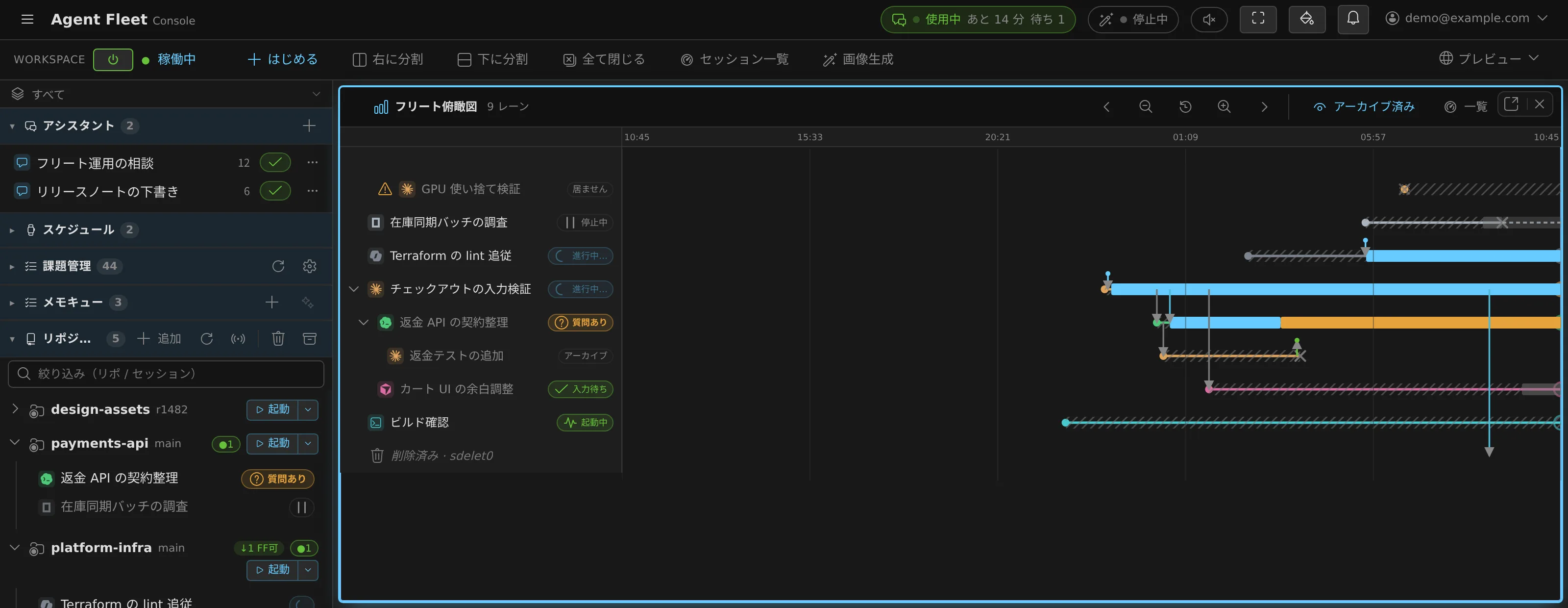
- 親が 3 本の報告をまとめます。フリート俯瞰図には 4 本のレーンが時間軸に並び、起動とメッセージが矢印で描かれます。
「セッションからのセッション起動」と「セッション間メッセージ」は、どちらも既定はオフで、設定でオンにすると使えます。子の同時本数は既定 3 本(1〜10)です。

障害の調査から修正まで 実験的
2 つのアシスタントで役割を分けます。一方が監視データを調べ、もう一方が修正の作業を立ち上げます。
- SRE アシスタントに、PagerDuty で対応中のインシデントを聞きます。アシスタントはインシデントを読み、CloudWatch のメトリクスとログから原因を絞り込みます。
- SRE アシスタントは読み取り専用で、何も変更できず、セッションも起動できません。そこで修正はフリート・オペレーターに頼みます。
- フリート・オペレーターが新しい worktree で Codex のセッションを起動し、修正を任せます。セッションからの報告は、オペレーターとの同じ会話に届きます。
アラートがチャットに自動で届く仕組みはなく、調べるときはこちらから聞きます。PagerDuty・Grafana・CloudWatch・AWS は「設定 › 運用・監視」で接続します。
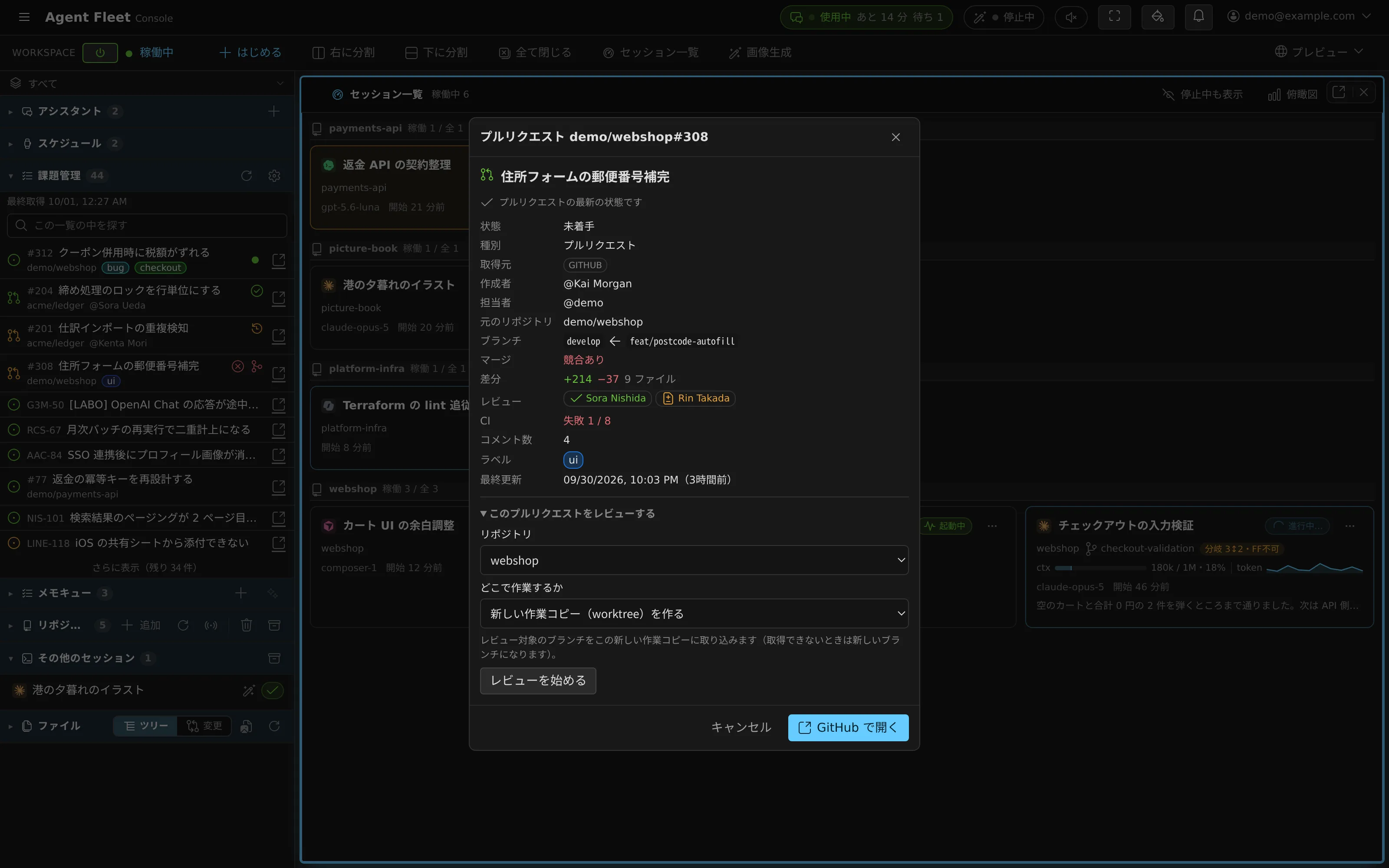
チケットから PR、そしてレビューまで
左ペインの「課題管理」に、自分宛ての仕事が集まります。
- クエリを保存すると、GitHub の issue とプルリクエスト、Jira の課題、Bitbucket のプルリクエストが 1 つの一覧に並びます。
- 課題からセッションを起動すると、ブランチ名が命名規則に沿って自動で入り(例:
feature/45-empty-list)、新しい worktree で作業が始まります。 - プルリクエストを開くと、CI・競合・レビューが見えます。「レビューを始める」で、その PR の head ブランチを新しい worktree にチェックアウトします。
一覧の行に CI と競合の印が付くのは GitHub のプルリクエストです。Bitbucket のプルリクエストでは、詳細画面で確認します。

プランの承認からコミットまで、ブラウザで
この流れに端末は要りません。
- プランモードで起動すると、エージェントはまずプランを出します。その場で承認するか、指摘を書き込むか、別のセッションにレビューさせます。
- エージェントが作業を始めます。作業コピーの変更は、会話のすぐ隣に表示されます。
- ステージとコミットは、コミットグラフビューで自分で行います。作業コピーごとに、実際の git リポジトリを操作します。
スマホで答える

席を離れていても、Console はスマホのブラウザで動きます。
- セッション一覧で、どのセッションが自分を待っているかが分かります。
- 開いて、カードの質問に答えます。席にいるときと同じ操作です。
- エージェントは止まったところから作業を再開し、終わると一覧に完了と表示されます。
チャットブリッジをつなぎ「返信で操縦(双方向)」をオンにすれば(既定はオフ)、そのセッションの Slack や Discord のスレッドからも答えられます。
夜間の定時実行や、利用上限が解除された後の自動再開については、トップページの「Agent Fleet のある一日」で紹介しています。
機能の一覧
できること
分野ごとにまとめました。細かな条件や上限は、各カードのリンク先の利用ガイドで確認してください。
セッション同士の協調
セッションが別のセッションを起動し、メッセージを送り合えます。フリート・オペレーターがあなたの代わりにセッションを起動し、指示します。
-
子セッション 既定はオフ
1 つのセッションから、子セッションを同時に 3 本まで(設定で 1〜10)起動できます。子には 9 種類のどのエージェントも使え、それぞれ新しい worktree で動きます。子がさらに子を起動することはできません。子は作業が終わったら親に 1 回報告するよう指示されます。
-
セッション間メッセージ 既定はオフ
依頼・質問・回答・共有の 4 種類。相手が停止中なら、再開させてから届けます。1 通 16 KiB まで、送信元ごとに 1 分間 6 通まで。
-
フリート俯瞰図
セッションごとのレーンを時間軸に並べ、子は親の下に置きます。起動・引き継ぎ・指示・メッセージはすべて矢印で描きます。
-
プランを別のモデルにレビューさせる
承認待ちのプランから「別セッションでレビュー」を選び、別のエージェントとモデルにレビューさせます。
-
フリート・オペレーター
セッションの起動・指示・停止・再開を代わりに行う組み込みのアシスタント。リソースを消費する起動の前には、あなたに確認します。
-
セッション報告と自動走行 既定はオフ
セッションは、作業が一段落したとき、質問があるとき、異常終了したときにオペレーターへ報告します。自動走行をオンにすると、定型的な質問にはオペレーターが代わりに答えます。人を介さない返信の上限は既定 10 回、最大 50 回です。
-
引き継ぎ
会話を別のエージェントへ引き継ぎます。要約はオペレーターが下書きし、あなたが確かめてから始まります。
ファイルを読む・直す
エージェントが書いたものもチームの資料も、Console の中のファイルビュアーで開けます。
-
コード
約 30 言語のシンタックスハイライト、git 上で変更された行の印、10,000 行までのミニマップ。
-
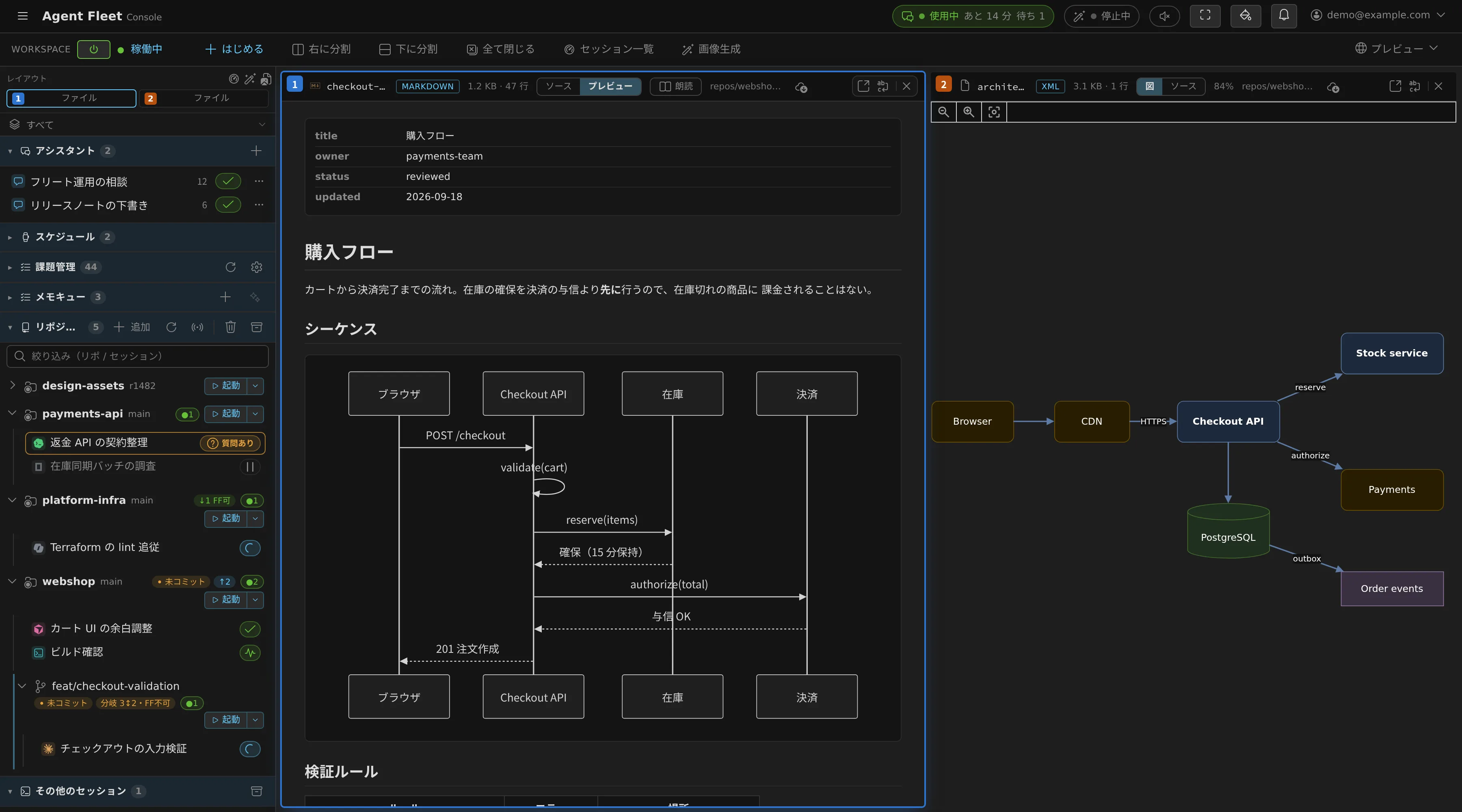
Markdown と Mermaid
Mermaid の図をその場で描き、フロントマターは項目の一覧で表示します。
path:行形式のリンクから、そのファイルの該当行を開けます。 -
Marp スライド
marp: trueの Markdown はスライドとして開きます。 -
draw.io の図
ネットワークに接続していなくても表示できます。図の編集には対応しておらず、編集できるのは XML だけです。
-
PDF
文字を選択でき、拡大もできます。フォントを埋め込んでいない日本語の PDF も表示できます。
-
Office・ODF・EPUB
Word・Excel・PowerPoint・OpenDocument・EPUB を、ブラウザの中で Markdown に変換して表示します(40 MB まで)。簡易プレビューなので、書式・図形・画像は再現しません。
-
画像とギャラリー
PNG・AVIF・SVG などを表示し、8 倍まで拡大できます。ギャラリーのペインで画像を一覧でき、生成した画像はその設定もワンクリックで確認できます。
-
編集と AI の提案
保存の競合を検出します。AI が提案した書き換えは、適用する前に差分で確かめられます(1 回の変更は 2 MiB まで)。
-
まだ対応していないもの
数式(KaTeX)、CSV の表表示、Jupyter ノートブック、動画・音声。これらはテキストとして開くか、開けません。
作業の入口
チケット、プルリクエスト、自分用のメモ、スケジュール。どれからでもセッションを始められます。
-
3 つのトラッカーを 1 つの受信箱に
GitHub の issue とプルリクエスト、Jira の課題、Bitbucket のプルリクエストを 1 つの一覧に。約 5 分ごとに更新します。
-
CI と競合がひと目で
GitHub のプルリクエストは一覧の行に CI と競合の印が付きます。詳細画面では CI・競合・レビュー・差分の量を確認できます。
-
チケットに合わせたブランチ名
課題から起動すると、ブランチ名と分岐元が命名規則から入ります。
-
プルリクエストからレビュー
「レビューを始める」で、そのプルリクエストの head ブランチを新しい worktree にチェックアウトします。
-
メモキュー
スマホでメモを書き留め、席に戻ってから PC でセッションへ送れます。メモは端末ではなくアカウントごとに保存されます。アシスタントに整理させることもできます。
-
定時実行
フリート・オペレーターに「毎晩 2 時に…」と頼むだけで設定できます。ワークスペースが停止していても、時刻になれば起動して実行します。
Console の中の Git
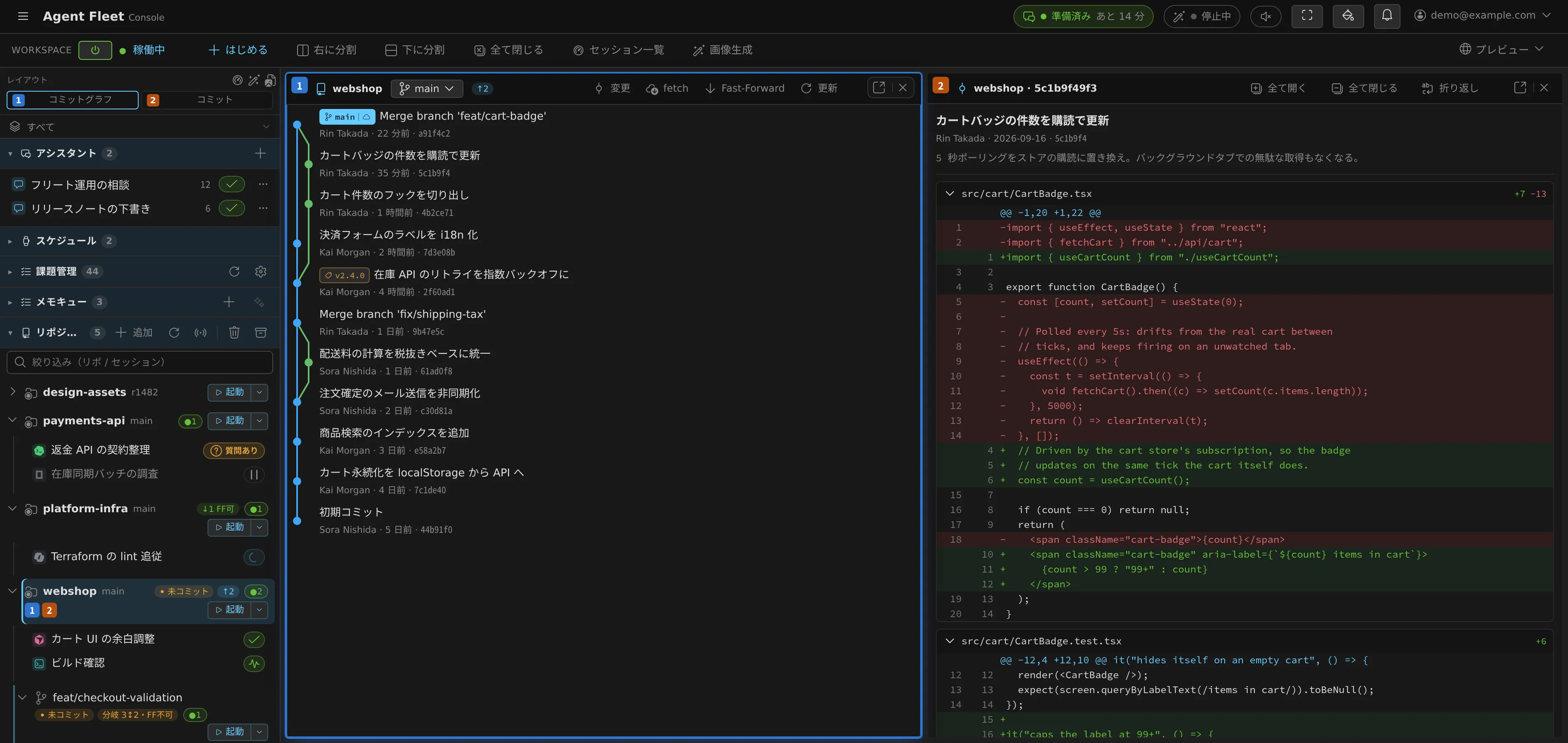
作業コピーと worktree ごとに、実際の git をそのまま操作できます。並行作業に必要な後片付けの機能も揃っています。
-
コミットグラフ
ブランチのレーンと差分、ステージとコミット、サブモジュールのグラフまで。
-
worktree と親の差
worktree ごとに、親と比べた状態(同じ・未マージ・早送り可・分岐)を表示し、親の変更をワンクリックで早送り(fast-forward)で取り込めます。
-
ごみ箱から復元
worktree を削除しても、コミット・ブランチ・未コミットの変更は記録されます。復元すると、セッションも含めて元の場所に戻ります。
-
内蔵の Git ホスティング
Git LFS 付きの内部リポジトリを、テナントの中で共有できます。リポジトリ数と LFS の容量の上限は管理者が設定します。
-
サブモジュールと LFS
サブモジュールはクローンと一緒に取得します。SSH の URL は認証が通るよう HTTPS に書き換えます。
-
Git Flow
リポジトリの行から Git Flow を初期化できます。書くのは設定だけで、コミットもチェックアウトもしません。
-
Subversion
SVN のリポジトリもチェックアウトできます(認証情報は保存可)。worktree とコミットグラフはありません。
エージェントのまわりの開発環境
データベース、ブラウザ、プレビューをワークスペースの中に。Docker は要りません。
-
作業コピーごとのデータベース
作業コピーごとに Postgres または MySQL 8.4。Docker は要りません。30 分間接続が無ければサーバーは止まります。
-
ブラウザペイン
開発サーバーの画面を、Console の中の実際のブラウザで確認できます。HMR・WebSocket・Cookie も動きます。ワークスペースごとに 2 つまで、PC とタブレットで使えます。
-
プレビュー URL AWS 版のみ
ポートごとに URL が発行され、同じテナントのメンバーに見せたり、一時的にサインインなしで開けるようにしたりできます。プレビュー用サブドメインを発行する配備でだけ使えます。
-
ブラウザを人に渡す
エージェントがワンタイムコードの入力で止まったら、その画面をあなたに渡します。コードを入れて「操作完了」を押すだけです。
-
本物の端末
エージェントでも素のシェルでも、どのセッションにも端末(PTY)として接続できます。スマホには制御キーの列が出ます。
チャットとアシスタント
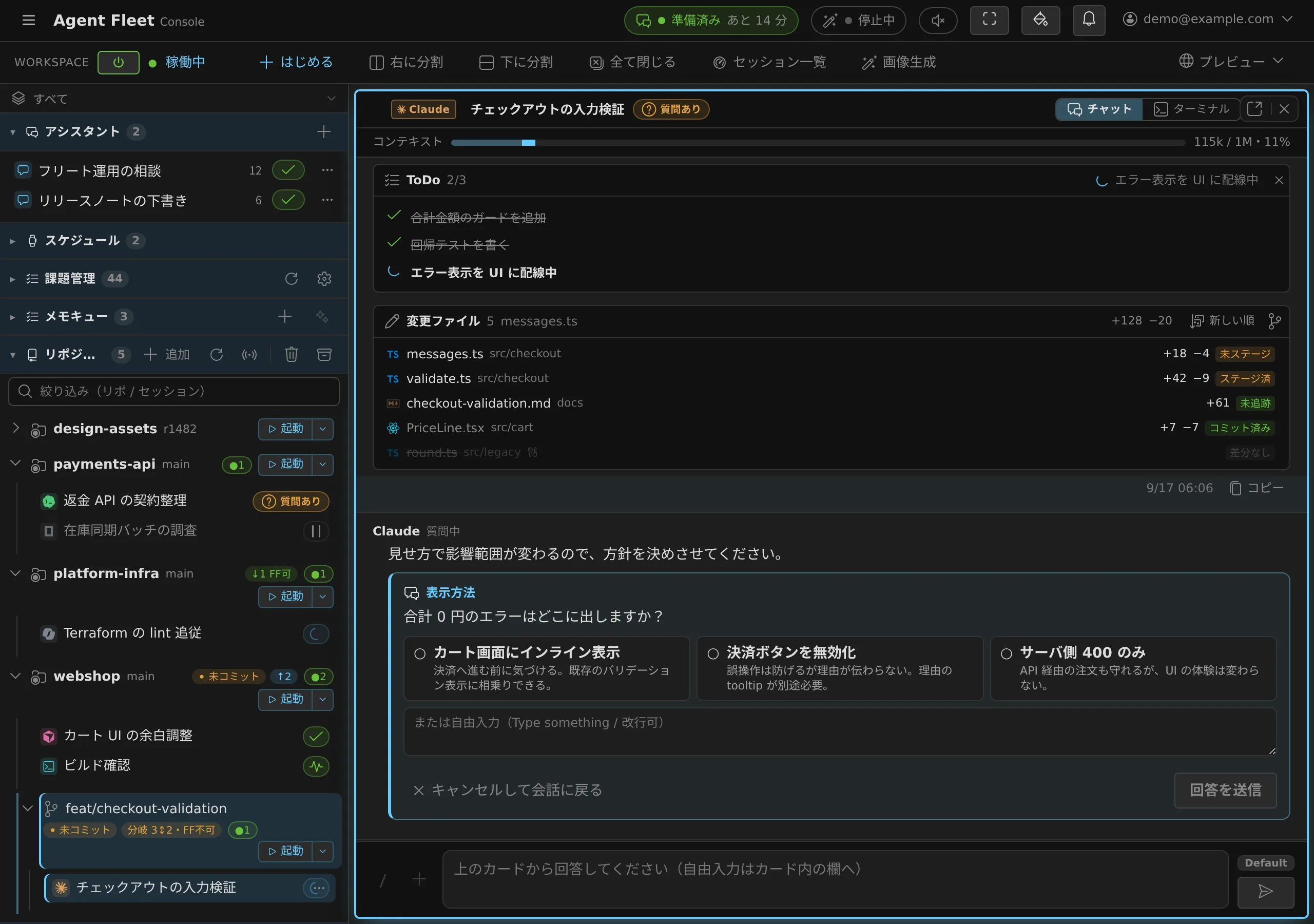
自分用に作れるアシスタントと、エージェントの回答を読み、返信するための補助機能。
-
自分のアシスタント
役割(ペルソナ)、エージェントとモデル、ツールの権限(なし・AF 読み取り・AF 書き込み)を指定して、自分用のアシスタントを作れます。
-
ターンを使わない翻訳
「翻訳」は、セッションの外で 1 回だけモデルを呼び、エージェントの回答を自分の言語に翻訳します。セッションのターンは消費しません。
-
返信候補
自分の過去の返信から候補を作り、チップとして表示します。AI は使いません。✨ を押したときだけ AI に聞き、トークンを使います。
-
圧縮しても残る作業計画
長くなったアシスタントの会話を圧縮しても(90% を超えると自動)、作業計画は一字一句そのまま引き継ぎます。
-
発言から分岐
自分の過去の発言から会話を分岐させ、元の流れを残したまま別の方向を試せます。
-
会話の途中でエージェントを替える
アシスタントの会話を、続きのまま別のエージェントやモデルへ移せます。
-
Slack と Discord 既定はオフ
セッションごとにスレッドができます。「返信で操縦(双方向)」をオンにすれば、そこからボタンで答えられます。
運用と SRE
監視をチャットから読み、AWS のコマンドは自分の権限で実行します。
-
SRE アシスタント 実験的
PagerDuty・Grafana・CloudWatch・AWS を読みます。読み取り専用で、セッションは起動できません。アラートが自動で届く仕組みはなく、調べるときはこちらから聞きます。
-
AWS のツールは読み取りから
Agent Toolkit for AWS は読み取り専用で始まります。書き込み用のツールは別の設定でオンにするもので、オンにすると実際のリソースを変更できます。
-
AWS コマンドは指定したアカウントでだけ実行
af-aws-execは自分のプロファイルでコマンドを実行し、指定したアカウントのものでなければ断ります。ワークスペース自身のロールに黙って切り替わることはありません。 -
SSM でログイン
社内のホストへ SSM Session Manager で入ります。サインインは IAM Identity Center で、AWS の秘密情報を Agent Fleet に保存しません。
MCP
エージェントに自分のツールを渡し、外から Agent Fleet を操作します。
-
自分の MCP サーバー
stdio またはリモート HTTP のサーバーを登録できます。秘密情報は暗号化して保存します。セッションと、自分で作ったアシスタントに付けられます。
-
外部の Claude から操作
Claude Code や Claude Desktop から、MCP トークンで自分のワークスペースを操作できます。範囲は読み取り・書き込み・管理の 3 段階。期限は既定 90 日で、取り消せます。
-
テナントに配る
テナント管理者が、リモートの MCP サーバーをテナント全員に一度に配れます。
-
外部通信の統制
配備の運用者は、MCP の外向き通信を許可リストで記録または制限できます。メンバーは設定から許可を申請します。
画像生成と自前のエンジン
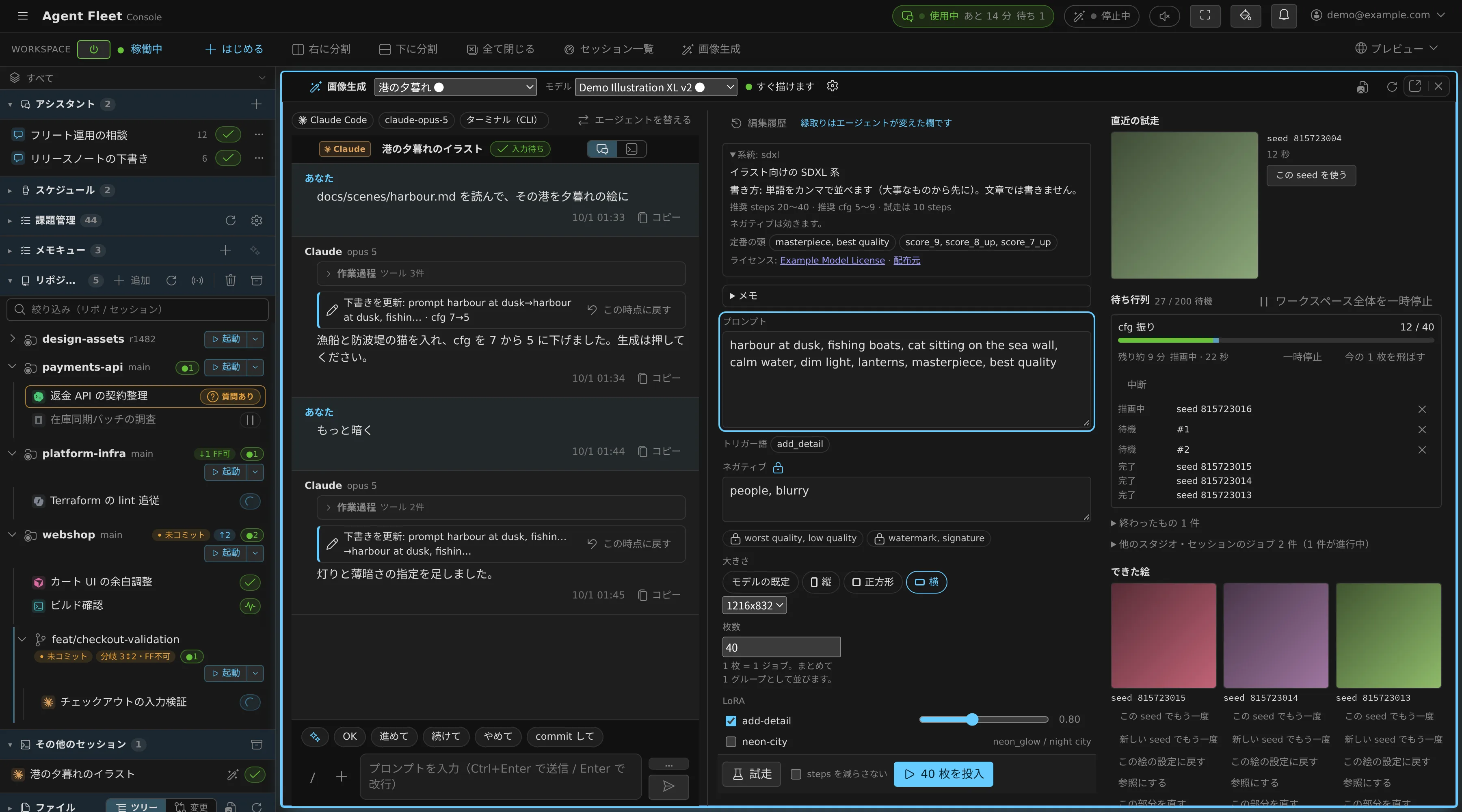
管理者がエンジンを用意した環境では、画像の生成もオープンなモデルの実行も配備の中で行えます。
-
スタジオ
エージェントと話しながら下書きを直します。エージェントが自分で試せるのは、画面の下書きどおりに 1 枚ずつだけで、まとめて生成するボタンは人が押します。編集はすべて履歴に残り、前の状態に戻せます。
-
ComfyUI のエンジン
社内ネットワークの ComfyUI を使うことも、AWS で GPU のエンジンを動かすこともできます。登録は管理者が行います。
-
GPU は必要なときだけ AWS 版のみ
ecs-ec2版では、ジョブが来たときに GPU インスタンスを起動し、使われなくなれば停止します。最初のジョブは起動を約 3 分待ちます。 -
llama.cpp のセッション
Qwen3・GPT-OSS・Gemma などのオープンなモデルを、サインインなしで 1 本のセッションとして動かします。起動直後の最初のターンには数分かかります。
-
セッションから画像を生成 既定はオフ
セッションのエージェントが、画像生成をツールとして呼び出せるようになります。
キーボード・スマホ・音声
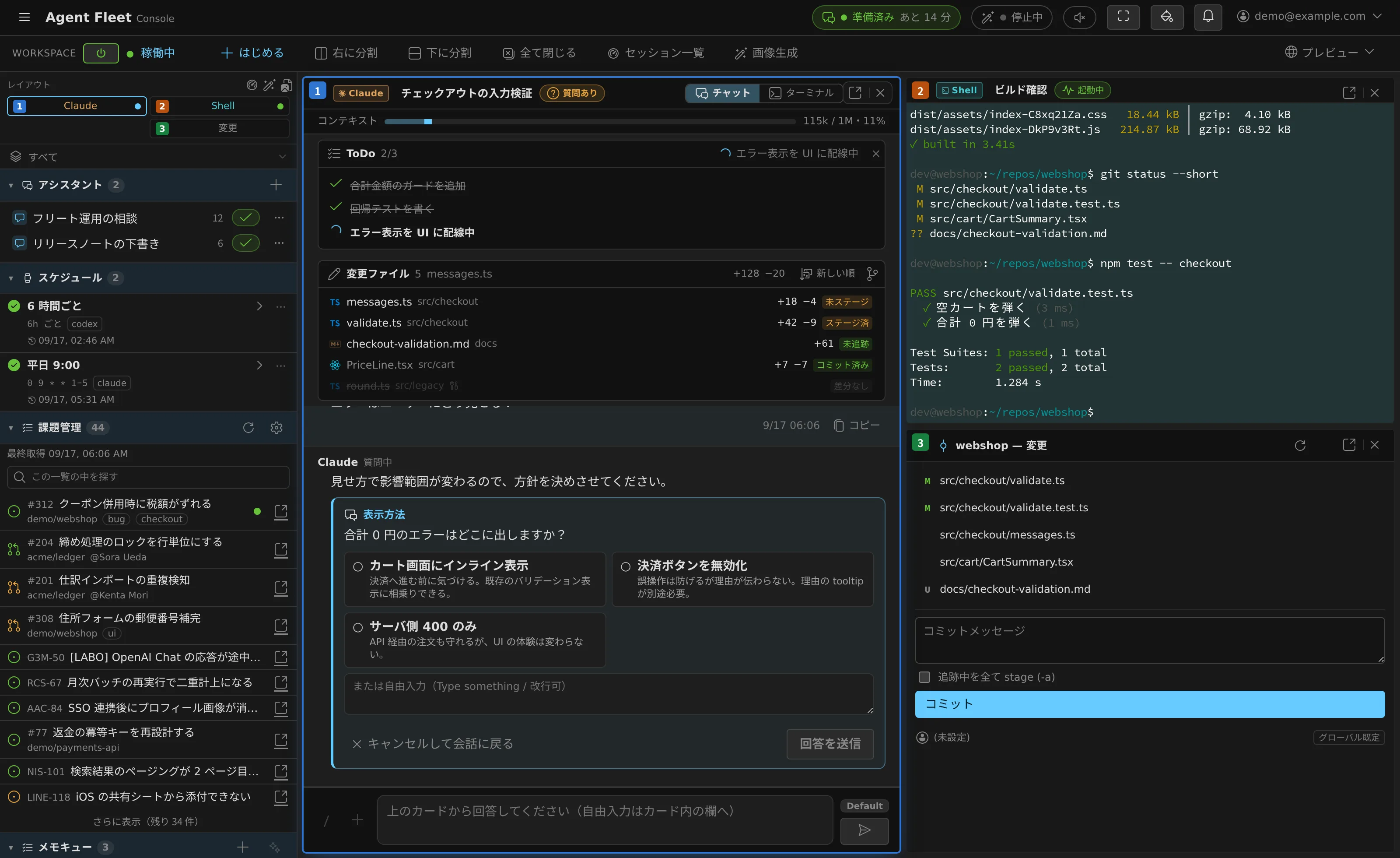
マウスなしでも、スマホからでも、音声だけでも、フリートの状況を追えます。
-
コマンドパレット
Ctrl/⌘ P でセッション・コマンド・変更ファイル・ファイルを探せます。自分を待っているセッションが先頭に出ます。
-
リーダーキー
Ctrl/⌘ K でコマンドメニューが開き、続けて短いキーを押して操作できます。
-
次の要対応へ
Alt U で、返答を待っているセッションへ、それが無ければ未読の通知があるセッションへ移動します。
-
ペイン
最大 4 × 2 のペインを並べられます。どのペインもブラウザの別タブへ切り出せます。
-
スマホで
左右のスワイプで実行中のセッションを切り替えます。端末の下には Esc・Tab・矢印・^C などの制御キーが並びます。
-
読み上げ 既定はオフ
回答をセッションごとの声で読み上げ、ペインの位置に合わせて声が左右から聞こえます。声はずんだもん(VOICEVOX、管理者が起動)または Amazon Polly。
統治と管理
どのエージェントにも届くルールと、管理者が設定できる制限。
-
3 層のエージェント指示
運用者が決めるワークスペースの方針、自分のエージェントへの指示、リポジトリの
CLAUDE.md/AGENTS.md。それぞれの CLI に合った形式で渡します。 -
エージェントメモリのスナップショット
Claude Code と Codex が自分で覚えた記憶を、作業が終わるたびに保存します。以前の状態に戻せるうえ、戻す直前の状態も保存されるので、戻したこと自体も取り消せます。
-
使わないモデル
契約で追加料金がかかるモデルを隠せます。選択肢から消え、そのモデルを指定した起動は断られます。
-
監査ログ
変更の操作を記録します。端末の入出力は保存しません。
-
メンバーごとの上限
同時に動かせるセッション数と、ワークスペースの大きさ(メモリ・CPU・ディスク)を、メンバーごとに管理者が設定できます。
-
接続元の制限
テナントに接続できる IPv4・IPv6 の範囲を絞れます。
-
テナント独自のサインイン
テナントは独自の OIDC プロバイダーや GitHub の組織でサインインできます。配備の管理者の承認が要ります。
使用量と費用
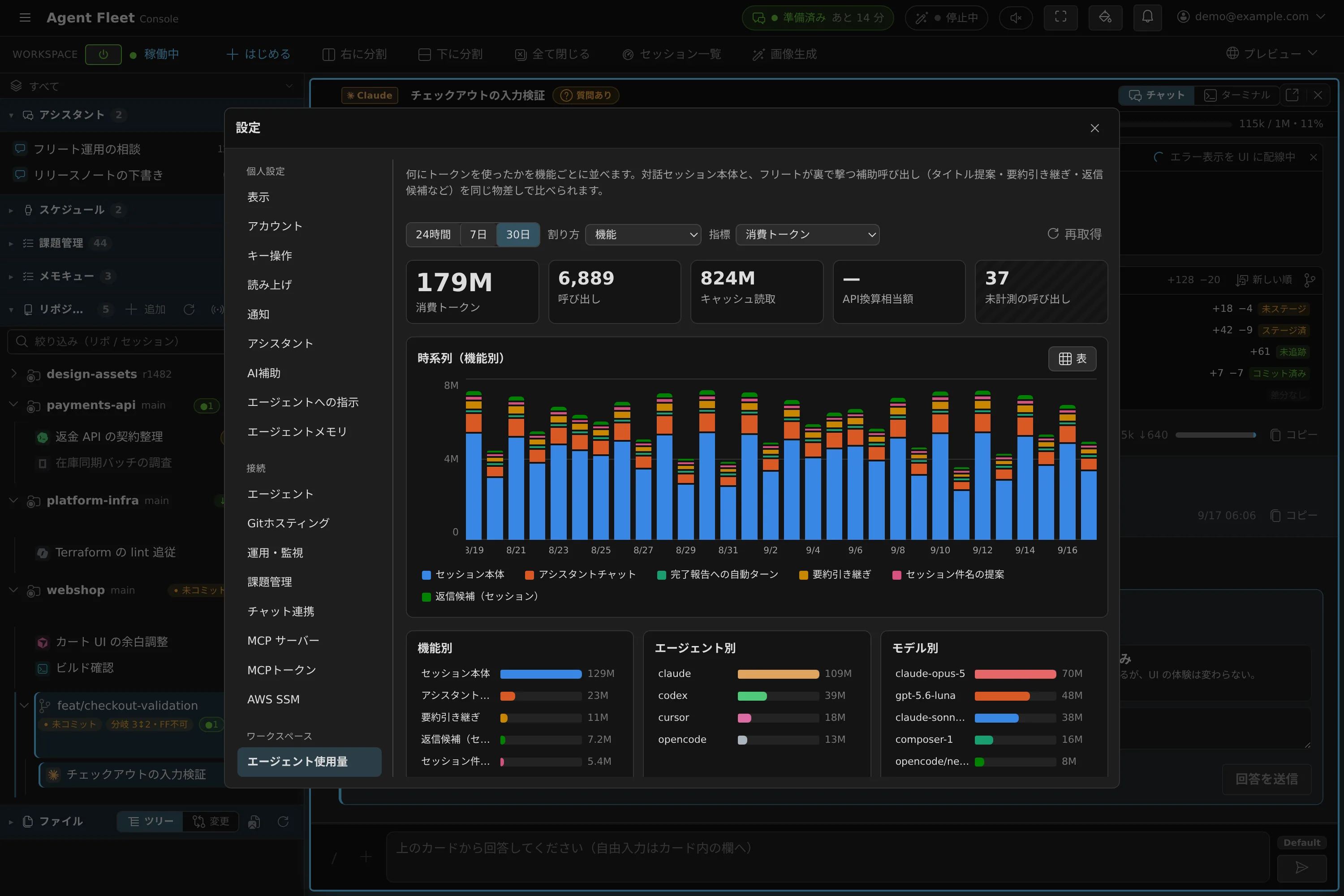
請求が来る前、上限に達する前に、フリートがどれだけ使ったかを把握できます。
-
機能・エージェント・モデル別のトークン
24 時間・7 日・30 日の範囲で確認できます。トークンを報告しない呼び出しは「未計測」として数え、無料とは扱いません。
-
API 換算相当額
トークンを公開されている API の定価で換算した推定です。定額の契約で請求される額ではありません。
-
上部バーの上限チップ
Claude・Codex・Copilot・Antigravity・Muse Code について、契約の利用上限のうちどれだけ使ったかを表示します。
-
上限の後に自動で再開
利用上限で止まったターンは、上限がリセットされると自動で再開します。Claude と、マネージドの Codex が対象です。
-
ワークスペースごとのクラウド費用 AWS 版のみ
ワークスペースに直接ひもづく費用を、約 1 日遅れで表示します。
-
稼働時間のヒートマップ
時刻と日付のマス目を、稼働時間またはセッション数で色分けします。