
複数のデプロイを見分ける
本番の隣にステージングを建てると、タブのアイコンもスマホのホーム画面もサインインの画面も同じになります。 配備ごとに色とラベルを決めておくと、どの配備を開いているかがひと目でわかります。
| あなたがやること | 起きること |
|---|---|
| 「管理」→「見た目」で色とラベルを選んで保存する | 再起動なしで、次の要求から反映される。開いているタブはその場で変わる |
| 新しい配備の初期値は環境変数で決めておく | 「管理」で何も保存していない配備は、環境変数の色とラベルで出る |
どちらも見た目だけの設定です。アクセス権やデータには影響しません。
色とラベルを決める
Section titled “色とラベルを決める”アカウントメニューの「管理」を開き、「配備全体」の「見た目」を選びます。配備管理者(super_admin)だけが開けます。
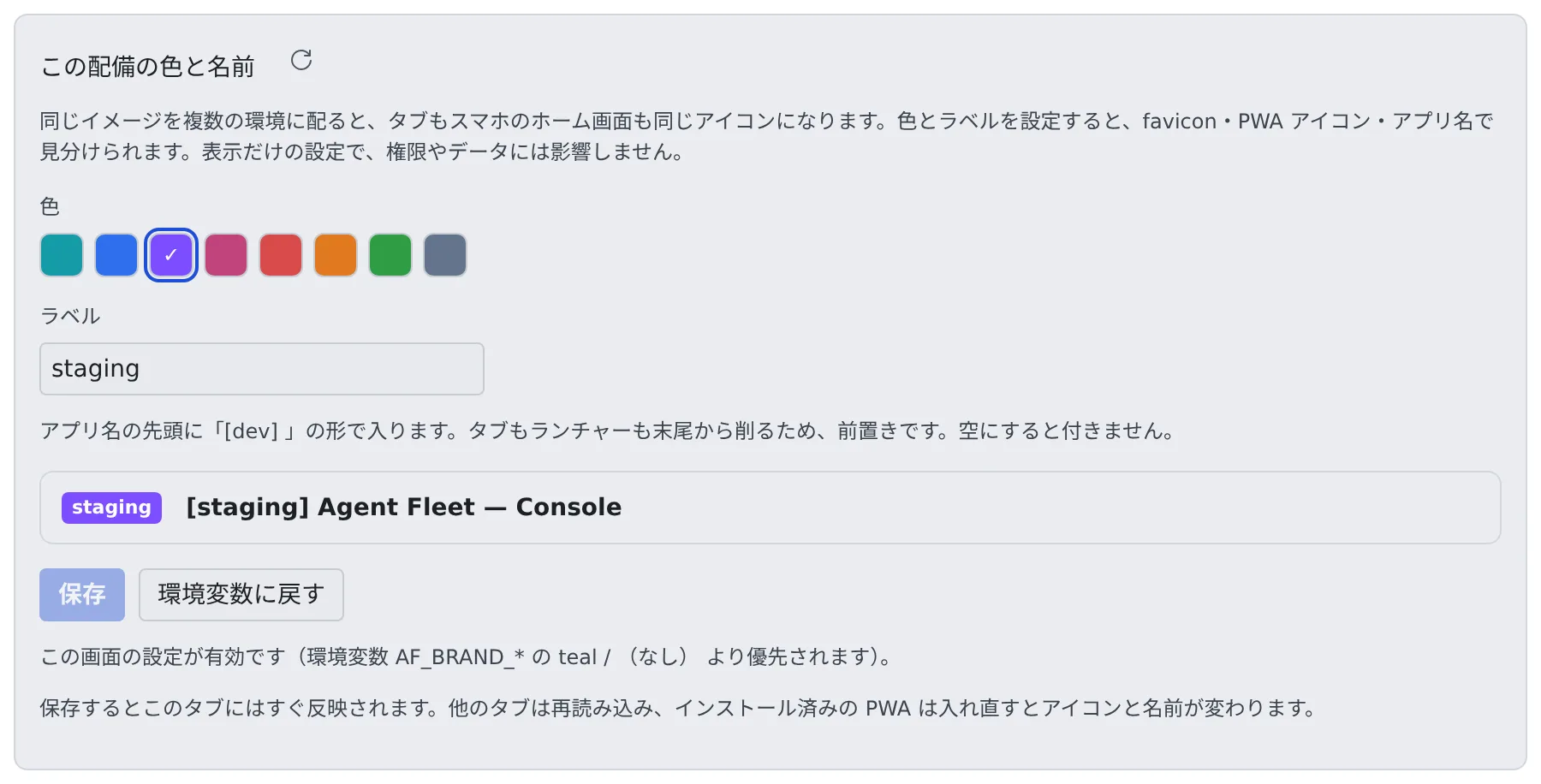
| 項目 | 効果 |
|---|---|
| 色 | favicon・PWA(ホーム画面)のアイコン・Android のタスクスイッチャーの色。teal(同梱の既定)・blue・violet・magenta・red・orange・green・slate から選びます |
| ラベル | アプリ名の先頭に [staging] Agent Fleet の形で入る短い名前。16 文字までです。ブラウザのタブ・インストールした PWA の名前・サインインの画面・Console の上部バー(同じ色のチップ)に出ます |
- ラベルを前に置くのはわざとです。タブもスマホのランチャーも末尾から削るので、
[staging] Agent Fle…でも今どこにいるかがわかります - この画面で保存した値は、環境変数より優先されます。あとから環境変数を変えても、「環境変数に戻す」を押すまでは変わりません
- 「環境変数に戻す」は、この画面で保存した値があるときだけ出ます
環境変数で決める
Section titled “環境変数で決める”新しい配備の初期値で、「環境変数に戻す」で戻る先です。
AF_BRAND_COLOR=violetAF_BRAND_LABEL=staging| 形態 | 設定する場所 |
|---|---|
| Docker Compose | .env |
| ECS | スタックのパラメータ BrandColor / BrandLabel |
native ランタイム・run-dev.sh |
環境変数 |
Control Plane を再起動すると反映されます。Control Plane が配信のときに同梱の画像を塗り替えるので、配備ごとにイメージを作る必要はありません。
知らない色の名前を書いても止まりません。ログに残して、teal のまま動きます。
インストール済みの PWA が古い色のまま
Section titled “インストール済みの PWA が古い色のまま”すでにインストールした PWA は、インストールしたときの色・アイコン・名前を持ち続けます。 Android ではこれらがアプリに焼き込まれるので、ブラウザのタブは新しい色なのに、アプリの中のステータスバーだけ古い色、ということが起きます。
Chrome はいずれ裏でアプリを作り直しますが、数日かかります。すぐに変えたいときは入れ直します。
- アイコンを長押ししてアンインストールします
- ブラウザからもう一度インストールします
- ロール:配備管理者ができること
エージェント向け
この指示をエージェントに送ると、このページを読ませられます。
https://agent-fleet.org/docs/ja/operate/run/deployment-label/index.md を読んで