
連携に使う OAuth アプリを選ぶ
メンバーの接続画面に出る「OAuth で接続」が、どの OAuth アプリを使うかを決めます。 登録しておくと、メンバーはトークンを自分で作らずに、GitHub・Bitbucket・Jira を接続できます。
| あなたがやること | Agent Fleet がやること |
|---|---|
| GitHub で使うアプリを選ぶ。Bitbucket・Jira はアプリを作って登録する | メンバーの接続画面に「OAuth で接続」を出す |
| メンバーに接続してもらう | 認可を受けて、トークンをメンバー本人のワークスペースに入れる |
- 登録しなくても、メンバーはトークンを貼り付けて接続できます
- 保存した時点で有効になります。承認は要りません
- 設定はプロバイダごと・テナントごとです。メンバーがそのプロバイダでできることは広がりません。アプリのスコープと、メンバー本人のそちらでの権限で決まります
GitHub で使うアプリを選ぶ
Section titled “GitHub で使うアプリを選ぶ”テナント設定 → 連携 → 連携アプリの OAuth の GitHub のカードで、メンバーが接続に使う GitHub のアプリ を選びます。
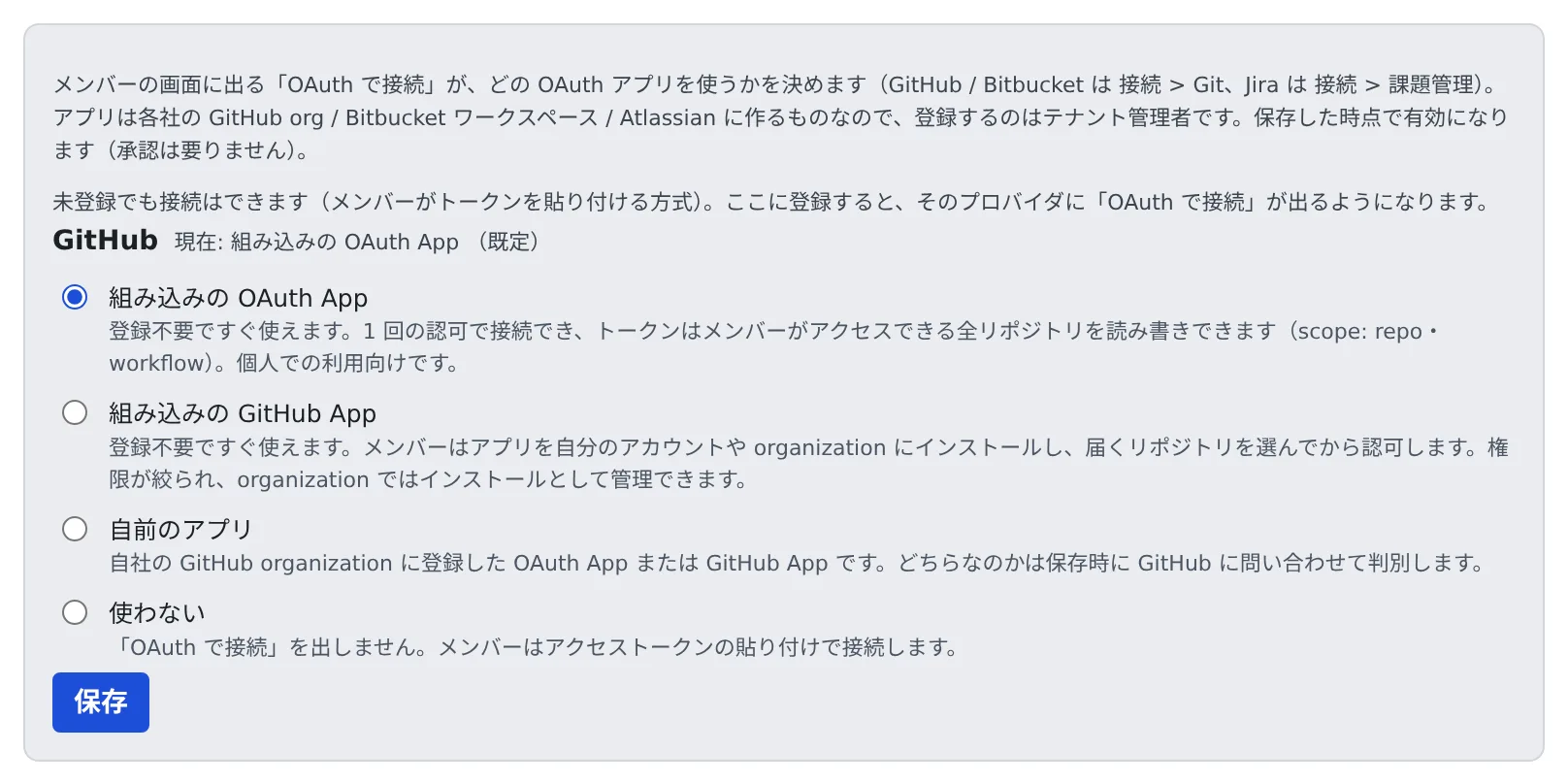
| 選択肢 | メンバーがすること | 向いている使い方 |
|---|---|---|
| 組み込みの OAuth App | 1 回の認可で接続します。トークンは、メンバーがアクセスできる全リポジトリを読み書きできます(scope: repo・workflow) |
個人や小さなチーム。配備の最初のテナントでは既定です |
| 組み込みの GitHub App | アプリを自分のアカウントや organization にインストールし、リポジトリを選んでから認可します | リポジトリごとに権限を絞りたいチーム。organization ではオーナーしかインストールできません |
| 自前のアプリ | 自社で登録した OAuth App か GitHub App のとおりに接続します | 自社のアプリを使いたい組織 |
| 使わない | 「OAuth で接続」は出ません。アクセストークンを貼り付けて接続します |
- 組み込みのアプリは、登録が要りません。GitHub のデバイスフローは secret を使わず、トークンはメンバー本人のワークスペースにだけ入るので、ほかの人がトークンを見ることはできません
- 配備管理者が組み込みのアプリを止めている配備では、カードにそう出ます(
AF_GITHUB_BUILTIN_APPS=off) - 既定に戻す で、選んだものを消せます
自前のアプリを使う
Section titled “自前のアプリを使う”- GitHub の組織にアプリを登録し、Enable Device Flow にチェックを入れます。入れないと保存で断られます
- 自前のアプリ を選び、client_id を貼ります
- GitHub App のときは、インストールページ(GitHub App のみ) にアプリのページ(
https://github.com/apps/<アプリ名>)を入れます。OAuth App なら空のままにします - 保存 を押します
- OAuth App か GitHub App かは、保存時に GitHub に問い合わせて見分け、「判別結果」に出します。GitHub に届かないときは client_id の形から推定し、最初のメンバーの接続で確定します
- GitHub App は、インストールされたリポジトリにしか届きません。メンバーはインストールページに案内され、どこにもインストールされていなければ接続後に注意が出ます
- GitHub App では Expire user authorization tokens をオンのままにできます。Agent Fleet がクライアントシークレットなしでトークンを更新します。認可が取り消されたり、refresh token が約 6 か月使われずに切れたりしたメンバーには、接続し直すよう案内が出ます
Bitbucket と Jira のアプリを登録する
Section titled “Bitbucket と Jira のアプリを登録する”- プロバイダの側で、自分の組織に OAuth アプリを作ります。作る場所はカードの「アプリの登録先:」に出ます
- カードに出ている コールバック URL を、そのアプリに設定します。完全に一致していないと、承認のときにプロバイダの分かりにくいエラーで戻ってきます
- client_id と client_secret をカードに貼ります。Bitbucket では Key と Secret と呼ばれています
- 保存 を押します
- client_secret は保存時に暗号化され、二度と表示されません。あとで編集するとき、空のままにすれば保存済みの値を使います。変えるときだけ入れてください
- 登録を削除 すると「OAuth で接続」が消えます。トークンで接続しているメンバーには影響しません
- カードに
PUBLIC_BASE_URLが設定されていないと出たときは、コールバック URL を作れません。配備管理者に設定を頼んでください
Bitbucket の Permissions
Section titled “Bitbucket の Permissions”Bitbucket は認可 URL にスコープを載せないので、コンシューマの Permissions がそのまま全メンバーのトークンの権限になります。
| Permissions | 使い道 |
|---|---|
| Account: Read、Repositories: Read と Write | clone と push |
| Pull requests: Read と Write | セッションの bkt pr create、コメント、課題管理の一覧 |
| Pipelines: Read | bkt pipeline とビルド結果 |
| Pipelines: Write | パイプラインの開始と停止もするとき |
- 足りないと、読み取りは通るのに、それらのコマンドが
403 Forbidden: Your credentials lack one or more required privilege scopesで失敗します - あとから足したときは、接続済みのメンバーに Bitbucket を接続し直してもらいます。古い権限がトークンに残っているためです
Jira のアプリ
Section titled “Jira のアプリ”Jira は Atlassian の 3LO アプリで、Bitbucket のコンシューマとは別に登録します。
- アプリを作るときの Access type は、Resource-level を勧めます。認可したサイト 1 つだけに権限が絞られます
- Permissions に Jira API を足し、
read:jira-work・read:jira-user・write:jira-workを許可します。offline_accessは Agent Fleet が認可 URL に付けるので、設定は要りません - Distribution で Sharing を有効にします。 有効にするまでアプリは「開発中」で、作った本人しか認可できません
- Sharing の有効化には Vendor name・Contact link・Privacy policy URL が要り、認可するメンバーに見えます。個人名や私用のアドレスではなく、会社名と問い合わせ窓口を入れてください
- Atlassian Marketplace には載りません。メンバーには「Atlassian の審査を受けていない」旨の注意が出ますが、自分で登録したアプリなら正常です
Jira のボード・スプリント・エピックを使えるようにする
Section titled “Jira のボード・スプリント・エピックを使えるようにする”メンバーのセッションの jira でボード・スプリント・エピックを扱うには、Jira Software のスコープが要ります。順番が大事です。
- Developer Console で、アプリの Permissions → Jira API → Configure → Granular scopes → Edit Scopes を開き、下の 8 つを選びます。クラシックスコープはそのまま残します
- そのあとで、Jira のカードの「このアプリに Jira Software のスコープ(ボード・スプリント・エピック)も許可済み」にチェックを入れて 保存 を押します
- 接続済みのメンバーに、Jira を接続し直してもらいます
| 画面での名前 | コード |
|---|---|
| View boards, backlogs, and related items | read:board-scope:jira-software |
| View sprints | read:sprint:jira-software |
| Update and delete sprints | write:sprint:jira-software |
| View epics and related issues | read:epic:jira-software |
| Update epics | write:epic:jira-software |
| View projects | read:project:jira |
| View issue details | read:issue-details:jira |
| View JQL | read:jql:jira |
- コードの列で確かめてください。View board configuration(
read:board-scope.admin:jira-software)は 1 行目と似ていますが別のスコープで、要りません - 先にチェックを入れると、全メンバーが接続できなくなります。アプリにないスコープを求める認可を Atlassian が断り、その画面から Agent Fleet に戻れないためです
- メンバーの Jira のカードに「ボード・スプリント・エピック: 利用できません」と出ていれば、そのメンバーはこれらのスコープなしで接続しています
Confluence を使えるようにする
Section titled “Confluence を使えるようにする”メンバーのセッションの confluence は、Jira と同じ Atlassian の認可を使います。順番は Jira Software と同じです。
- Developer Console で、アプリの Permissions → Confluence API → Configure → Edit Scopes を開き、下の 10 個を選びます
- そのあとで、Jira のカードの「このアプリに Confluence のスコープ(confluence CLI 用)も許可済み」にチェックを入れて 保存 を押します
- 接続済みのメンバーに、Jira を接続し直してもらいます
| 種類 | スコープ |
|---|---|
| クラシック | read:confluence-content.all、read:confluence-content.summary、read:confluence-space.summary、search:confluence、write:confluence-content、readonly:content.attachment:confluence、write:confluence-file |
| 細粒度(granular) | read:page:confluence、write:page:confluence、read:space:confluence |
- 細粒度の 3 つは、ページの閲覧・作成・更新に要ります。ないと 401「scope does not match」になります
- クラシックの 7 つだけで設定済みのアプリは、細粒度の 3 つを足すだけで済みます。メンバーが接続し直すまで、カードには「Confluence: 検索とコメントは使えますが…」と出て、ページの操作は 1 行の案内を出します
- チェックを入れないテナントは今までどおり動き、メンバーが
confluenceを使えないだけです - メンバーの Jira のカードに「Confluence: 利用できません」と出ていれば、そのメンバーはこれらのスコープなしで接続しています