
課題管理サービスを接続する
Jira を接続してクエリを保存すると、左ペインの「課題管理」に課題やプルリクエストが並び、行からそのままセッションを始められます。
同じ接続で、エージェントが jira と confluence の CLI を使えるようになります。
| あなたがやること | エージェントがやること |
|---|---|
| Jira を接続する | セッションの中で jira と confluence を、ログインなしで使う |
| クエリを保存し、一覧の行からセッションを始める | 課題の本文とコメントを読んで、作業を始める |
一覧の取得は Agent Fleet が行います。エージェントが一覧を見に行くことはありません。
| 取得元 | 接続する場所 |
|---|---|
| Jira | ⚙設定 →「課題管理」 |
| GitHub の Issue とプルリクエスト | ⚙設定 →「Git ホスティング」の GitHub の接続をそのまま使います |
| Bitbucket のプルリクエスト | ⚙設定 →「Git ホスティング」の Bitbucket の接続をそのまま使います |
Jira を接続する
Section titled “Jira を接続する”⚙設定 →「課題管理」 を開きます。ワークスペースが止まっているときは、先に「ワークスペースを起動」を押します (接続の情報はワークスペースの中に保存されるためです)。
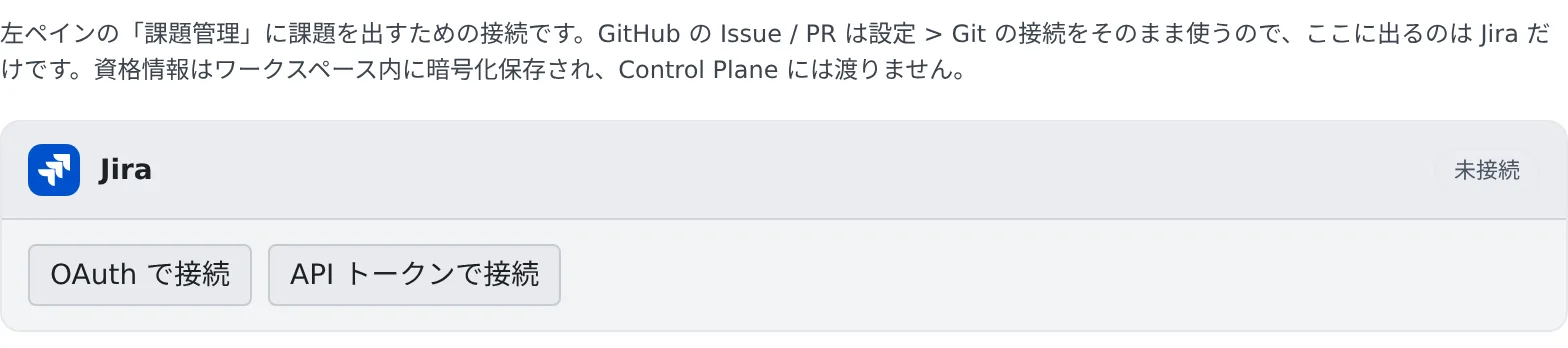
接続のしかたは 2 つあります。
| ボタン | やること |
|---|---|
| OAuth で接続 | 別のタブで Atlassian の画面が開きます。承認すると、カードが 接続済み に変わります |
| API トークンで接続 | サイトの URL(https://….atlassian.net)、Atlassian アカウントのメール、API トークンを入れて「接続」を押します |
- API トークンは、Atlassian のアカウント設定で発行します
- 「OAuth で接続」が押せないときは、テナントに Jira の OAuth アプリが登録されていません。テナント管理者に頼むか、API トークンで接続してください
- 1 回の承認で複数のサイトに入れるときは、カードの「対象のサイト」で、課題があるサイトを選びます
- 接続をやめるときは、カードの「切断」を押します。保存された認証情報はワークスペースから削除されます
カードに注意が出たとき
Section titled “カードに注意が出たとき”OAuth の接続では、Atlassian アプリに許可されている範囲によって、カードに次の注意が出ることがあります。 どれもテナント管理者がアプリの設定を直したあとで、あなたが Jira をつなぎ直す と消えます。
| カードの表示 | 使えないもの |
|---|---|
| ボード・スプリント・エピック: 利用できません。 | jira のボード・スプリント・エピックのコマンドと jira init |
| Confluence: 利用できません。 | confluence のすべてのコマンド |
| Confluence: 検索とコメントは使えますが… | confluence のページの閲覧・作成・更新 |
テナント管理者の手順は 連携に使う OAuth アプリを選ぶ にあります。
一覧に出すものを決める
Section titled “一覧に出すものを決める”左ペインの「課題管理」の見出しにある「保存したクエリ」を押し、「クエリを追加」で取得元・表示名・検索クエリを入れます。
- クエリを保存するまで、何も取得しません。 一覧に出るのはクエリに一致したものだけで、全件は取り込みません
- 検索クエリは、取得元の書き方をそのまま使います
| 取得元 | 書き方 | 例 |
|---|---|---|
| Jira | JQL | assignee = currentUser() AND statusCategory != Done |
| GitHub | GitHub の検索構文 | is:open (is:issue OR is:pull-request) involves:@me |
| Bitbucket | 接続済みのリポジトリから選んで組み立てるか、自分で書く | 「何を出すか」で「レビュー待ち」などを選び、対象のリポジトリ(自分が作った PR ならワークスペース)を選ぶ |
GitHub のクエリのコツ
Section titled “GitHub のクエリのコツ”assignee:@meだけでは、プルリクエストは 1 件も出ません。GitHub はプルリクエストの作者を担当者にしないためです- 種別(
is:issueかis:pull-request)を必ず入れてください。入れないと検索を断られるアカウントがあります - 既定の
involves:@meは、自分が作成・担当・メンション・コメントした項目を拾います。自分へのレビュー依頼は含まれないので、is:open review-requested:@meをもう 1 本足してください。両方に当たった項目は 1 行にまとまります
ブランチ名を決める
Section titled “ブランチ名を決める”「保存したクエリ」の「ブランチ名テンプレート」で、行から始めたセッションのブランチ名を決められます。
- 空欄なら
{prefix}{ref}-{slug}です(feature/45-empty-list、fix/PROJ-123など) - 使えるのは
{ref}{num}{key}{project}{type}{prefix}{slug}です。欄の下に、実際にできる名前の例が出ます - リポジトリに独自の規則(git-flow など)があれば、そちらが優先されます
一覧からセッションを始める
Section titled “一覧からセッションを始める”一覧の読みかたと、行からセッションを始める手順は Issue やチケットから始める にあります。
最初の指示には課題のキー・タイトル・URL が入り、エージェントは本文とコメントを jira、gh、bkt で読みます。
一覧に何も出ない
Section titled “一覧に何も出ない”- クエリを保存したか確かめてください。保存するまで何も取得しません
- 「…の取得に失敗しました」と出るときは、クエリの書き方を確かめてください。GitHub が断ったクエリは、その理由が行に出ます
「OAuth で接続」を押しても接続済みにならない
Section titled “「OAuth で接続」を押しても接続済みにならない”- 別のタブの Atlassian の画面で承認したか確かめてください。5 分ほど待っても変わらないと 「承認を確認できませんでした。もう一度お試しください。」と出ます
- 接続は、ボタンを押した本人の Console でだけ完了します。Console に別のアカウントでサインインしているときや、 Console のサインインが切れているときは保存されません。本人としてサインインし直して、もう一度接続してください
- Jira を使う:エージェントに Jira の課題を扱ってもらう
- Confluence を使う:エージェントに Confluence のページを扱ってもらう
- Issue やチケットから始める:一覧の読みかたと、行からセッションを始める手順