
Git のサービスを接続する
GitHub か Bitbucket を接続しておくと、private リポジトリをクローンでき、git push でトークンを聞かれなくなります。
エージェントも同じ接続で push します。
| あなたがやること | エージェントがやること |
|---|---|
| GitHub か Bitbucket を接続する | git clone・git fetch・git push を、トークンを聞かずに実行する |
| コミットに使う名前とメールを決める | その名前とメールでコミットする |
- 同じ接続で、セッションの
gh(Bitbucket Cloud ならbkt)もログインなしで使えます。GitHub の CLI を使う・Bitbucket の CLI を使う を参照してください - GitHub を接続すると、GitHub Copilot の接続も兼ねます
⚙設定 →「Git ホスティング」 で接続します。接続はワークスペースの中で行うので、ワークスペースを起動しておいてください。 停止中は「外部 Git 接続はワークスペース内で実行されます」と出ます。
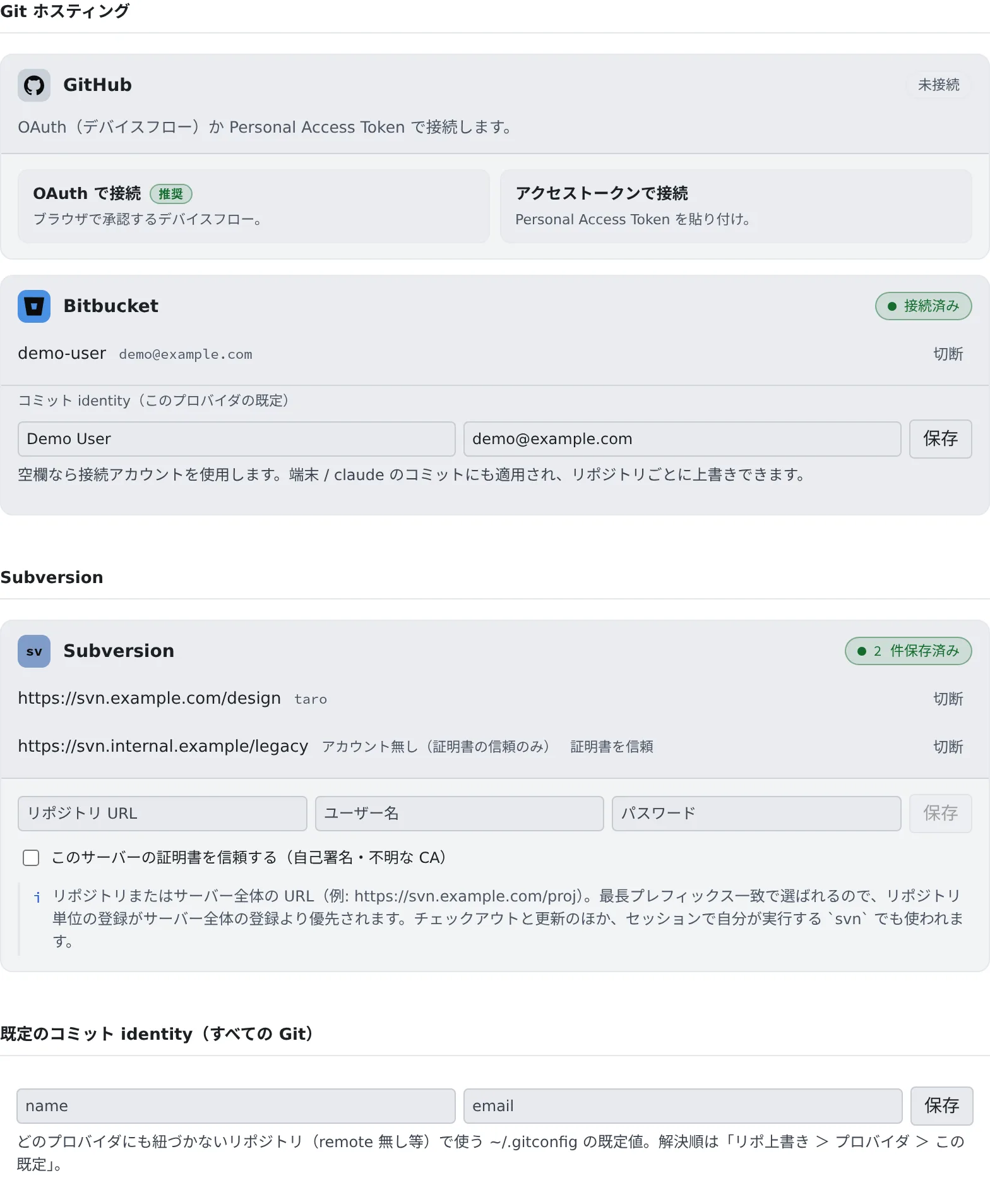
GitHub を接続する
Section titled “GitHub を接続する”- GitHub のカードで「OAuth で接続」を押します
- 「コードをコピー」でコードを控え、「リンクを開いて貼り付け」で GitHub に貼ります
- GitHub で承認すると、カードが「接続済み」になり、あなたのアカウントとメールが出ます
OAuth を使わないときは「アクセストークンで接続」を選び、Personal Access Token を貼ります。
| トークンの種類 | 付ける権限 |
|---|---|
| クラシック | repo。パブリックのリポジトリだけなら public_repo |
| fine-grained | Repository permissions の Contents: Read and write。クローンだけなら Read-only |
- トークンで接続しても、OAuth より機能が劣ることはありません
GitHub App で接続するテナント
Section titled “GitHub App で接続するテナント”テナントが GitHub App を使っていると、カードに「このテナントは GitHub App で接続します。…」と出ます。 GitHub App が届くのは、アプリをインストールしたリポジトリだけです。
- 「アプリをインストール / リポジトリを選ぶ」から、自分のアカウントや organization にインストールし、リポジトリを選びます
- 接続の前でも後でもかまいません。あとからリポジトリを足すときも、同じリンクを使います
Bitbucket を接続する
Section titled “Bitbucket を接続する”- Bitbucket のカードで「OAuth で接続」を押します
- 別のタブで Atlassian の承認画面が開くので、承認します
- カードが「接続済み」になります
OAuth を使わないときは「アプリトークンで接続」を選び、Atlassian のメールアドレスと API トークンを入れます。
- トークンは「スコープ付き API トークン」で作り、アプリには Bitbucket を選びます。スコープのないトークンは拒否されます
- 付けるスコープは次のとおりです
| 使いみち | スコープ |
|---|---|
| 一覧とクローン | read:account・read:workspace:bitbucket・read:repository:bitbucket |
| push | 上に加えて write:repository:bitbucket |
セッションの bkt pr create・bkt pipeline と課題管理 |
read:pullrequest:bitbucket・write:pullrequest:bitbucket・read:pipeline:bitbucket。パイプラインを開始・停止するなら write:pipeline:bitbucket も |
- OAuth の接続は、接続を始めた本人の Console でだけ完了します。ブラウザが別のアカウントでサインインしているときや、Console のセッションが切れているときは保存されません
コミットの作者を決める
Section titled “コミットの作者を決める”接続済みのカードには「コミット identity(このプロバイダの既定)」の欄があります。空欄なら、接続したアカウントの名前とメールを使います。
| どこで決めるか | 効く範囲 |
|---|---|
| コミットの画面の「コミット者を変更(このリポの上書き)」 | そのリポジトリだけ |
| カードの「コミット identity(このプロバイダの既定)」 | その GitHub か Bitbucket のリポジトリすべて |
| 「既定のコミット identity(すべての Git)」 | どのサービスにも紐づかないリポジトリ(リモートがないものなど) |
- 上の行ほど優先されます
- 端末やエージェントのコミットにも効きます
push する
Section titled “push する”接続していれば、git push は端末からもエージェントからも、そのまま通ります。
- Bitbucket の OAuth のトークンは、期限が切れても自動で更新されます
- コミットしていない変更や、push していないブランチは、ワークスペースの中にしかありません。残したい作業はこまめに push してください
「OAuth で接続」が出ていない
Section titled “「OAuth で接続」が出ていない”そのサービスの OAuth アプリが、テナントに登録されていません。カードに「このテナントには OAuth アプリが登録されていないため、…」と出ます。
- テナント管理者に「テナント設定 › 連携 › 連携アプリの OAuth」での登録を頼んでください
- その間は、トークンで接続できます
「GitHub の接続を更新できませんでした。…」と出る
Section titled “「GitHub の接続を更新できませんでした。…」と出る”認可が期限切れになったか、取り消されています。「切断」してから、もう一度接続してください。
GitHub App で接続したのに、リポジトリが出てこない
Section titled “GitHub App で接続したのに、リポジトリが出てこない”アプリがそのリポジトリにインストールされていません。「接続しましたが、GitHub App があなたから見えるどのアカウントにもインストールされていないため、…」と出たときも同じです。 「アプリをインストール / リポジトリを選ぶ」からインストールして、リポジトリを選んでください。
「…このワークスペースの Agent は古くて更新できません。…」と出る
Section titled “「…このワークスペースの Agent は古くて更新できません。…」と出る”GitHub App のトークンは約 8 時間で切れますが、ワークスペースの Agent が古く、更新できません。ワークスペースを再起動してから、GitHub に接続し直してください。
Bitbucket がトークンを拒否する
Section titled “Bitbucket がトークンを拒否する”| 出る文 | 直し方 |
|---|---|
| 「Bitbucket がトークンを拒否しました。…」 | スコープ付き API トークンを作り直し、ユーザー名に Atlassian のメールアドレスを入れる |
| 「トークンに read:repository:bitbucket スコープがありません。…」 | そのスコープを付けて作り直す |
| 「接続しました。ただし push には write:repository:bitbucket スコープが必要です…」 | クローンはできます。push するなら、そのスコープを付けて作り直す |
- リポジトリをクローンする
- 内蔵の Git を使う:外部のサービスを使わずに、テナントの中にリポジトリを置く
- Subversion のリポジトリを使う:保存した Subversion の認証情報も、同じタブにあります
- GitHub の CLI を使う
- Bitbucket の CLI を使う