
ホームの休止と予備のコピーを設定する
ecs-ec2 の配備で、長く使われないホームを snapshot に退避して費用を下げ、AZ を失ってもホームを作り直せるように予備のコピーを取ります。
どちらも既定ではオフです。値はテナントごとに、super_admin が Console の「管理」で決めます。
| あなたがやること | 起きること |
|---|---|
| super_admin がテナントの「使われない home の退避」を決める | その期間開かれなかったホームを snapshot にし、ボリュームを消す。次の起動で戻す |
| super_admin がテナントの「home の予備を取る」を決める | 使用中のホームのコピーを、決めた間隔で AZ の外に取る |
| AZ を失ったら、予備からホームを作り直す | そのユーザーが、正常な AZ で起動できる |
| ワークスペースを破棄する | ホームと、そのメンバーのリソースをすべて消す |
どちらの処理も、アイドル停止のスイーパーが動かします。AF_IDLE_SWEEP_INTERVAL=0 にすると、退避も予備も止まります。
テナントごとに設定する
Section titled “テナントごとに設定する”-
「管理」→「テナント一覧」でテナントを開き、「上限・自動停止」を選びます
-
「使われない home の退避」の「退避するまで」と、「home の予備を取る」の「取る間隔」に、時間を書きます(
720h、24hなど)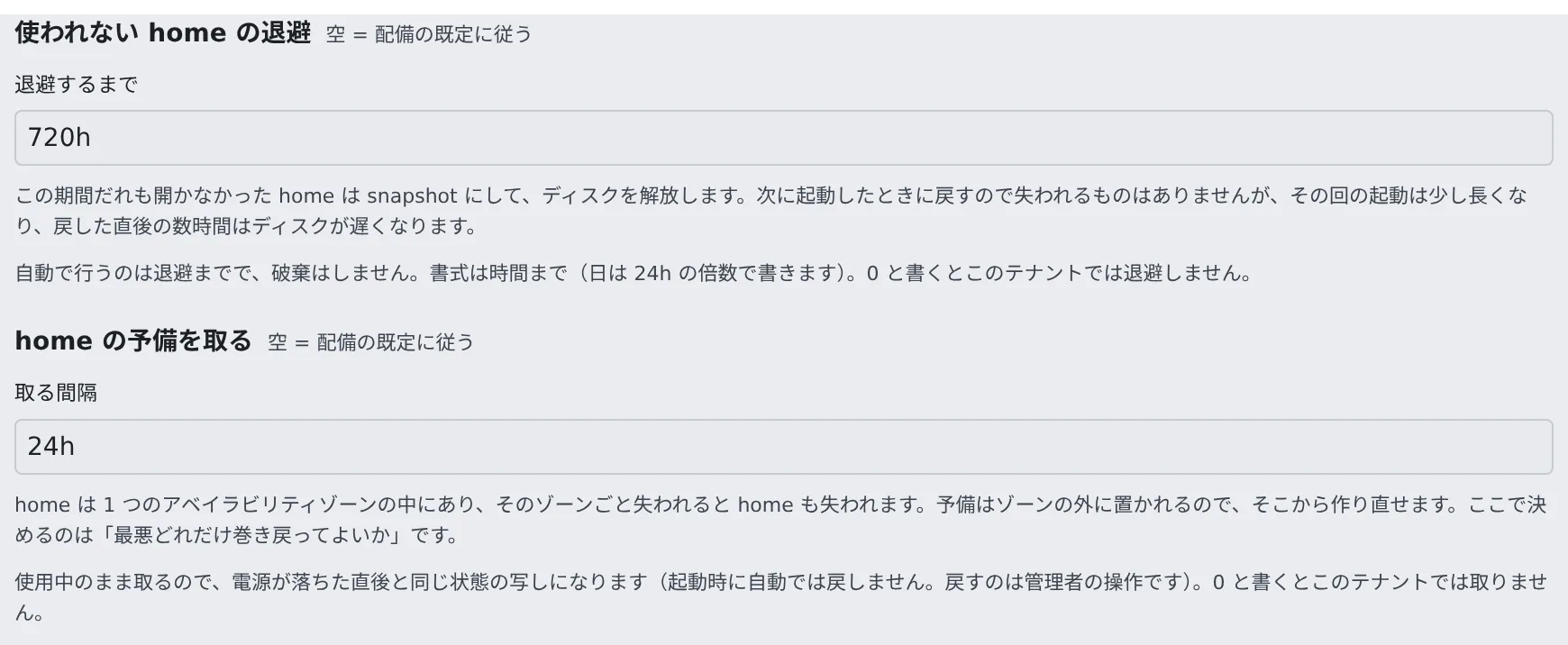
-
「保存」を押します
| 書く値 | 意味 |
|---|---|
| 空 | 配備の既定に従う |
0 |
このテナントでは行わない |
時間(720h など) |
単位は時間まで。日は 24h の倍数で書く |
この 2 つの欄は、スロットプールの配備で、super_admin の「管理」にだけ出ます。テナント管理者の「テナント設定」には出ません。
使われないホームディレクトリを退避する
Section titled “使われないホームディレクトリを退避する”EBS のホームは、開かれなくても確保したサイズで課金されます。退避すると、課金は snapshot の使用中の分だけになります。
| ホーム | 退避する前 | 退避したあと |
|---|---|---|
| 50 GiB を確保、20 GiB を使用 | 月 $4.80 | 月 $1.00 |
- 退避するだけで、破棄はしません。 ホームを自動で動かすのはこれだけなので、元に戻せる形にしてあり、既定ではオフです
- 次の起動で snapshot から戻します。その起動は約 2 分長くかかり、戻した直後の数時間はディスクが遅くなります
- アイドルを測る 3 つ目のタイマーです。人が離れる → ワークスペースが止まる → スロットが止まる →(何日もあとに)ホームが snapshot になる、の順なので、分ではなく日で決めます
- 45 GiB のホームの snapshot には 30〜40 分かかります。スイーパーは 1 回に 1 段階ずつ進め、状態はすべて AWS のタグにあるので、途中で Control Plane が再起動しても続きから進みます
- 途中でオーナーが戻ってきたら、退避をやめてボリュームをそのまま付け直します
- 「スロット」の画面の home の一覧に、「退避中(…)」「退避済み(snapshot)」と出ます
配備の既定を決める
Section titled “配備の既定を決める”テナントが何も決めていないときの値は、30-ingress の Ec2HibernateAfterSec(環境変数 AF_ECS_EC2_HIBERNATE_AFTER_SEC、秒、既定 0 でオフ)です。
- 保存期間はテナントごとに違うことが多いので、テナントごとの値のほうが合っています。デプロイする必要もありません
- テナントに値を入れていないときの既定を置きたいときに、
Ec2HibernateAfterSecを使います
ホームディレクトリの予備のコピーを取る
Section titled “ホームディレクトリの予備のコピーを取る”EBS のホームは 1 つの AZ の中だけにあり、ほかの AZ へ移せません。その AZ を失うと、ホームも失われます。snapshot はリージョンのリソースなので、AZ の外に残る唯一のコピーです。
| 環境変数 | 既定 | 中身 |
|---|---|---|
AF_ECS_EC2_BACKUP_EVERY_SEC |
0(オフ) |
配備の既定の間隔。テナントの「home の予備を取る」が優先する |
AF_ECS_EC2_BACKUP_KEEP |
3 |
ホームごとに残す、完了したコピーの数。snapshot は増分なので、2 つ目からは変わった分だけかかる |
- 使用中のまま取ります。 止めてから取ると、作業中の人からホームを時間で取り上げることになるためです。コピーは、電源が落ちた直後と同じ状態になります
- 自動では戻しません。 予備はいつもホームより古いので、黙って古いホームを渡すより、管理者に判断を任せるほうが安全です
- 「スロット」の画面の home の一覧の「予備」列に、いちばん新しいコピーの古さが出ます。コピーがないときは「なし」と目立つ色で出ます
- ホームの掃除では消えません。 ホームの掃除が消すのは EBS のホームのボリュームと退避の snapshot で、ログインと接続は EFS に残ります。予備はほかの操作のついでに消えることもありません。消すのは、テナント管理者がメンバー詳細で押す「バックアップを削除」と、ワークスペースの破棄です(メンバーを外す)
- ホームが残っているあいだは、予定どおりにコピーが取られ続けます。外したメンバーのコピーを消すのは、ホームを掃除したあとにします
予備からホームディレクトリを戻す
Section titled “予備からホームディレクトリを戻す”AZ を失ったあと、そのユーザーを移すのは管理者が手で行う操作です。各コマンドが成功したことを確かめてから次に進み、失敗したらそこで止めます。古いホームのボリュームは消さずに残します。
-
ワークスペースが止まっていることを確かめ、終わるまで起動しないよう、メンバーに伝えます
-
そのユーザーの、完了したいちばん新しい予備を選びます
ターミナルウィンドウ snap=$(aws ec2 describe-snapshots --owner-ids self \--filters Name=tag:af-membership,Values=<membership> Name=tag:af-role,Values=backup \Name=status,Values=completed \--query 'sort_by(Snapshots,&StartTime)[-1].SnapshotId' --output text) -
正常な AZ に新しいボリュームを作り、
availableになるまで待ちます。af-roleをhome-restoringにしておくので、まだ Control Plane からは見えませんターミナルウィンドウ new=$(aws ec2 create-volume --availability-zone <healthy-az> --snapshot-id "$snap" \--volume-type gp3 --encrypted \--tag-specifications 'ResourceType=volume,Tags=[{Key=af-pool,Value=<pool>},{Key=af-role,Value=home-restoring},{Key=af-workspace,Value=<ws>},{Key=af-membership,Value=<membership>},{Key=af-tenant,Value=<tenant>},{Key=Name,Value=<ws>-home}]' \--query VolumeId --output text)aws ec2 wait volume-available --volume-ids "$new" -
古いホームのボリュームを探します。
Noneと出たら残っていないので、次のコマンドは飛ばして手順 5 に進みますターミナルウィンドウ old=$(aws ec2 describe-volumes --filters Name=tag:af-membership,Values=<membership> Name=tag:af-role,Values=home \--query 'Volumes[0].VolumeId' --output text)echo "$old"ボリュームの ID が出たときだけ、次のコマンドでホームの役割を外します
ターミナルウィンドウ aws ec2 create-tags --resources "$old" --tags Key=af-role,Value=home-retired -
新しいボリュームをホームにします
ターミナルウィンドウ aws ec2 create-tags --resources "$new" --tags Key=af-role,Value=home -
そのユーザーがワークスペースを起動し、ファイルを確かめます。古いボリュームは、要らないと決めてから消します
- Control Plane がホームを探すのは
af-membershipとaf-role=homeの組です。 2 つあると、最初に見つかったほうを使います。必ず手順 4 を手順 5 より先に行ってください - 予備は本人の作業より古いです。 どれだけ巻き戻るかは、「予備」列に出ます
AZ を失ったときにまずやることは AZ を失ったとき にあります。
ワークスペースを破棄する
Section titled “ワークスペースを破棄する”ワークスペースの破棄は取り消せません。ホームと、メンバーごとのリソースをすべて消します。
ecs-ec2 で消えるもの |
|---|
| EBS のホームのボリューム |
| 退避の snapshot と予備のコピー |
| スロットの claim |
| ECS のサービス |
| EFS のアクセスポイント 2 つ |
| SSM パラメータ 2 つ |
- 外したメンバーにしか使えません。テナント管理者は、メンバー詳細で外したあとに出る「ワークスペースを破棄」を押します(メンバーを外す)
- API では
DELETE /api/admin/workspaces {tenant_slug,user_key}です。メンバーを外す呼び出しに{"purge": true}を付けると、メンバーを外す操作と破棄を一度に行います。外すだけなら、何も消えません - 破棄は、ホームディレクトリの中にある削除のロックより優先します。ロックはホームディレクトリの中にあり、ワークスペースが止まっているあいだは読めないためです
- EFS のディレクトリ(ホームディレクトリ・ログイン・
/home-keep)は、スタックがホームの作業タスク(AF_ECS_HOME_TASK)を持つときに、数分かかるタスクで消します。Fargate でも同じです。ボタンはすぐに戻り、結果は終わった時点で監査ログに残ります - 参照用の
30-ingressはこのタスクを持ちます。持たないスタックでは EFS のディレクトリが残って課金が続き、API の応答と監査ログに、残ったものとして記録されます - golden snapshot は
af-membershipタグを持たないので、破棄しても消えません
エージェント向け
この指示をエージェントに送ると、このページを読ませられます。
https://agent-fleet.org/docs/ja/operate/aws-ecs/slot-homes/index.md を読んで