
コミットグラフでコミットする
コミットグラフで履歴と差分を見て、「変更」のペインでファイルをステージし、コミットできます。 端末を開かずに、エージェントの変更を確かめてからコミットしたいときに使います。
| あなたがやること | 起きること |
|---|---|
| コミットグラフを開く | ブランチと履歴が出る。コミットを押すと差分が出る |
| 「変更」でファイルをステージし、メッセージを書いてコミットする | 作業コピーにコミットされる |
| fetch や Fast-Forward を押す | リモートを取得する・upstream に追いつく |
コミットグラフを開く
Section titled “コミットグラフを開く”リポジトリの行を右クリックして「コミットグラフを開く」を選びます。
- 行を Ctrl(Mac は ⌘)を押しながらクリックするか中クリックすると、新しいペインに開きます
- 行をふつうにクリックすると、下のセッションや worktree を開いたり閉じたりします
上の帯には、今のブランチと次のボタンが並びます。狭いときは ⋯ にまとまります。
| ボタン | すること |
|---|---|
| 変更 | コミットする「変更」のペインを、別のペインで開く |
| fetch | リモートを取得する(git fetch --prune) |
| Fast-Forward | 今のブランチを upstream に fast-forward する(pull --ff-only) |
| 更新 | 表示を新しくする |
- ブランチ名を押すと「ブランチ切替」が開きます。絞り込めて、新しいコミットの順に並びます
.gitmodulesがあると、帯の対象の選択に submodule が並びます。取得済みの submodule を選ぶと、その submodule のコミットグラフが見られます。未取得のものは「(未取得)」と出て、選べません
変更をステージしてコミットする
Section titled “変更をステージしてコミットする”- 「変更」を押します。「{リポジトリ名} — 変更」のペインに、変更したファイルが並びます
- 各行のボタンで「ステージ」「ステージ解除」します
- 下の「コミットメッセージ」に書きます。追跡中のファイルをすべて入れるなら「追跡中を全て stage (-a)」に印を付けます
- 「コミット」を押します
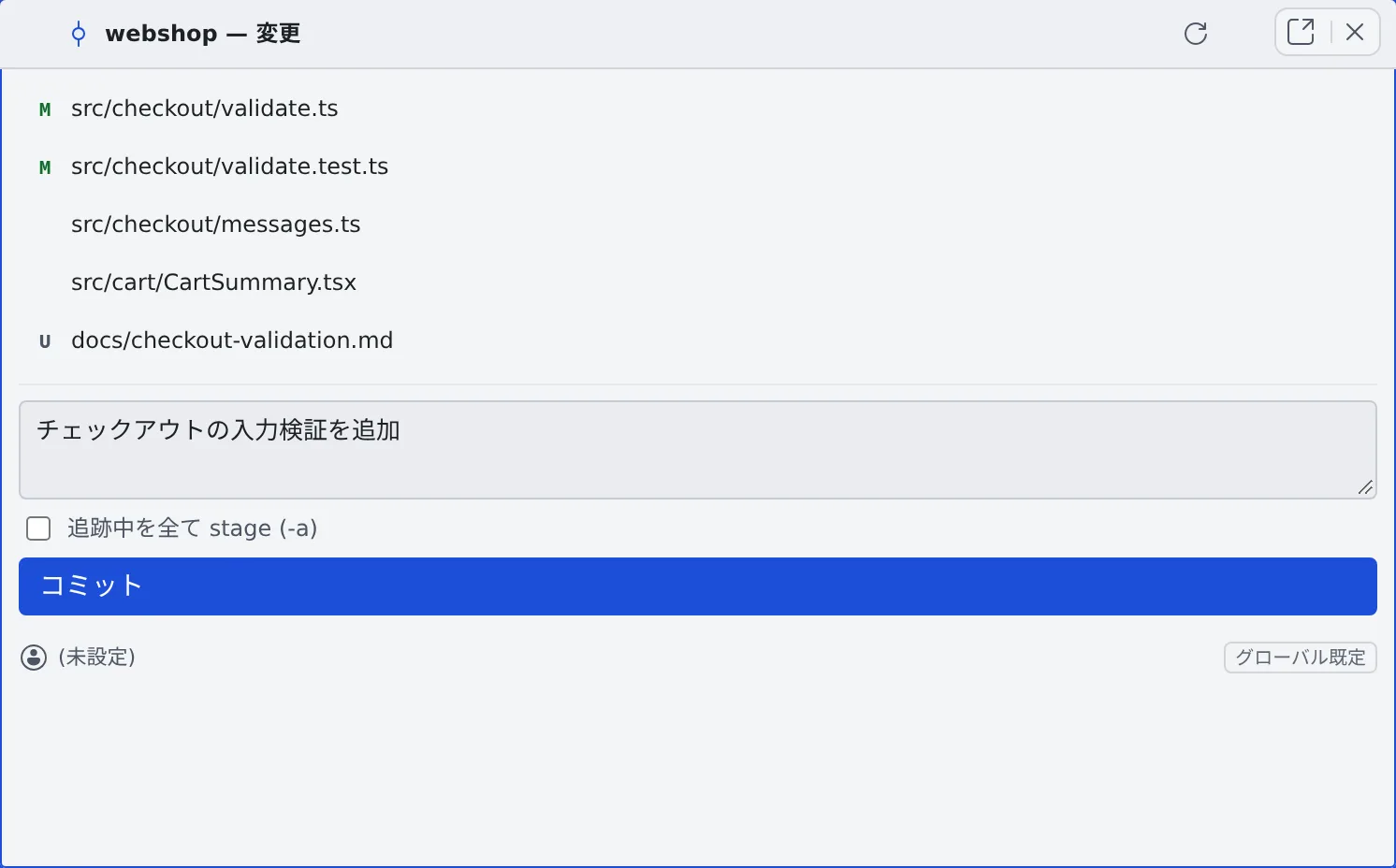
- 「ステージ」「ステージ解除」のボタンは、行にマウスを重ねると出ます
- 追跡中のファイルは「変更を破棄」もできます。確認のあとで消え、元に戻せません
- メッセージが空だと「コミットメッセージが必要です」と出ます
コミットの作者を変える
Section titled “コミットの作者を変える”「変更」のペインに、今のコミットの作者が出ます。押すと「コミット者を変更(このリポの上書き)」になり、このリポジトリだけの名前とメールを決められます。
- 作者は「このリポ上書き」→「プロバイダ既定」→「グローバル既定」の順に決まります
- 「解除」で、プロバイダの既定に戻ります
- プロバイダとグローバルの既定は、⚙設定 →「Git ホスティング」 にあります(Git のサービスを接続する)
履歴と差分を見る
Section titled “履歴と差分を見る”コミットグラフの行を押すと、そのコミットの変更したファイルと差分が出ます。
- 差分はファイルごとに折りたためます。「全て開く」「全て閉じる」「折り返し」で見え方を変えます
- コミットを右クリックすると、次のメニューが出ます
| 項目 | すること |
|---|---|
| 詳細を表示 | そのコミットの差分を開く |
| {ブランチ} で作業を始める… | そのブランチ専用の作業コピーで、作業を始める |
| ブランチ切替: {ブランチ} | 今の作業コピーを、そのブランチに切り替える |
| リモートブランチへ切替: {ブランチ} | リモートのブランチに切り替える |
| チェックアウト(detached HEAD) | そのコミットをチェックアウトする |
| このコミットから新規ブランチ… | そのコミットから新しいブランチを作って切り替える |
- ほかの作業コピーで使っているブランチには「{ブランチ} は {フォルダ} で作業中 — 開く」が出て、その作業コピーを開きます
「コミットをチェックアウト」が失敗する
Section titled “「コミットをチェックアウト」が失敗する”コミットしていない変更があると、失敗することがあります。先にコミットするか、変更を片付けてください。
- リポジトリからセッションを起動する:右クリックのほかのメニューと、行のバッジ
- Git のサービスを接続する:push とコミットの作者