
エージェントのメモリを見る・直す
エージェントメモリは、どの種類のエージェントも共有する Agent Fleet 自身のメモリです。 このページでは、エージェントが覚えたことを一覧で読み、書き直し、ピン留めし、忘れさせる方法を説明します。 指示のファイルやエージェント自身のメモリとの違いは、どのメモリを使うか決めるにあります。
| あなたがやること | エージェントがやること |
|---|---|
| メモリの使いかたを設定するで、セッションにメモリを使わせる(既定ではオフ) | 作業の始めに索引を読み、必要なメモリを検索して読む |
| メモリビューで、覚えた内容を読む・直す・ピン留めする | 学んだことを memory_save で保存し、一部だけを memory_patch で直す |
| 要らないメモリを忘れさせる | 忘れさせたメモリは、どのエージェントからも見えなくなる |
| 変更を確かめて、まずいものを元に戻す | 古くなった・間違っていたメモリを memory_feedback で報告する |
- メモリには、プロジェクトごとの範囲と、全プロジェクトに配られる「ユーザー共通」の範囲があります。worktree はリポジトリのものを共有します
- エージェントの種類を替えても、引き継いでも、別の種類の子セッションでも、覚えたことは残ります
- エージェントの保存は承認なしですぐ共有されます。秘密情報らしき記述を含む保存は断られます
メモリビューを開く
Section titled “メモリビューを開く”⚙設定 →「エージェントメモリ」 の先頭にある「メモリビューを開く」を押します。メモリビューは専用のペイン(「メモリ」タブ)で開き、 「メモリ」「変更」「提案」の 3 つのタブがあります。
- コマンドパレットの「メモリ」の範囲で検索して、「エージェントメモリで開く」からも開けます(キーボードとコマンドパレットを使う)
- メモリビューはワークスペースに 1 つです。もう一度開くと、開いているものに移ります
- メモリはワークスペースの中にあるので、ワークスペースが動いている間だけ読めます
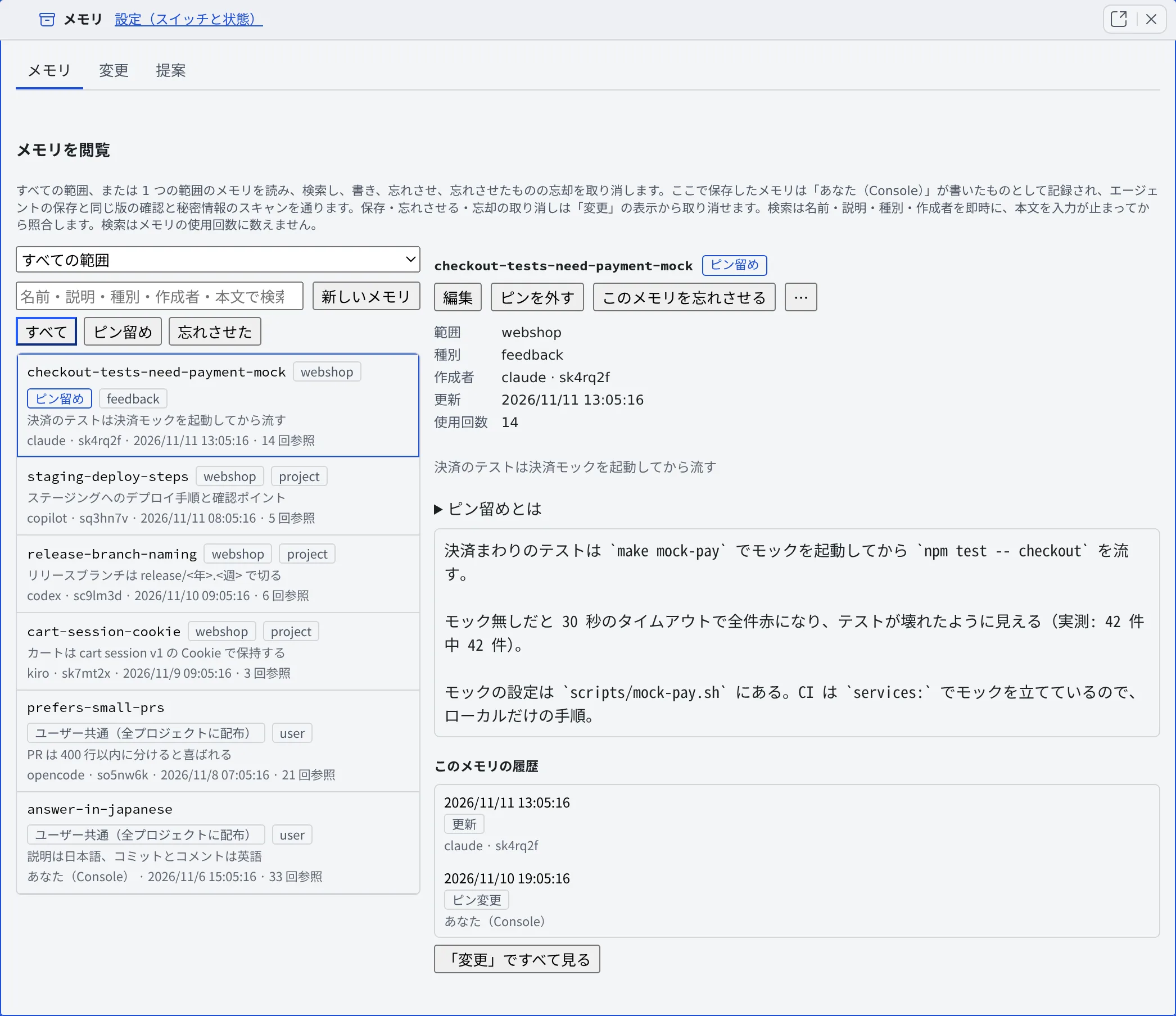
メモリを探して読む
Section titled “メモリを探して読む”左の一覧の上で、範囲とチップを選びます。
| 選ぶもの | 一覧に出るもの |
|---|---|
| 範囲「すべての範囲」(既定) | ユーザー共通と全プロジェクトのメモリ。各行に所属が出ます |
| 範囲「ユーザー共通(全プロジェクトに配布)」か、1 つのプロジェクト | その範囲のメモリだけ |
| チップ「すべて」「ピン留め」「忘れさせた」 | 全部、ピン留めしたもの、忘れさせたもの |
- 「メモリを検索」の欄は、入力したすべての語(順不同)を、名前・説明・種別・作成者からすぐに探します。入力が止まると本文も探します
- すべての語を含むメモリがないときは、一部の語を含むものを「すべての語を含むメモリはありません。一部の語だけを含むメモリを表示しています。」の注記つきで出します
- 行を選ぶと、右に本文・範囲・種別・作成者・更新・使用回数(エージェントに読まれた回数)が出ます。あなたが読んでも、検索しても、使用回数は増えません
- 名前や本文が秘密情報らしいメモリは一覧に出さず、件数だけを表示します
- スマートフォンでは一覧と詳細が別の画面になります。詳細から「一覧に戻る」(または Escape)で戻ります
メモリを書く・直す
Section titled “メモリを書く・直す”- 「新しいメモリ」で、表示中の範囲にメモリを作ります。「すべての範囲」を表示しているときは、ユーザー共通に作ります
- 詳細の「編集」で、名前・説明・種別・本文を直して「保存」します
- 保存は、エージェントの保存と同じ版の確認と秘密情報の検査を通り、「あなた(Console)」が書いたものとして「変更」に残ります。あとから元に戻せます
- プロジェクトに書けるのは、そのプロジェクトにすでにメモリがあるときだけです
- 編集しても、メモリを読めるエージェントの種類(限定されているメモリの場合)は変わりません
ピン留めする
Section titled “ピン留めする”詳細の「ピン留め」を押すと、そのメモリは、エージェントが作業の始めに読む索引の先頭に必ず載ります。「ピンを外す」で元に戻ります。
- ピン留めしていないメモリは、種別(feedback と user が先)→ 読まれた回数 → 新しさの順に並びます
- 索引には大きさの上限(説明つきの行で約 24 KiB)があり、ピンも同じ枠を使います。ピンだけで収まらないと、末尾のピンは名前だけの一覧に回ります。全セッションに要るものだけを留めてください
- ピンを付け外しできるのはあなただけです。エージェントがあとでメモリを書き換えても、ピンは残ります
- ピンの付け外しは「ピン変更」として「変更」に残り、元に戻せます
詳細の「このメモリを忘れさせる」を押すと、そのメモリはどのエージェントからも見えなくなります。内容は履歴に残ります。
- 忘れさせたメモリは、チップ「忘れさせた」に新しい順に並びます。行か詳細の「忘却を取り消す」で、忘れさせる直前のテキストに戻ります
- 以前のテキストが今は秘密情報の検査に掛かるときは、取り消せません。変更でその忘却に「この変更を元に戻す」を使い、内容を確かめて戻します
- 手で置いたファイルのように、履歴に変更がないメモリは、ここからは忘れさせられません
- 詳細の下の「このメモリの履歴」には、そのメモリの変更だけが並びます。選ぶと差分が出ます。古い変更が足りないときは「古い変更を読み込む」を押します
過去のテキストを履歴から消す
Section titled “過去のテキストを履歴から消す”忘れさせても隠すだけで、過去のテキストは履歴とエクスポートに残ります。秘密を書き込んでしまったときなど、過去の版をワークスペースから消すには次のようにします。
- メモリの詳細で「その他の操作」(⋯)→「履歴から消去…」を押します。忘れさせたメモリなら、行と詳細にも出ます
- ダイアログに、消える変更記録の件数、書き換わる履歴、過去の版で秘密情報の検査が見つけたもの(値は伏せてあります)が出ます
- 確認のためメモリの名前を入力し、「履歴から消去する」を押します
- 現在のテキストは残ります。今のテキストも消したいときは、先にメモリを編集して保存してから消去します
- 忘れさせたメモリは、忘れた記録を含めてすべての版が消え、あとから忘却を取り消せなくなります
- 消去したメモリの以前の変更は、もう元に戻せません。ほかのメモリには影響しません
- すでに作ったエクスポートは取り消せません。ダウンロードしたバンドルやアーカイブ、ほかへコピーしたものは、自分で削除してください
- 消去はこの画面からだけ始められます。セッションからは始められません
エージェントに見えるメモリ
Section titled “エージェントに見えるメモリ”メモリには状態があり、エージェントにどう見えるかが変わります。状態を付けるのは、リント・エージェントの報告・自動整理・あなたです。エージェント自身は付けられません。
| 状態 | エージェントからの見え方 |
|---|---|
| ふつう | 索引・検索・読み取りのどれにも出ます |
| 要確認(理由がある) | どこに出るときも理由が添えられます(古くなったメモリを見つける) |
quiet、または種類が log |
索引の説明つきの部分には載りません。名前だけの一覧・検索・読み取りには出ます |
| アーカイブ済み・置き換え済み | 索引にも検索にも出ません。読むと、本文の代わりに理由などの要約が返ります |
- あなたのメモリビューは、どの状態のメモリもすべて表示します
- 変更を元に戻すと、状態も含めて以前の版がそのまま戻ります
保存すると「秘密情報を含む可能性があるため保存しませんでした」と出る
Section titled “保存すると「秘密情報を含む可能性があるため保存しませんでした」と出る”本文か名前が秘密情報の検査に掛かりました。該当する部分を取り除いて、もう一度保存してください。
「1 分ほど待ってから再試行してください」と出る
Section titled “「1 分ほど待ってから再試行してください」と出る”ワークスペースが起動してから 30 秒ほどは、保存・ピン・忘れさせる操作を受け付けません。1 分ほど待ってから、もう一度押してください。
「ここから忘れさせられません」と出る
Section titled “「ここから忘れさせられません」と出る”履歴に変更がないメモリ(手で置いたファイルなど)は、ここからは忘れさせられません。
- メモリの使いかたを設定する:セッションにメモリを使わせるスイッチ
- メモリの変更を確かめる:誰が・いつ・何を変えたかと、元に戻す方法
- 古くなったメモリを見つける:リンク切れや古いパスを点検する
- メモリの自動整理を使う:直す提案をモデルに作らせる