
起動した Web アプリを見る
ワークスペースの中で起動した開発サーバーや Web アプリを、ポートを外に開けたりコンテナを作り直したりせずに、その場で開けます。 画面を触って確かめるならブラウザペイン、HTTP の応答を一度見るだけなら軽量プレビューを使います。
| あなたがやること | エージェントがやること |
|---|---|
| 開発サーバーの起動を頼む | ワークスペースの中で起動し、ポート番号を伝える |
| 「プレビュー」にポートを入れて開く | ― |
| 開いた画面を触って確かめる | ― |
エージェントには、あなたのブラウザペインを開いたり見たりするツールがありません。ペインに何が出ているかは、あなたが確かめます。
開き方を選ぶ
Section titled “開き方を選ぶ”| 開き方 | ボタン | 向いているもの |
|---|---|---|
| プレビュー用サブドメイン | 「新しいタブで開く」 | いちばん素直な方法。アプリがルート直下に配られ、ふつうの Web サイトと同じに動きます。発行されている環境だけです(プレビュー用のサブドメインを使う) |
| ブラウザペイン | 「ペインで開く」 | 画面を触って確かめるもの。HMR、WebSocket、SSE、Cookie、リダイレクト、絶対パスのアセットがふつうの localhost と同じに動きます |
| 軽量プレビュー | 「軽量プレビュー」 | JSON や health のような、HTTP の応答を一度見るだけのもの |
迷ったら、サブドメインがあればそれを、なければブラウザペインを使います。2 つの経路の違いの詳細は ブラウザペイン — 利用契約 にあります。
軽量プレビューの URL は /preview/<ポート>/ というサブパスになるので、/static/... のような絶対パスを使うアプリや、
ルートパスや Cookie のパスに頼る画面は崩れます。
- プレビュー用ドメインがある環境では、軽量プレビューもプレビュー用サブドメインに転送されます
- プレビュー用ドメインがない環境では、ページは自分の Cookie やストレージを持てず、自分自身への WebSocket も断られます。 素の HTML や通常のスクリプトのページは動きますが、Vite や Next.js のようなアプリは「ペインで開く」で開いてください
- shell かエージェントに、開発サーバーを起動させます。ワークスペースの中の
127.0.0.1(またはすべてのインターフェース)で待ち受けさせてください - ワークスペース操作バーの「プレビュー」を開きます
- 「ポートを指定して開く」にポート番号を入れます。必要なら
/で始まるパスも入れます - 目立つほうのボタンか Enter で、既定の開き方で開きます。ほかの開き方は横のボタンで選びます
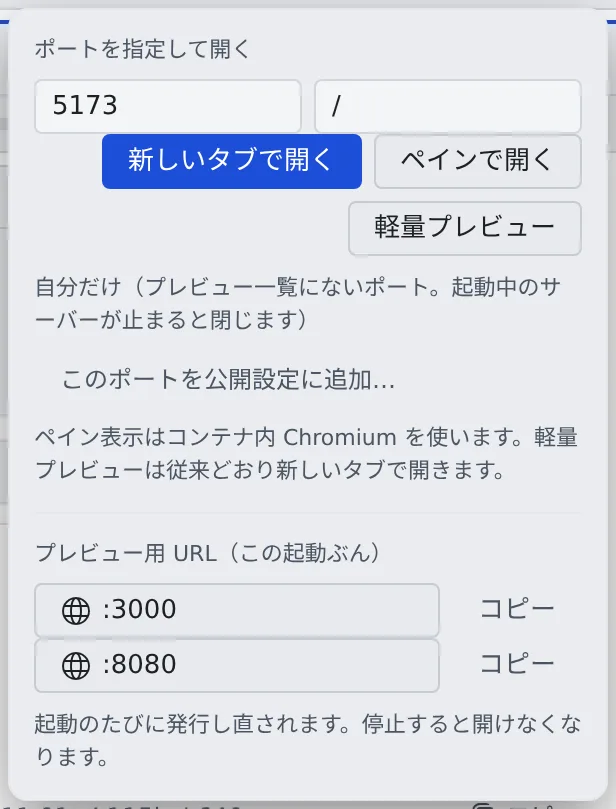
- 既定の開き方は、プレビュー用 URL が発行されていればサブドメイン、なければブラウザペイン、ブラウザペインのない環境では軽量プレビューです。使えない開き方はグレーになります
- 入れられるポートは 1〜65535 です。7700 は Agent Fleet 自身が使うので開けません。ホスト名や外部の URL は入れられません
- どれも、ワークスペースが稼働中のときだけ使えます
- スマートフォンでは操作バーに「プレビュー」がありません。右端の ⋯ を開くと、同じ欄とボタンが出ます
ほかの入口もあります。
- セッションの行のポート:待ち受けているポートがセッションの行に出ます。押すと既定の開き方で開き、横の ⋯(右クリックや長押しでも)で開き方を選べます
- 文書の中のリンク:返信や文書の中の
http://127.0.0.1:3000/のような URL を押すと、同じように開きます(ドキュメントや図を表示する)
構成ごとの例
Section titled “構成ごとの例”| 構成 | 入れるもの | 開き方 |
|---|---|---|
| Node・Vite | 5173 と / |
HMR で WebSocket を使うので、ブラウザペイン |
| Spring Boot | 8080 と / か /actuator/health |
リダイレクトや Cookie を使う画面はブラウザペイン。health の JSON を見るだけなら軽量プレビュー |
| API だけ | 8080 と /api/health |
JSON の確認は軽量プレビュー。SSE・Cookie・リダイレクトを使うならブラウザペイン |
| フロントエンドと API(ポートが 2 つ) | 5173 と 8080 |
サブドメインがあればそれ(ポートごとに URL が出ます)。なければ 5173 をブラウザペインで開きます。そこから 8080 への fetch・WebSocket・SSE も使えます(CORS の設定はふつうのブラウザと同じに要ります) |
Spring Boot のリンクやリダイレクトを正しく解決させるには、アプリに server.forward-headers-strategy=framework(か native)を設定してください。
ブラウザペインを操作する
Section titled “ブラウザペインを操作する”ペインの中では、クリック・スクロール・文字入力(日本語も)・戻る・進む・再読み込み・パスの移動ができます。
ペインの中の「Console」で、そのページの error や warn のログを見てコピーできます。
タブレットなどのタッチ画面では、次のように操作します。
| 操作 | すること |
|---|---|
| スワイプ | スクロール |
| タップ | クリック |
| 長押ししてドラッグ | テキストの選択、スライダー |
| 2 本指のピンチ | 拡大縮小。ページを狭い幅で描き直すので、文字は原寸で読めます |
| ダブルタップ | 幅に合わせた表示と等倍を行き来する |
タップしてもキーボードは出ません。入力欄に打つときは、欄をタップしてから、ペインの左下のキーボードのボタンで開きます。
知っておくこと
Section titled “知っておくこと”- 同時に開けるペインの数・表示の大きさ・フレームレートには上限があります(上限)。動画や動きの速い画面の確認には向きません
- ペインを別の表示に切り替えたり裏に回したりすると、描画は止まり、ページはしばらくだけ残ります。すぐ戻れば同じ状態のままで、時間が過ぎると同じポートとパスから開き直します
- ワークスペースの停止と起動、Console の再読み込み、「再接続」では、同じポートとパスから自動で開き直しますが、Cookie や入力の途中の状態は戻りません
- 外の URL を開くブラウザではありません。ワークスペースの中のポートだけを開きます。開発者ツールの代わりにもなりません
ペインに状態が出て、画面が出ない
Section titled “ペインに状態が出て、画面が出ない”| 出ている状態 | 意味 | 対処 |
|---|---|---|
target-unreachable |
そのポートとパスにまだつながらない。開発サーバーの起動待ちもこれです | ポート番号とパス、サーバーが待ち受けているかを確かめ、起動してから「再読み込み」。残るなら「再接続」 |
target-unreachable(HTTP を話さない) |
ポートで何かが待ち受けているが、Web サーバーではない | データベースやデバッガーのポートではないか確かめる |
target-unreachable(HTTPS で動いている) |
開発サーバーが HTTPS で配っている | 開発サーバーの HTTPS を切ってから「再接続」 |
disconnected |
ペインとの通信が切れた | ワークスペースが稼働中か、通信が戻ったかを確かめて「再接続」 |
crashed |
ワークスペースの中のブラウザが落ちた | 「再接続」。繰り返すなら、ワークスペースのメモリの使い方と、開いているアプリを確かめる |
ワークスペースの停止中や起動中に開こうとすると、そのことが出ます。稼働中になってから開き直してください。
「ペインで開く」が押せない
Section titled “「ペインで開く」が押せない”ワークスペースを Kubernetes(プレビュー版)か ECS Fargate で動かす配備には、ブラウザペインがありません。 制限付きのコンテナでは Chromium のサンドボックスを起動できないためで、ツールチップとヒントに理由が出ます。
- 軽量プレビューは使えます。セッションの行のポートも、軽量プレビューで開きます
- 保存していたレイアウトに残っていたブラウザペインには、理由と、同じページを軽量プレビューで開くボタンが出ます
- プレビュー用のサブドメインを使う:アプリをルート直下の URL で開く、人に見せる
- プレビューで Google ログインを試す:プレビューの URL でサインインを試す
- エージェントが開いたブラウザを操作する:エージェントのブラウザでログインなどを代わりにする
- ブラウザペイン — 利用契約:2 つの経路の詳しい違い