
ツールチェーンを選ぶ
ワークスペースで使う Node.js・Java・Go のバージョンと、タイムゾーンを選べます。入っていないバージョンも、 その場でインストールできます。
| あなたがやること | 起きること |
|---|---|
| バージョンやタイムゾーンを選ぶ | この後に起動するセッションとシェルで使われる |
| 「インストール」や「… に更新」を押す | home ボリュームに取得し、終わったあとに起動したセッションから使われる |
| 使わないバージョンをアンインストールする | home ボリュームの容量が空く |
エージェントも、セッションを起動したときのバージョンを使います。
バージョンを選ぶ
Section titled “バージョンを選ぶ”⚙設定 →「ツールチェーン」 の「言語ランタイムとタイムゾーン」で選びます。ワークスペースが起動しているときだけ変更できます。
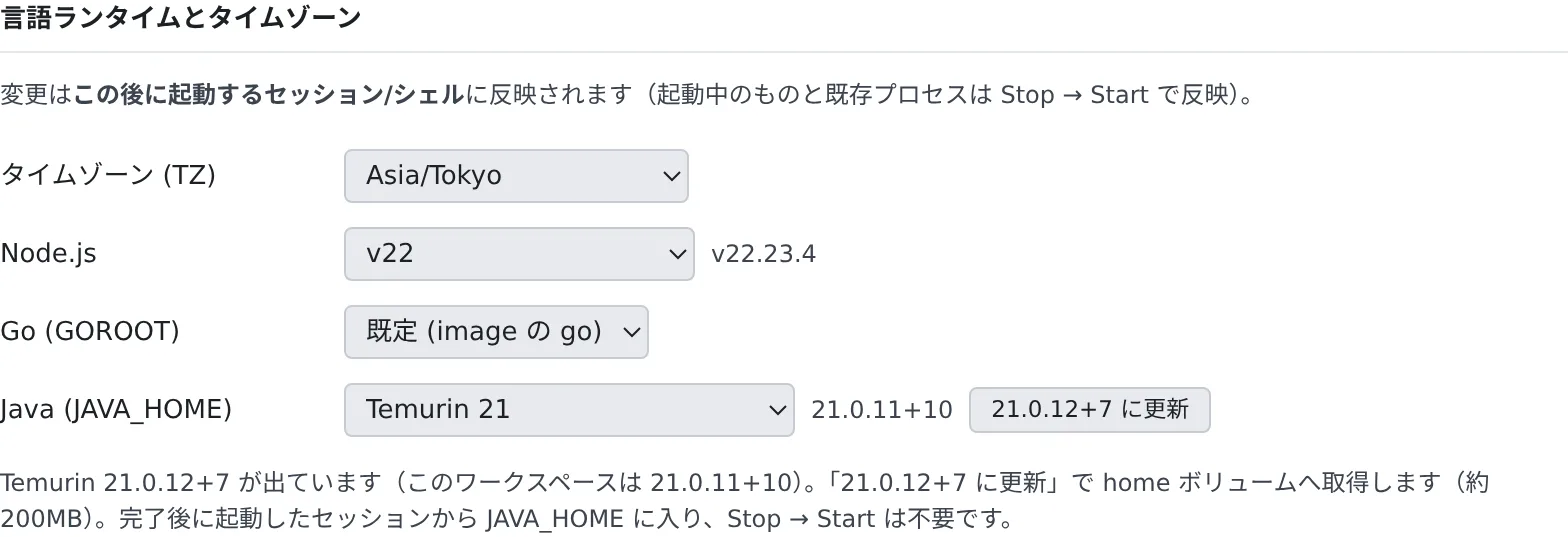
| 項目 | 選べるもの |
|---|---|
| タイムゾーン (TZ) | シェルとエージェントの時計。既定は Asia/Tokyo です |
| Node.js | メジャーバージョン。「既定 (image の node)」はイメージに入っているものです |
| Go (GOROOT) | 入っている Go のバージョン |
| Java (JAVA_HOME) | メジャーバージョンごとに Eclipse Temurin と Amazon Corretto(「Temurin 21」「Corretto 21」) |
- 変更は、この後に起動するセッションとシェル に反映されます。起動中のものは、ワークスペースを停止→起動すると反映されます
- Node.js と Java の行には、実際に使われる版(
v22.23.4、21.0.11+10など)が出ます - Console に出る日時や、エージェントが書く通知の時刻は、タイムゾーンではなく ⚙設定 →「表示」 のタイムゾーンに従います
入っていないバージョンを入れる
Section titled “入っていないバージョンを入れる”Node.js と Java は、まだ入っていないバージョンも「Temurin 17(未インストール)」のように一覧に出ます。
- そのバージョンを選びます
- 「17.0.21+9 をインストール」のように、入る版を示したボタンを押します
- 終わったら、新しくセッションを起動します
- Java は約 200 MB です
- home ボリュームに入るので、ワークスペースを停止→起動しても残ります
- 停止→起動は要りません。終わったあとに起動したセッションから使われます(Java は
JAVA_HOMEに入ります)
使っているバージョンに新しいパッチが出ると、「21.0.12+7 に更新」のようなボタンが出ます。同じように home ボリュームに取得します。
Agent Fleet が入れた古い Node.js のパッチは、次にワークスペースを起動したときに削除されます。
自分で nvm から入れた版と、nvm の alias や .nvmrc で厳密に固定した版は残ります。
使わないバージョンを消す
Section titled “使わないバージョンを消す”「インストール済みのバージョン」に、ディスクにある JDK と Node.js がサイズつきで並びます。 「アンインストール」を押すと、確認のあとで home ボリュームから削除します。
- Node.js は、そのメジャーのパッチをすべて削除します。nvm で入れたものも含みます
- 削除する前に起動していたセッションやシェルは、再起動するまでないパスを指したままになります
- 次のものは削除できません:ワークスペースのイメージが持っている版、選択中の版(イメージにも同じ版があるときを除く)、インストール中の版
ツールのバージョンを確かめる
Section titled “ツールのバージョンを確かめる”「ツールのバージョン」に、ワークスペースに入っているツールと、その版が並びます。
| 列 | 意味 |
|---|---|
| 実効 | PATH で実際に使われるもの。~/.local/bin のものがイメージのものより優先されます |
| イメージ | イメージに入っている版 |
セルにカーソルを合わせると、パスとコマンドの出力が出ます。
- 「インストール失敗: …」:ワークスペースの起動時にインストールできなかったツールです。次の起動でもう一度試します
- 「アップグレードをスキップ: home ディスク満杯、現在のバージョンを使用中」:空きが足りず、起動時の更新を飛ばしました。入っている版のまま動きます
エージェントの CLI を最新にする
Section titled “エージェントの CLI を最新にする”「エージェント CLI の更新」の「起動時にエージェント CLI と rtk を最新へ更新する」をオンにすると、 ワークスペースを起動するたびに、エージェントの CLI を最新に更新します。
- 対象は claude・opencode・codex・GitHub Copilot・Antigravity(agy)・Cursor・rtk です
- 既定はオフで、イメージで決まった版に固定されています
- 停止中でも切り替えられます。反映されるのは次の起動からです。オフに戻して再起動すると、イメージの版に戻ります
- 定期実行で起動したときのように、人が見ていない起動では更新しません。home ディスクの空きが少ないときも更新しません
- この項目は、管理者が許可しているときだけ出ます
Kiro と Muse Code はこの設定の対象外です。版はイメージで決まります(Muse Code は Muse Code を参照)。
Agent Fleet を更新する
Section titled “Agent Fleet を更新する”1 台のマシンに Agent Fleet を入れて動かしている配備では、このタブの上に「Agent Fleet の更新」が出ます。 新しい版が用意されると「再起動して適用」を押せます。Control Plane とワークスペースが再起動するので、 実行中のセッションは中断されます。
「ワークスペースが停止中です。起動すると変更できます。」と出る
Section titled “「ワークスペースが停止中です。起動すると変更できます。」と出る”バージョンはワークスペースの中で切り替えます。ワークスペースバーから起動してください。
選んだバージョンにならない
Section titled “選んだバージョンにならない”すでに起動していたセッションやシェルは、前のバージョンのままです。新しくセッションを起動するか、ワークスペースを停止→起動してください。
エージェントの CLI をインストールできなかったと言われる
Section titled “エージェントの CLI をインストールできなかったと言われる”ワークスペースが起動しない・止まった を参照してください。
- マシンと使用状況を見る:アーキテクチャで入るツールが変わる
- データベースを使うテストを動かす
- ワークスペースを作り直す