
SSM で EC2 にログインする
AWS SSM Session Manager を使って、EC2 にブラウザの端末からログインできます。SSH の鍵も、開いたポートも要りません。
| あなたがやること | 起きること |
|---|---|
| ホストを登録する | 「はじめる」にログイン先として並ぶ |
| ホストを選んで接続する | そのホストの端末がセッションとして開く |
| ログインを承認する | ログインしていないときだけ、コードの確認を求められる |
SSM のセッションは、あなたが使う端末です。エージェントは SSM のセッションを操作せず、ほかのセッションからメッセージを 送ることもできません。
ホストは AWS プロファイルのログインで接続します。先に AWS SSO を使う でプロファイルを 1 つ登録してください。 プロファイルが 1 つもないと、「はじめる」に SSM の項目は出ません。
ログインは af-aws-exec と共通です。同じプロファイルでどちらかにログインしていれば、もう一方もそのまま使えます。
ホストを登録する
Section titled “ホストを登録する”⚙設定 →「AWS プロファイル/SSM」 の下の方にある SSM ホスト(個別) で、「ホストを追加」を押します。
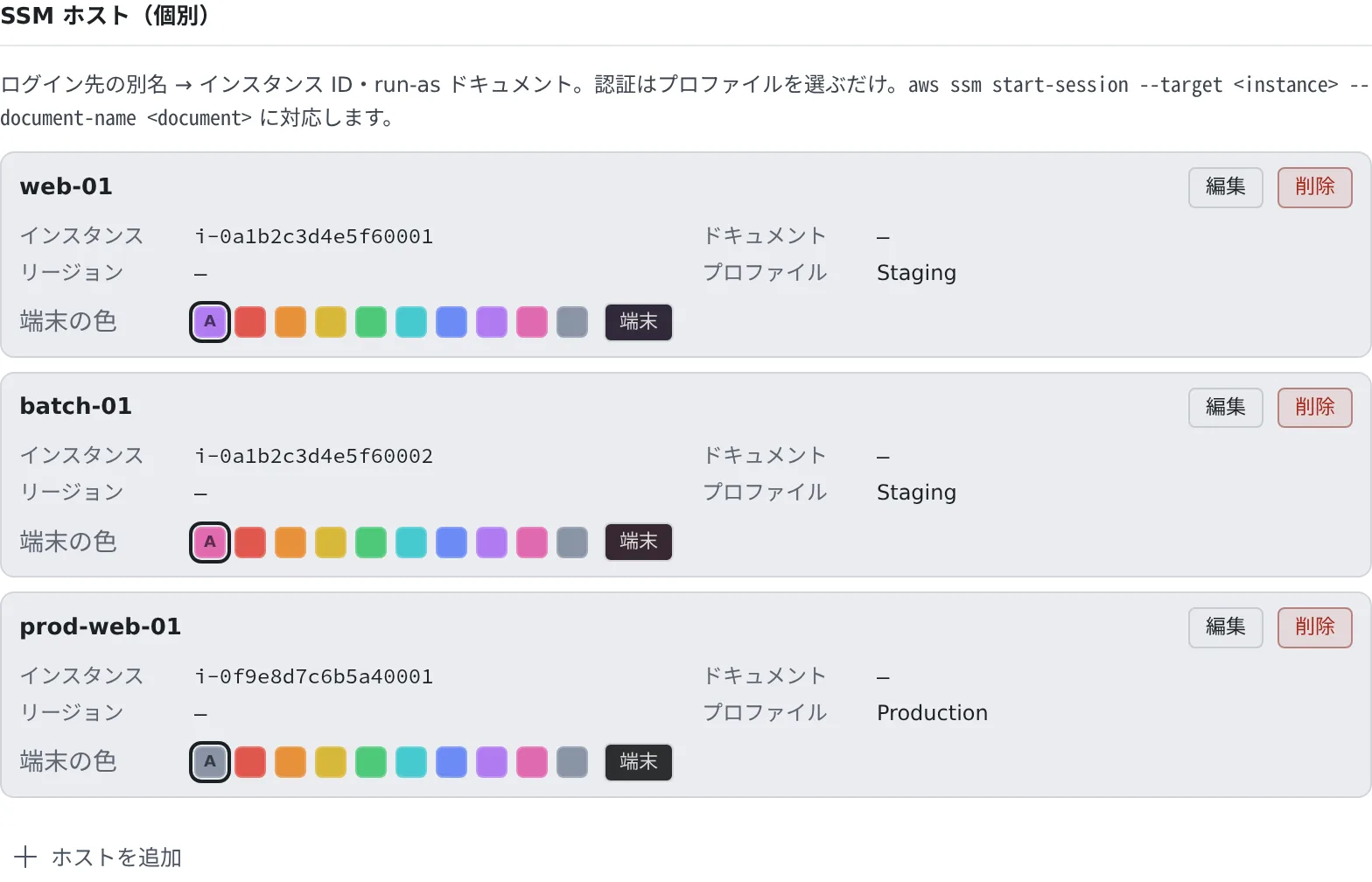
| 項目 | 入れるもの |
|---|---|
| 使用するプロファイル | このホストに接続するときにログインするプロファイル |
| 別名 | 「はじめる」に出るログイン先の名前 |
| インスタンス ID | EC2 のインスタンス ID(i-…) |
| リージョン | 任意。空ならプロファイルの既定リージョン |
| run-as ドキュメント | 任意。決まった Session Manager のドキュメントで開くときだけ入れます |
登録したホストには 端末の色 を選べます。本番のホストを赤にしておくと、どの端末かひと目でわかります。 色は、これから開くセッションに付きます。
AWS から探して登録する
Section titled “AWS から探して登録する”インスタンス ID がわからないときは、「はじめる」の SSM の画面で探せます。
- 「AWS から検索」を押します。プロファイルが 2 つ以上あるときは、先に AWS 上のオンラインインスタンス でプロファイルを選びます
- 今オンラインのインスタンスが並びます。名前・インスタンス ID・ホスト名・IP で絞り込めます
- 使うものの「登録」を押します
登録したホストは、検索に使ったプロファイルで接続します。インスタンスの Name タグがあれば、それが別名になります。 リージョンはプロファイルの既定リージョンです。 変えたいときは、設定でホストを編集してください。
手元の ~/.ssh/config から取り込む
Section titled “手元の ~/.ssh/config から取り込む”ssh の設定で SSM 越しにつないでいるホストは、「~/.ssh/config から取り込む」で登録できます。 ファイルを選ぶか中身を貼り付けると、取り込めるホストと、取り込めないホスト(理由つき)がプレビューに並びます。
ファイルはブラウザの中で読み、ProxyCommand は実行しません。取り込める形は SSM の仕様 にあります。
- WS バーの「はじめる」を押し、「SSM — 別ホストへログイン」を選びます
- ホストのカードを押すと、すぐに接続します
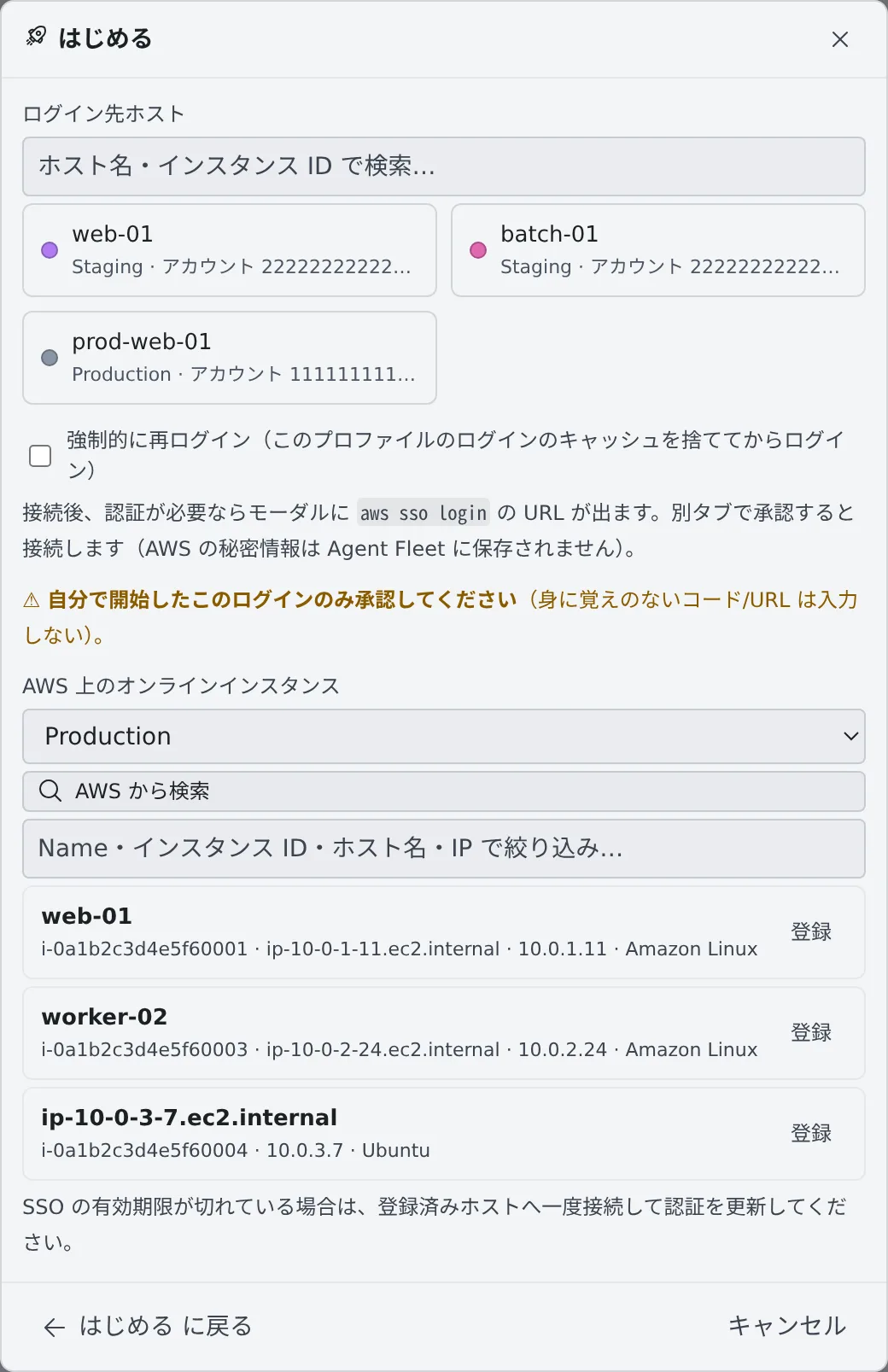
ホストが 9 つ以上あるときは、よく使う 6 つだけがカードになり、ほかは一覧から選んで「接続」を押します。 検索欄で別名やインスタンス ID から絞り込めます。
接続すると「SSM ログイン」の画面が開きます。ログインしていれば、そのまま端末に切り替わります。 ログインが要るときだけ、コードが出ます。
- コードを確かめて「ログインして承認」を押します
- 開いたページで、同じコードであることを確かめて承認します
承認するとホストの端末が開きます。接続の直前に、使うプロファイルや接続先のホストが 1 行で出ます。
編集・削除する
Section titled “編集・削除する”ホストやプロファイルを変えたいときは、行の「編集」を使ってください。削除して登録し直すと、別のものとして扱われます。
- ホストを編集すると、これから開くセッションに反映されます。開いているセッションの接続先は変わりません
- ホストが使っているプロファイルは削除できません。先にホストを編集して別のプロファイルを選ぶか、ホストを削除してください
停止した SSM のセッションは、一覧の「再開」で開き直せます。ログインし直してから開くときは「再ログインして再開」です。
使い終わった SSM のセッションは、一覧から「削除」するとごみ箱へ移ります(終わったセッションを片付ける)。
「はじめる」に SSM の項目がない
Section titled “「はじめる」に SSM の項目がない”AWS プロファイルが 1 つもありません。AWS SSO を使う で登録してください。
「AWS から検索」が権限のエラーになる
Section titled “「AWS から検索」が権限のエラーになる”プロファイルのロールに ssm:DescribeInstanceInformation の権限がありません。AWS の管理者に頼んでください。
インスタンスの名前が出ないのは、ec2:DescribeInstances の権限がないときです(検索そのものはできます)。
「AWS から検索」がほかのエラーになる
Section titled “「AWS から検索」がほかのエラーになる”プロファイルのログインが切れていることがあります。登録済みのホストに一度接続してログインしてから、もう一度検索してください。
ログインし直したい
Section titled “ログインし直したい”ログインが切れていないのに接続できないときや、別のロールでログインし直したいときは、「強制的に再ログイン」にチェックを 付けて接続します。そのプロファイルのログインを捨ててから、ログインし直します。停止したセッションなら「再ログインして再開」です。
ホストの行に「プロファイルが削除されています」と出る
Section titled “ホストの行に「プロファイルが削除されています」と出る”ホストが使っていたプロファイルがありません。ホストを編集して、プロファイルを選び直してください。
- AWS SSO を使う:プロファイルの登録とログイン
- SSM の仕様:リージョンの決まりかた、取り込みの規則
- af-aws-exec:同じプロファイルで AWS のコマンドを実行する