
ファイルを編集する
ビュアーで開いたファイルを、その場で書き換えて保存できます。ちょっとした修正のためにセッションを起こす必要はありません。 エージェントが同じファイルを書き換えても、あなたの編集が黙って消えることはありません。
| あなたがやること | 起きること |
|---|---|
| ビュアーを編集に切り替えて、書き換える | 上部に「未保存の変更」と出る |
| Ctrl+S(Mac は ⌘+S)か「保存」を押す | ワークスペースのファイルに保存される |
| 「AI 提案」で指示を書く | AI が差分を作る。適用するかどうかはあなたが決める |
| エージェントが同じファイルを書き換える | 「ファイルが外部で変更されました」と出て、差分を見てから取り込める |
編集に切り替える
Section titled “編集に切り替える”ファイルを開き、上部の切り替えで編集にします。
| ファイル | 切り替え |
|---|---|
| Markdown | 「編集」「プレビュー」「分割」。分割ではテキストとプレビューが並び、どちらをスクロールしても、もう片方が同じ位置に付いてきます |
.drawio の図 |
「図」「編集」。編集では XML をテキストのまま直します |
| そのほかのテキスト | 「表示」「編集」 |
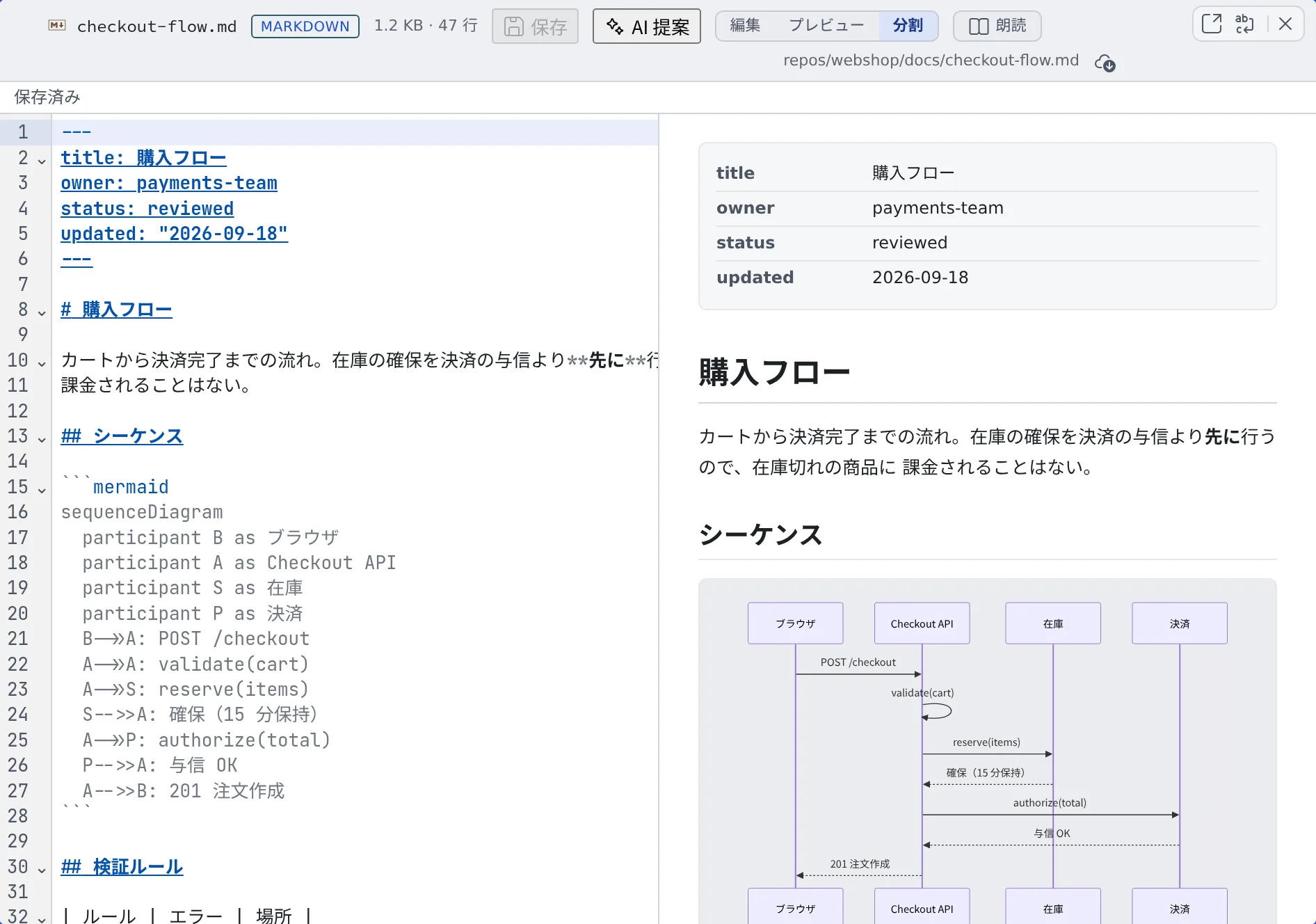
編集の切り替えが出ないファイルは、Console からは書き換えられません。
同じセルの別のタブへ移って戻っても、選んでいた切り替えとスクロール位置、保存していない編集はそのまま残ります。ブラウザを再読み込みすると最初の状態に戻ります。
Ctrl+S(Mac は ⌘+S)を押すか、「保存」を押します。上部の状態が「未保存の変更」→「保存中…」→「保存しました」と変わります。
- 保存していないまま、ペインを移る・再読み込みする・ログアウトするなどをしようとすると、確認が出ます。「保存して続行」か「破棄して続行」を選びます
- 保存していないファイルは、別のタブへ切り離せません。先に保存するか破棄してください
AI に書き換えを提案させる
Section titled “AI に書き換えを提案させる”- 直したい範囲を選びます。選ばなければ全文が対象です
- 「AI 提案」を押します
- 変えてほしい内容を書き、Ctrl+Enter か「生成」を押します
- 出てきた差分を見て、「適用」か「却下」を押します
- 提案が勝手に適用されることはありません
- 生成のあとで本文が変わると、その提案は適用できなくなります。もう一度生成してください
- このボタンは、⚙設定の「AI 補助」で「変更提案(エディタ)」がオンのときだけ出ます
- 使ったトークンは、⚙設定の「エージェント使用量」に「変更提案(エディタ)」として記録されます(料金と使用量を確かめる)
「ファイルが外部で変更されました」と出た
Section titled “「ファイルが外部で変更されました」と出た”エージェントや別のセッションが、同じファイルを書き換えました。「差分を確認」で見比べてから取り込めます。
「リモートの変更と競合しました」と出た
Section titled “「リモートの変更と競合しました」と出た”保存しようとしたときに、ファイルがすでに別の内容に変わっていました。あなたの内容(mine)は保持されています。
| 選ぶもの | すること |
|---|---|
| remote を採用 | ディスクの内容に合わせる。あなたの変更は捨てる |
| mine を破棄 | あなたの変更を捨てる |
| remote を base に手動マージ | ディスクの内容を土台に、あなたの変更を手で入れ直す。保存前の mine は参照用に残ります |
保存できたかどうかわからないときも、mine と送った内容は保持されます。「再取得」か「明示的に再保存」で決着させてください。
保存できない
Section titled “保存できない”次の内容は保存できません。
- 2 MiB を超える変更
- NUL を含むもの
- CR や CRLF の改行(LF だけに対応しています)
- 正しくない Unicode を含むもの
- ドキュメントや図を表示する:編集に入る前の表示
- ファイルをセッションに渡す:大きな直しはエージェントに頼む
- コミットグラフでコミットする:直したファイルをコミットする