
Google Cloud を使う
Google Cloud のプロファイルを登録してログインしておくと、エージェントがあなたの Google アカウントの権限で
gcloud・kubectl・Terraform などのコマンドを実行できます。
| あなたがやること | エージェントがやること |
|---|---|
| プロファイルを登録する | af-gcloud-exec を付けてコマンドを実行する |
| Console でログインする | ログインが要るときは、あなたに頼んで待つ |
af-gcloud-exec は、指定したプロファイルの短命のトークンでコマンドを 1 つ実行するツールです。
エージェントは最初からこのツールの使い方を知っているので、「staging の Cloud Run のサービスを一覧して」と頼むだけで使ってくれます。
プロファイルを登録する
Section titled “プロファイルを登録する”⚙設定 →「Google Cloud」 を開き、「プロファイルを追加」を押します。
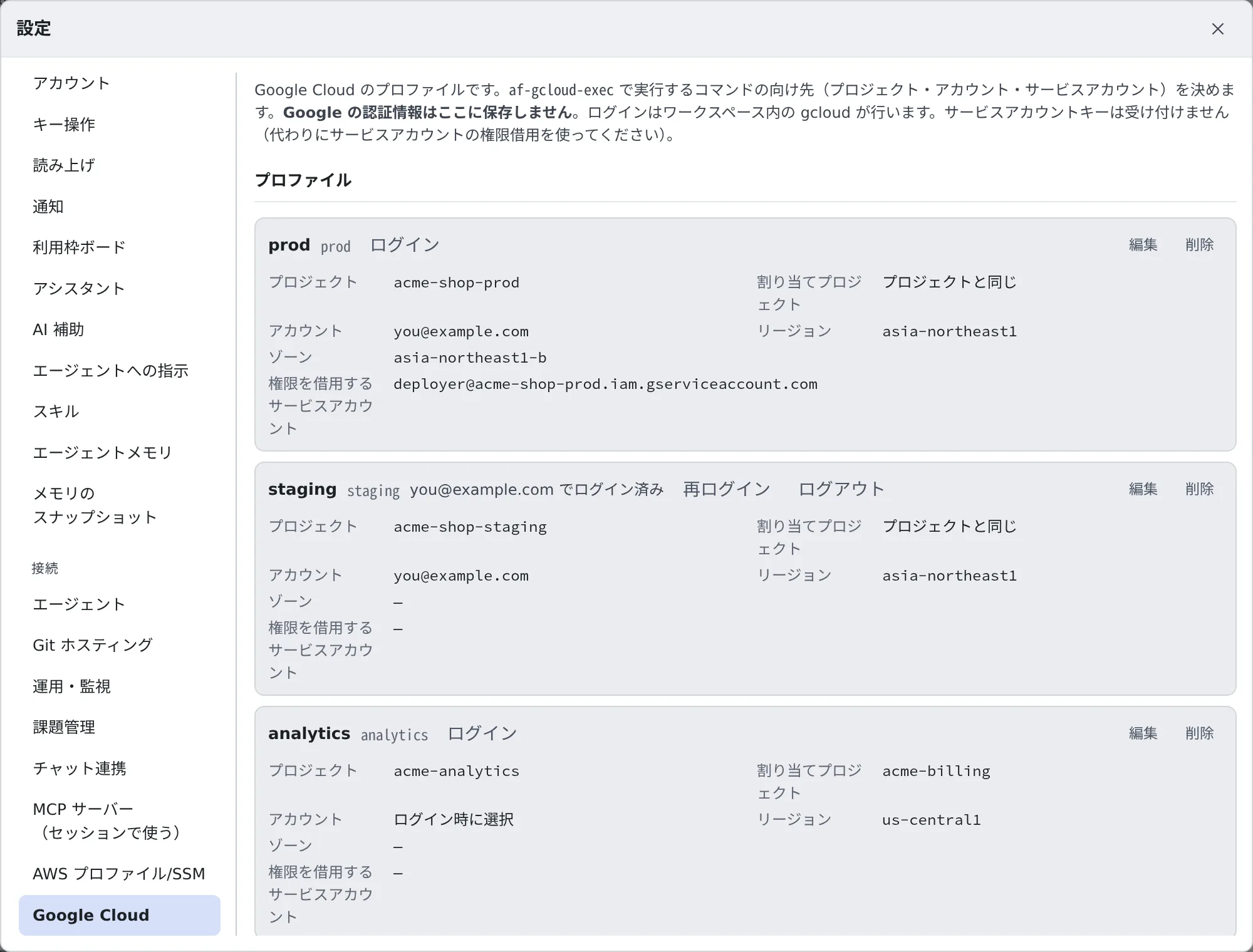
| 項目 | 入れるもの |
|---|---|
| ラベル | 一覧に出る名前。コマンドで指定する名前はここから作られ、ラベルの横に表示されます |
| ログイン方法 | Google アカウント(Google Workspace・Cloud Identity のアカウントを含みます) |
| プロジェクト | コマンドが既定で向くプロジェクト ID(プロジェクト番号ではありません) |
| 割り当てプロジェクト | 任意。API の割り当てを課金するプロジェクトです。空欄ならプロジェクトと同じです |
| アカウント | 任意。ログインする Google アカウントです。ほかのアカウントではログインできません。空欄ならログインのときに選びます |
| 権限を借用するサービスアカウント | 任意。コマンドは、ログインしたアカウントを通じてこのサービスアカウントとして動きます |
| リージョン・ゾーン | 任意 |
- サービスアカウントキーは受け付けません。 サービスアカウントとして動かしたいときは、権限の借用を使います。 あなたのアカウントに、そのサービスアカウントの「サービス アカウント トークン作成者」のロールが必要です
- 個人のアカウントでは、割り当てプロジェクトがないと使えない API があります。あなたのアカウントには、割り当てプロジェクトでサービスを使う権限が必要です
- 変更は 5 分ほどでワークスペースに届きます。
af-gcloud-execを実行すると、すぐに届きます - アカウントを指定し直す、ラベルを変えてコマンド用の名前が変わる、削除して作り直す、のどれかをすると、使うアカウントの選択はリセットされます。そのアカウントでまだログインしていなければ、次の実行でログインを頼まれます
手元の gcloud の構成から取り込む
Section titled “手元の gcloud の構成から取り込む”手元の PC で gcloud を使っているなら、打ち直す必要はありません。プロファイルの一覧の下の
「gcloud の構成から取り込む」を押して、~/.config/gcloud/configurations にある config_<名前> のファイルを選びます。
1 つだけなら、中身を貼り付けて名前を入れてもかまいません。
- プレビューに、構成ごとに「作成」「登録済み」「取り込めません」(理由つき)が並びます。チェックを付けたものだけが登録されます
- ラベルは構成の名前になります。取り込む前に変えられます
- ファイルはブラウザの中で読むだけで、送信しません。gcloud の認証情報や鍵ファイルは読みません
- 取り込んでもログインはされません。プロファイルごとに「ログイン」を押してください
| 引き継ぐもの | 取り込めない構成 |
|---|---|
core/project・core/account・billing/quota_project・compute/region・compute/zone、1 つだけの auth/impersonate_service_account |
プロジェクトがない、core/account がサービスアカウント、サービスアカウントを並べた委任チェーン、ほかの auth/ の設定(認証情報ファイルなど)、プロキシや API エンドポイントの上書き、universe domain |
取り込めない構成をそのまま作ると、手元とは別の相手に向くプロファイルになってしまうため、理由を付けて対象外にしています。
ログインする
Section titled “ログインする”プロファイルの行の「ログイン」を押すと、ログインの画面が開きます。
- 画面の「ログイン」を押します。ここではじめてログインが始まります
- 「Google ログインを開く」を押すと、Google のログインページが新しいタブで開きます(アドレスは必ず
accounts.google.comです)。ログインします - Google に表示された確認コードを、同じ画面の「確認コード」に貼り付けて「コードを送信」を押します
「ログインしました」と出て、行に「… でログイン済み」と表示されたら完了です。
- ワークスペースがそのアカウントのログインをすでに持っていれば、ログインのページなしですぐ終わります
- 15 分以内に終わらなかったログインは止まります。「やり直す」で新しく始めます
- 別の画面でもう一度「ログイン」を押すと、先のログインは止まり、そのコードは使えなくなります
- ログインはワークスペース専用の gcloud に保存されます。端末で使う自分の
gcloudとは別物で、片方でログインしても、もう片方はログインしません
WS バーの Google Cloud バッジ
Section titled “WS バーの Google Cloud バッジ”ワークスペースが動いていて、プロファイルが 1 つ以上あると、画面上部の WS バーに Google Cloud のバッジが出ます。 押すとプロファイルの一覧が開き、そこからもログイン・ログアウトできます。
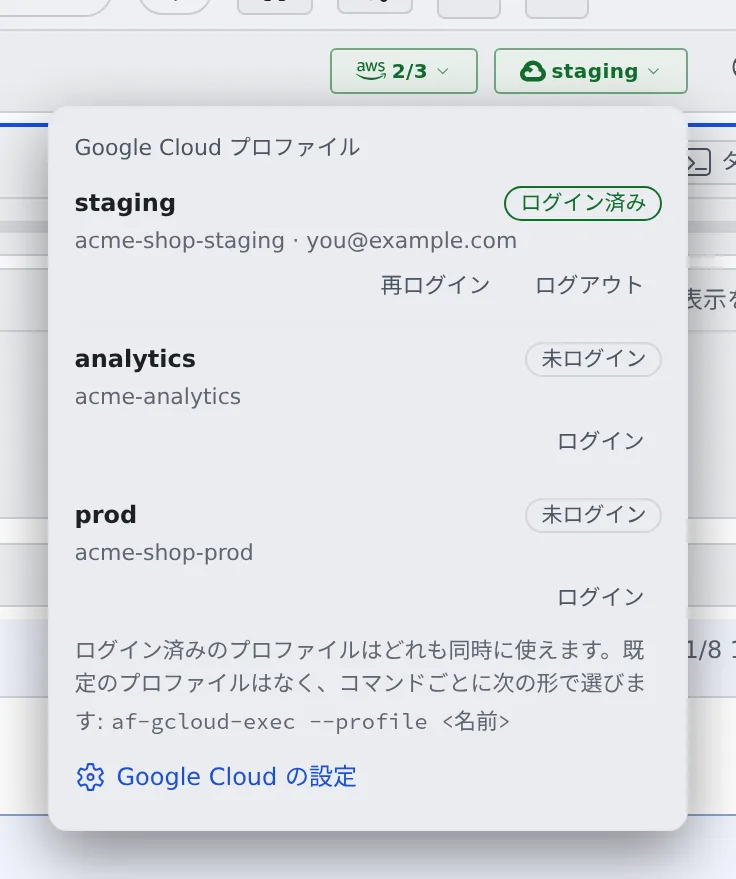
| バッジの表示 | 意味 |
|---|---|
| プロファイルの名前(緑) | ログイン済みのプロファイルが 1 つだけ |
| 「1/3」のような数(緑) | 3 つのうち 1 つがログイン済み |
| 「0/3」のような数(枠だけで塗りなし) | ログイン済みのプロファイルがない |
| 琥珀色 | エージェントがログインを待っている。その行に「このログインを待っているエージェントがあります」と出ます |
既定のプロファイルはありません。ログイン済みのプロファイルはどれも同時に使え、コマンドごとに選びます。 一覧のいちばん下の「Google Cloud の設定」から、設定のタブを開けます。
ログインし直す
Section titled “ログインし直す”「再ログイン」は、保存済みのログインを使わずに必ずログインし直します。ログインが取り消されたと分かっているときに使います。
Google は、取り消されたときや、組織が一定時間ごとのログインし直しを求めているときに、保存したログインを断ります。 ワークスペースはその時刻を前もって知らせられません。次にコマンドを実行したときに、ログインを頼まれます (エージェントに頼むのトースト)。
ただし、すでに渡したトークンの残りが 10 分を切るまでは実行が通ります。ログインを頼まれるのは、ログインが終わってから 最長でおよそ 50 分後になることがあります。
ログアウトする
Section titled “ログアウトする”プロファイルの行か、バッジの一覧の「ログアウト」を押します。
- ログインは Google アカウントごとに 1 つです。同じアカウントを使うプロファイルは、すべて一緒にログアウトします。 確認の画面に、一緒にログアウトするプロファイルが並びます
- Google 側のサインインと、ほかのマシンの gcloud には影響しません
- 実行中のコマンドがすでに受け取ったトークンは、期限(最長 1 時間)まで有効です
- それらのプロファイルのログインの画面でコードを待っているログインも止まります
エージェントに頼む
Section titled “エージェントに頼む”ふだんどおりにお願いするだけです。
staging の GKE クラスタの Pod を一覧して
ログインが要るときは、画面の下に「エージェントが Google Cloud へのログインを待っています」というトーストが出ます。 どのプロファイルを、どのセッションが、どのコマンドのために待っているかも表示されます。
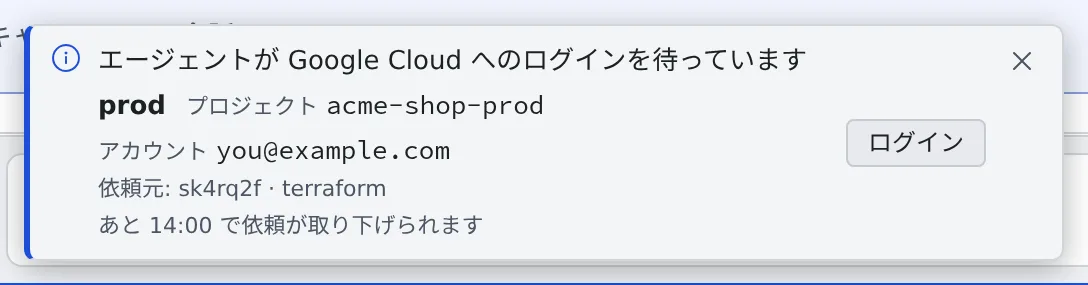
「ログイン」を押すと、上と同じログインの画面が開きます。
- エージェントのコマンドは 1 分半ほど待ち、その間にログインが済めばそのまま続きます
- 間に合わなかったときは、コマンドは終了コード 3 で終わります。ログインしてから「済んだ」と伝えれば、エージェントがもう一度実行します
- ログインしないときは、ログインの画面の「依頼を取り消す」を押します。「閉じる」やトーストを閉じるだけなら、依頼は残ります
- 設定のプロファイルの行や、バッジの一覧からログインしても、待っている依頼は片付きます
実行の記録は、セッションの会話に残ります(コマンドの引数は記録されません)。 全セッション分は、設定の「Google Cloud」タブの「最近の実行」で見られます。
ターミナルからも同じように使えます。
af-gcloud-exec --list # 使えるプロファイルの一覧af-gcloud-exec --profile staging --project acme-shop-staging -- gcloud run services list--projectには、プロファイルのプロジェクトを指定します。違うと断られます- ワークスペースの端末では、ログインが要ると Console に頼んで最大 10 分待ちます。
--loginを付けると、その端末でログインします - はじめて使うときに、Google Cloud SDK(約 85 MB)をダウンロードしてホームに入れます。端末で素の
gcloudを実行すると、プロファイルではなく自分のログインで動きます
オプション、終了コード、kubectl・Terraform・bq・クライアントライブラリで使うときの注意は
af-gcloud-exec にあります。
コマンドが終了コード 3 で終わる
Section titled “コマンドが終了コード 3 で終わる”終了コード 3 は、いつもログインのことです。メッセージで見分けます。
| メッセージ | すること |
|---|---|
the login was requested in the Agent Fleet Console and is waiting … |
トーストか設定からログインして、もう一度実行してもらいます |
the login request was cancelled in the Agent Fleet Console |
依頼を取り消しています。ログインするなら設定から行います |
Google Cloud login required … log in from a terminal with: |
Console に頼めませんでした(--no-login、ワークスペースの外)。表示されたコマンドを自分の端末で実行します |
「is for project X, not Y」と出る
Section titled “「is for project X, not Y」と出る”このプロジェクトには違うプロファイルです。af-gcloud-exec --list で、プロジェクトとアカウントを見て選び直してください。
「gcloud could not mint a token」と出る
Section titled “「gcloud could not mint a token」と出る”ログインの問題ではありません。権限がない(借用するサービスアカウントへの権限を含む)、API が有効でない、ネットワーク、のどれかです。 理由はメッセージに書いてあります。
「no Google Cloud profile」「not exported」と出る
Section titled “「no Google Cloud profile」「not exported」と出る”その名前のプロファイルは使えません。設定で追加するか、行の警告を見て直してください。
長い terraform apply が途中で失敗する
Section titled “長い terraform apply が途中で失敗する”Terraform は、起動したときのトークンを使い続けます。トークンが切れると(最長でおよそ 1 時間)失敗するので、短い実行に分けてください。 詳しくは af-gcloud-exec にあります。
Compute Engine の VM でログインが終わらない
Section titled “Compute Engine の VM でログインが終わらない”Google Cloud の VM の上で直接動くワークスペースでは、gcloud が VM で個人アカウントを使うかを尋ねます。Console のログインは これに答えられないので、ワークスペースの端末で次のコマンドを実行してログインしてください。
af-gcloud-exec --profile <名前> --project <プロジェクト ID> --login -- true表示される URL をブラウザで開いてログインし、ページに出る確認コードをその端末に貼り付けます。
- af-gcloud-exec:オプション・終了コード・トークンが届くツール・止まったときのメッセージ
- AWS SSO を使う