
セッションに返事をする
セッションのチャット表示で、エージェントの発言を読み、質問や承認の求めに答え、続きの指示を送れます。 スマホで進み具合を追いながら、短く返すこともできます。
| あなたがやること | エージェントがやること |
|---|---|
| チャット表示で会話を読む | ターンごとに、発言を Markdown で返す |
| 質問・プラン・許可のカードに答える | 答えを受け取って、作業を続ける |
| 入力欄からプロンプトを送る | 端末に打ち込まれたのと同じように受け取る |
チャット表示で読む
Section titled “チャット表示で読む”会話を持つ種別のセッションは、すべてチャット表示で操作できます。
| 実行方式 | チャット表示の出し方 |
|---|---|
| ターミナル(CLI) | ペイン上部の チャット ⇄ ターミナル で切り替える |
| マネージド | 最初からチャット表示だけを使う |
- 作業過程や思考のブロックは、見出しを押すと開閉します
- 長いブロックを開くと、最下部にも 「閉じる」 が出ます。読み終えた位置から畳めます
- 対応する種別は、エージェント一覧の「実行中のチャットミラー」の行にあります
カードに答える
Section titled “カードに答える”エージェントがあなたの判断を待っているときは、カードが出ます。 出るカードと選択肢は、エージェントと状態によって違います。
| カード | できること |
|---|---|
| 質問中 | 選択肢を選ぶか自由に書いてから、「回答を送信」 で送る |
| プラン承認待ち | 「承認して実行」 か 「却下(続ける)」 を選ぶ |
| 許可待ち | 編集やコマンドの実行を 「許可」 するか 「拒否」 する。「常に許可」 など、以降は確認しない選択肢が出ることもあります |
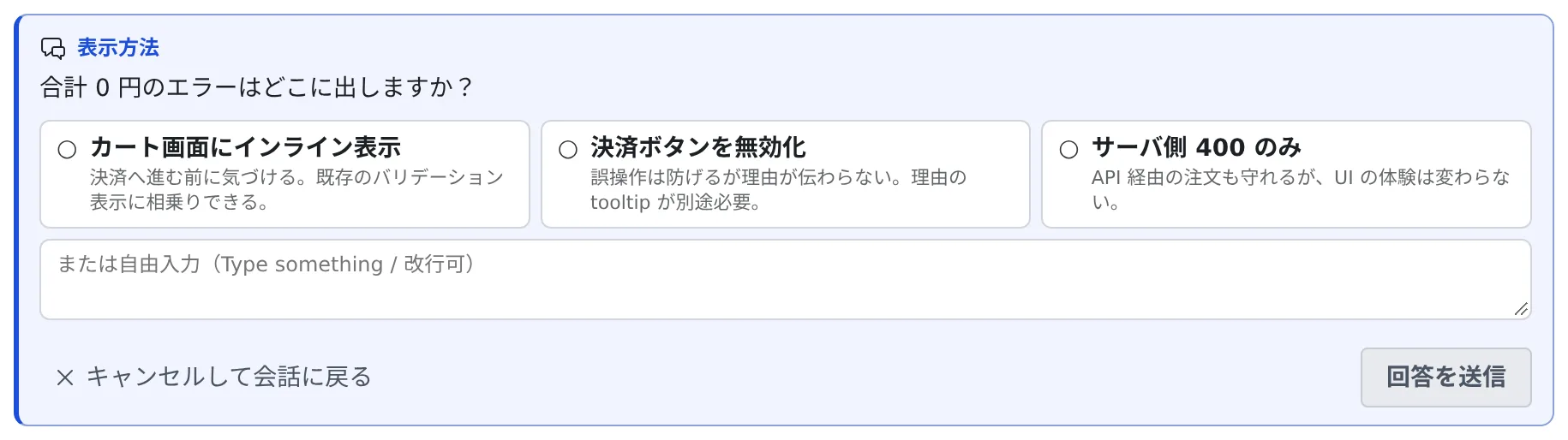
- 質問は、選んだだけでは送られません。 選び直したり、選択肢に付くプレビューを見比べたりしてから送れます
- 選んだ内容と書きかけの文は残ります。 別のタブやターミナルを見に行って戻っても、そのままの状態でカードが出ます。回答を送るか、質問を取り消すと消えます
- 質問のカードには 「翻訳」 が出ることがあります。回答を自分の言語で読むを見てください
- プランへの指摘やレビューは、プランにコメントする・レビューさせるにあります
プロンプトを送る
Section titled “プロンプトを送る”下の入力欄から送ると、端末に打ち込むのと同じように指示できます。画像も貼り付けられます。
- モードの切り替え で、Plan と実装を切り替えます
- 実行中は 停止(Esc)で止められます
- 送った直後は送信済みと表示され、エージェントが処理を始めると会話に出ます
- ターンの実行中に送る内容を溜めておくこともできます。送る内容を待たせる・ターンを止めるを見てください
停止中のセッションは、履歴を読むだけです。返事をするには 「再開して続ける」 で再開します。
止まったセッションに残ったカードに答える
Section titled “止まったセッションに残ったカードに答える”質問・プラン・許可の求めがあなたを待っている間にセッションが止まっても、カードはチャットに残ります。 自分で止めた、待ちが続いて畳まれた、ワークスペースが止まった、のどれでも同じです。通知センターにも知らせが出ます。
| 見出し | できること |
|---|---|
| 停止時に未回答だった質問 | 動いているときと同じように選んだり書いたりして、「回答して再開」 を押す |
| 停止時に承認待ちだった計画 | 任意の「補足や修正指示」欄のあと、「承認して実行」 か 「承認しない」 を選ぶ。「別セッションでレビュー」 もあります |
| 停止時に許可を求めていた操作 | 「続けて再開」 だけを選べる |
- 答えると、セッションが再開します。 元のダイアログは停止で消えているので、答えはふつうのメッセージとして届きます
- 「承認して実行」は先に確認が出ます。 再開してすぐにプランを実行し、取り消せないためです
- 「承認しない」 では、再開したセッションにプランの見直しを頼みます。補足を書いたときは、それが届きます
- 許可を求めていたツールの呼び出しはもうありません。エージェントには何を求めていたかが伝わり、必要ならもう一度試します
- 「破棄」 はカードを消すだけで、セッションは再開しません
- 答えないままのカードは 14 日で消えます
前に送った文をもう一度使う
Section titled “前に送った文をもう一度使う”入力欄が空のとき ↑↓ で、この会話で自分が送った文をさかのぼれます。スマホでは入力欄の横の ∧∨ ボタンです。
ずっと前の文を探すときは Ctrl+R を押します。bash と同じ履歴の絞り込み検索が入力欄の上に開き、 打った文字を含む過去の文を新しい順に出します。
| キー | 動き |
|---|---|
| Ctrl+R / Ctrl+S(↑↓ でも同じ) | さらに前へ / 後ろへ。右側の「3/12」は、何件中の何件目かです |
| Enter(または Tab) | 入力欄に入れるだけで、送信はしない。直してから送れます |
| Esc(または Ctrl+G) | 取り消して、検索の前に書いていた文に戻す |
- 一致がなくなると「一致なし」と出て、最後に見つかった文が入力欄に残ります
- スマホには Ctrl キーがないので、入力欄の左の虫めがねのボタンから開きます
- 探せるのは、この会話で自分が送った文だけです(
/コマンドも含みます)。ほかのセッションの入力は対象外です
返信サジェストを使う
Section titled “返信サジェストを使う”入力欄の上に、よく使う短い返信(OK・進めて・commit など)と、直近の回答に沿った候補がチップで並びます。
- クリックすると入力欄に入ります。Ctrl・⌘・Alt のどれかを押しながらクリックすると、すぐ送ります
- 候補は、あなたが送った短い文から覚えます
- 右クリック(タッチでは長押し)で 「常に表示(ピン留め)」 や 「この候補をもう出さない」 を選べます。同じ文を自分で送ると、また出るようになります
キーボードだけでも使えます。入力欄が空のとき Tab で候補へ移り、←→ で選び、Enter で入力欄に入れ、 Ctrl(⌘)+Enter で送ります。Esc で入力欄に戻ります。Enter で送信する設定にしていると、Enter と Ctrl+Enter の役割は入れ替わります。
✨ボタン(「AI に返信候補を出してもらう(直近の会話から)」)を押すと、直近の会話から AI が候補をいくつか足します。
- 選ぶまで何も送られません
- トークンを使うのは、押したときだけです
- 会話がまだ短いときや使える AI がないときは、そう表示されます
チップの表示は ⚙設定 →「キー操作」、✨ボタンは ⚙設定 →「AI 補助」 の「返信候補(セッション)」でオン・オフします。
会話の一文にマーカーを引く
Section titled “会話の一文にマーカーを引く”会話の文字を選ぶと 「マーカーを引く」 が出ます。色(黄・緑・青・桃)を選ぶと、その一節に印が残ります。 長い会話で、大事な箇所が何画面も上にあるときに便利です。
- 印は会話に残ります。 そのセッションを共有している人にも、同じ位置に同じ印が見えます
- 会話ヘッダの下の 「マーカー」 の帯に一覧が出て、何人が引いたかもわかります
- 「マーカーを消す」 で消えるのは自分の印だけです
- 色に決まった意味はありません。チームで決めてください
- スマホやタブレットでは、色は画面の下端の帯に出ます。選択した箇所のすぐ上は、ブラウザの「コピー / 共有」のメニューが覆うためです
入力欄から送れない
Section titled “入力欄から送れない”セッションが止まっています。「再開して続ける」 で再開してください。
質問のカードを選んだのに、エージェントが動かない
Section titled “質問のカードを選んだのに、エージェントが動かない”選んだだけでは送られません。「回答を送信」 を押してください。
- 送る内容を待たせる・ターンを止める:ターン中の追加の指示と、停止の動き
- プランにコメントする・レビューさせる:プランへの指摘と、別のエージェントによるレビュー
- スキルやコマンドを呼び出す:入力欄からスキルを選ぶ
- 過去のメッセージから分岐する:途中からやり直す
- エージェント一覧:種別ごとに使える機能