
画像ギャラリーを使う
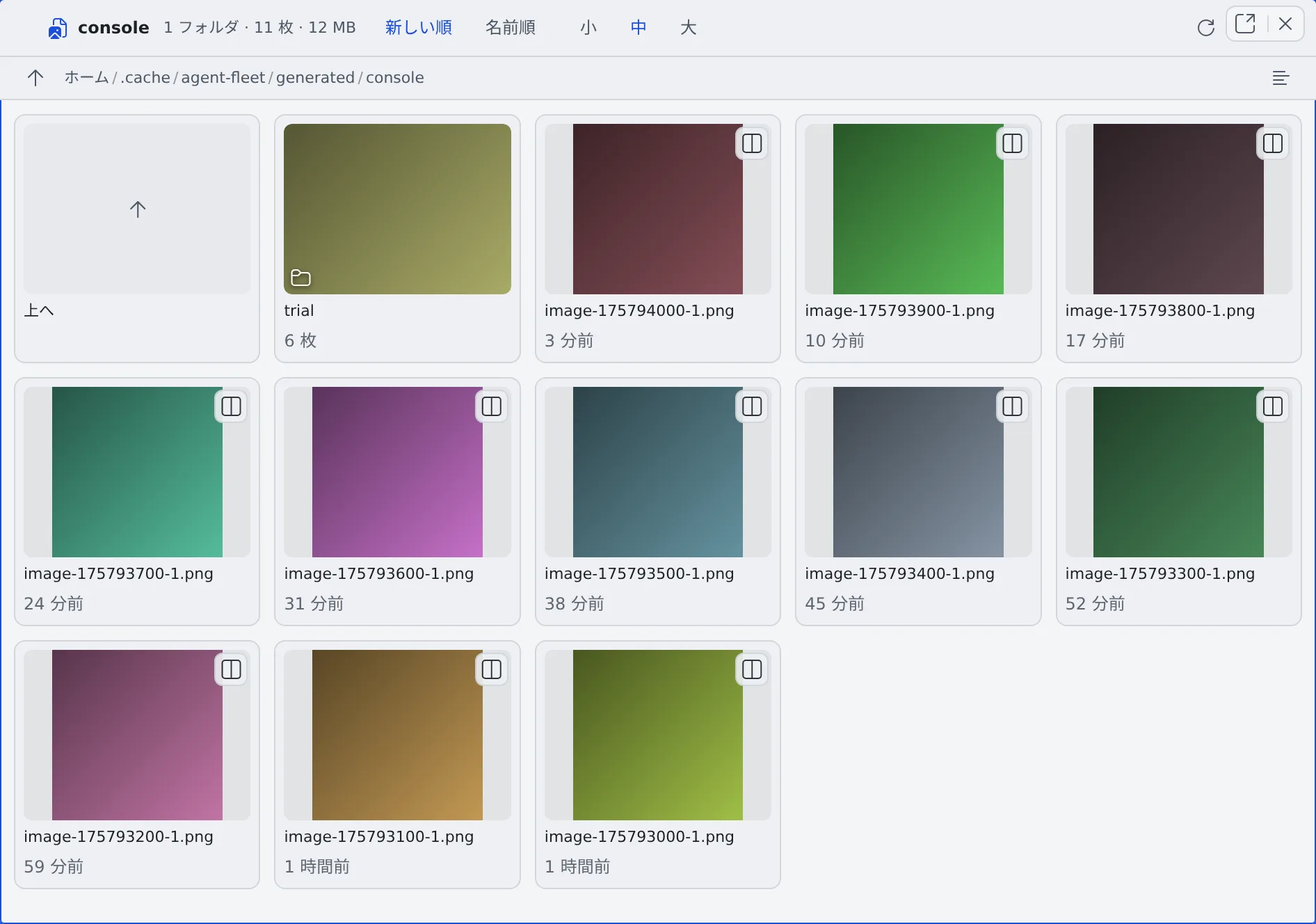
フォルダの中の画像を、カードで並べて見比べられます。1 枚ずつ開かなくても、そのフォルダに何が入っているかがひと目でわかります。
| あなたがやること | 起きること |
|---|---|
| フォルダをギャラリーで開く | 画像とサブフォルダがカードで並ぶ |
| カードをクリックする | 画像が拡大され、← / → で前後へ送れる |
| カードを右クリックする | セッションへ送る・名前の変更・削除などができる |
| 開いたまま作業を続ける | 新しく増えた画像が、ハイライト付きで加わる |
ギャラリーを開く
Section titled “ギャラリーを開く”開き方は 7 つあります。どれもふだんのメニューの中の 1 項目です。
| どこから | 押すもの | 開くフォルダ |
|---|---|---|
| ファイルツリーのフォルダを右クリック | 「ギャラリーで開く」 | そのフォルダ |
| ファイルツリーの画像を右クリック | 「ギャラリーで開く」 | 親フォルダ。その画像が拡大された状態で開きます |
| ファイルツリーのそれ以外のファイルを右クリック | 「フォルダをギャラリーで開く」 | 親フォルダ |
| 画像ビュアーのヘッダ | 「ギャラリー」 | 表示中の画像のフォルダ |
| 会話の共有ファイルを拡大した画面 | 「フォルダを開く」 | そのファイルのフォルダ |
| セッションの右クリックメニュー | 「生成した画像 (N)」 | そのセッションが作った画像のフォルダ |
| ⚙設定 →「マシン」 の「Agent Fleet が使っているディスク」 | 「ギャラリーで開く」 | その内訳のフォルダ |
- 普通のクリックは今のペインに、Ctrl/⌘ +クリックと中クリックは別のペインに開きます
- スマホには隣のペインがないので、今のペインに開きます
| 操作 | できること |
|---|---|
| 「新しい順」「名前順」 | 並びを切り替えます。ペインごとに覚えるので、タブを行き来しても戻りません |
| 「小」「中」「大」 | カードの大きさを変えます。既定は「中」です |
| 「最新に更新」 | いつでも読み直します |
| 「さらに表示」 | 300 枚を超えるフォルダで、続きの 300 枚を出します |
| 「サブフォルダの画像も並べる」 | 3 階層下までの画像を、新しい順に 1 つのグリッドへまとめます |
- ヘッダには、フォルダ全体の枚数と容量が出ます
- サブフォルダもカードで並び、中のいちばん新しい 1 枚が表紙に、中の枚数がその下に出ます。押すとそのフォルダへ移ります
- 親へ戻るには、パンくずの行の「上へ」かパンくずを押します。ブラウザの戻るボタンでも、来た道を同じだけ戻れます
- サブフォルダの画像をまとめたときは、カードの名前にどのサブフォルダの画像かが出ます。とても大きなツリーでは「新しい N 枚まで」と出て、新しいものから並びます。別のフォルダへ移ると、まとめる表示はオフに戻ります
- 一度見たフォルダは、戻ったときにスクロール位置と「さらに表示」で広げた分ごとすぐ出ます。裏で読み直している間は、枚数の横に「更新中…」と出ます
カードをクリックすると拡大します。
- ← / → で前後へ送れ、「3 / 12」のように位置が出ます。スマホでは左右のスワイプでも送れます(等倍のときだけです)
- 先に縮小版が出て、画面の大きさに合わせた画像が届くと鮮明になります。隣の 1 枚も先に読み込むので、送るときに待たされません
- 原寸の画像が要るとき(保存する・細部を見る)は、カード右上のボタンでファイルペインに開くか、ダウンロードしてください
カードを操作する
Section titled “カードを操作する”カードを右クリック(または Menu キー)すると、メニューが開きます。
| カード | できること |
|---|---|
| 画像 | 「セッション/アシスタントに送る…」、パスやファイル名のコピー、ファイル名の変更、削除 |
| フォルダ | 「別のペインで開く」、フォルダ名のコピー、「フォルダを zip でダウンロード」、名前の変更、削除 |
| セッションが作った画像 | 上に加えて、「生成したセッション「…」を開く」 |
- 削除は元に戻せません。確認のあとで消えます
- メニューの項目は アイコン・バッジ・メニュー にもまとめてあります
新しい画像を待つ
Section titled “新しい画像を待つ”ギャラリーは、開いたとき・タブに戻ったときと、稼働中のセッションがある間は 20 秒ごとに読み直します。 新しく増えた画像には、ファイルツリーと同じハイライトが付きます。セッションや画像生成の絵ができた瞬間がわかります。
セッションが作った画像を見る
Section titled “セッションが作った画像を見る”セッションが画像生成のツールで作った画像は、セッションごとのフォルダに入ります。フォルダ名はセッションの内部 ID なので、ファイルツリーからはたどれません。
- 1 つのセッションの分:セッションの右クリックメニューの「生成した画像 (N)」から開きます。画像があるセッションにだけ出ます。ワークスペースが停止している間は出ません
- 全部まとめて:「生成した画像を開く」で、生成した画像の置き場所をまとめて開きます
「生成した画像を開く」は次の 4 か所にあります。
- ミニマップのボタン
- 左ペインの「ファイル」の見出し
- 画像生成のペインのヘッダ
- リーダーキー
g g(コマンドパレットからも)
開くと、セッションごとのフォルダと、画像生成のペインの出力先(console)がカードで並びます。
- セッションのフォルダは、内部 ID ではなくセッション名と枚数で出ます
- セッションのフォルダを開いている間は、パンくずの行にそのセッション名のボタンが出ます。押すと、絵を作った会話が開きます
画像が残る期間
Section titled “画像が残る期間”| 置き場所 | 残る期間 |
|---|---|
| セッションごとのフォルダ | 30 日で自動的に消えます |
画像生成のペインの出力先(console) |
消えません |
画像生成の試走(console/trial) |
7 日で消えます |
残したい画像は、~/repos の中など別の場所へ移してください。
並びに「新しい順」を選べない・「3 分前」のような時刻が出ない
Section titled “並びに「新しい順」を選べない・「3 分前」のような時刻が出ない”ワークスペースの Agent が古く、ファイルの更新時刻を返していません。そのあいだは名前順で並び、相対時刻も出ません。
サムネイルが出ないカードがある
Section titled “サムネイルが出ないカードがある”カードをクリックすると、ファイルペインで画像を開きます。
「生成した画像 (N)」がメニューにない
Section titled “「生成した画像 (N)」がメニューにない”そのセッションが画像を作っていないか、ワークスペースが停止しています。ワークスペースを起動すると出ます。
- 画像を生成する:エージェントを使わずに、まとめて絵を作る
- セッションに画像を作らせる:会話の中で絵を 1 枚作ってもらう