
ターミナルを使う
ターミナル(CLI)で動かすセッションと shell・SSM のセッションは、ブラウザの端末で操作します。 コピーと貼り付けのしかた、打鍵の遅れの見かた、フォントと文字サイズの変えかたをまとめます。
| あなたがやること | 起きること |
|---|---|
| セッションを開く | メイン領域に端末が出る |
| 文字を選んで Ctrl+C、Ctrl+V で貼り付ける | クリップボードとやりとりする。何も選んでいない Ctrl+C はプログラムを止める |
| 改行を含む文字列を貼り付ける | 実行される前に確認が出る |
| ⚙設定の「表示」でフォントや大きさを変える | どのブラウザでサインインしても同じ見た目になる |
Codex や OpenCode をマネージドで始めたセッションには端末がなく、会話の画面だけが開きます(セッションを始める)。 停止中のセッションを開いたときは「再開」を押すと再開します。
コピーと貼り付け
Section titled “コピーと貼り付け”端末にフォーカスがあるとき、文字を選んでいれば Ctrl+C でコピー、Ctrl+V で貼り付けになります。 何も選んでいないときの Ctrl+C は、これまでどおりプログラムを止める割り込みです。
| したいこと | 操作 |
|---|---|
| コピー | マウスでドラッグして選ぶと、離したときにコピーされます。キーボードなら Ctrl+Shift+C(macOS は ⌘+Shift+C、選んでいれば ⌘C)か Ctrl+Insert |
| 貼り付け | 右クリックか中クリック。キーボードなら Ctrl+Shift+V(macOS は ⌘+Shift+V か ⌘V)か Shift+Insert |
| プログラムを止める | 何も選んでいない状態で Ctrl+C |
- キーボードでコピーすると「コピーしました」と短く出ます。ブラウザがクリップボードを断ったときも知らせが出ます
- Ctrl+C でコピーすると選択は解除されるので、続けて押した Ctrl+C は割り込みになります
- 端末に出た URL(ログインのリンクなど)は、折り返していてもクリックで新しいタブに開けます
貼り付ける前の確認
Section titled “貼り付ける前の確認”シェルのような入力待ちに、改行を含む文字列を貼ると、1 行ずつ実行されてしまいます。そのため、改行を含むときや 1,000 文字を超えるときは 「ターミナルに貼り付けますか?」と確認が出ます。
- 貼る文字数と行数が出て、改行を含むときはそのまま実行される場合があると警告されます
- 「貼り付け」で貼り、キャンセルなら何も貼りません
- 短い 1 行は確認なしで貼られます。貼り付けを安全に受け取れるプログラム(エージェントの CLI、vim、多くのシェルの入力行)にも確認は出ません
プログラムがクリップボードに書くとき
Section titled “プログラムがクリップボードに書くとき”端末の中のプログラム(tmux のコピーモードなど)がクリップボードに書こうとすると、「ターミナルによるコピーを許可しますか?」と確認が出ます。 自分でコピーの操作をした直後だけ、「許可」か「1 分間許可」を押してください。
打鍵の遅れを見る
Section titled “打鍵の遅れを見る”端末のペインの上に、往復の時間がミリ秒で小さく出ます。打鍵がワークスペースまで行って戻るまでの時間で、 打鍵と同じ経路で測っているので、文字が画面に出るまでの遅れそのものです。
- 出ている数字は、直近の実測の中央値です。カーソルを重ねると、中央値・最大・何回分かが出ます
- 120 ms 未満ならほぼ手元の端末と同じ感覚で、300 ms を超えると打鍵の遅れが目に見えます。色でどちら側かがわかります
- ワークスペースの中の遅れは 1 ms 未満なので、この数字は経路の遅さです。数字が小さいのにエージェントが遅く感じるなら、待っているのは通信ではなくエージェントの考える時間です
フォントと文字サイズを変える
Section titled “フォントと文字サイズを変える”⚙設定の「表示」タブの「ターミナル」で変えます。
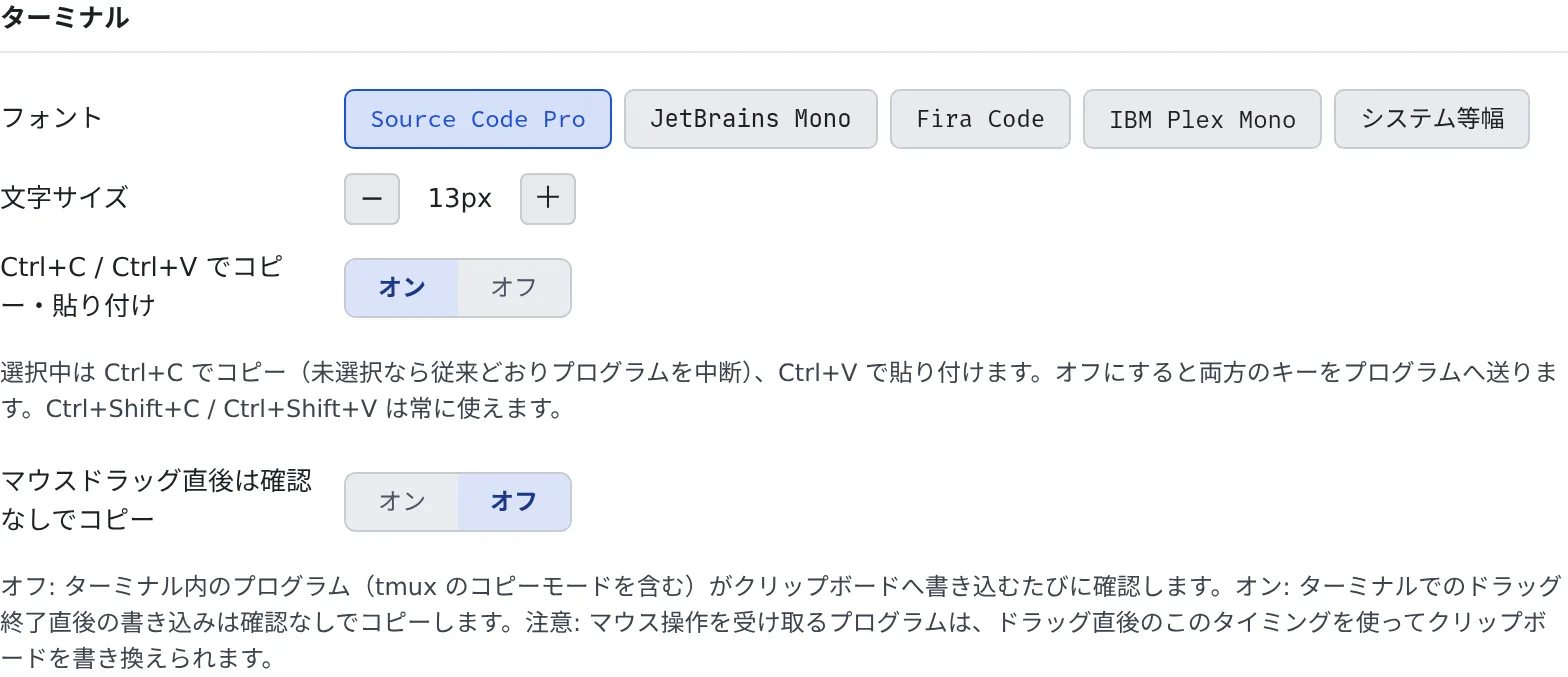
| 項目 | 決めること |
|---|---|
| フォント | 端末のフォント |
| 文字サイズ | 9〜28 px の範囲で指定します。既定は 13 px です |
| Ctrl+C / Ctrl+V でコピー・貼り付け | 既定ではオンです。オフにすると、両方のキーがそのままプログラムに届きます。Ctrl+Shift+C・Ctrl+Shift+V はいつでも使えます |
| マウスドラッグ直後は確認なしでコピー | 既定ではオフです。オンにすると、端末でドラッグを終えた直後のプログラムからの書き込みは、確認なしでコピーされます |
- この設定はサーバーに保存されます。別の PC や別のブラウザでサインインしても、同じフォントと大きさになります
- 端末の背景は、ライトテーマでも暗いままです
- セッションを始める:端末を持つセッションと持たないセッション
- ファイルを見る・ダウンロードする:フォルダからシェルを開く
- SSM で EC2 にログインする:EC2 の端末を開く