
画面を分けて並べる
メイン領域をいくつかのペインに分けて、セッション・ファイル・コミットグラフを並べて見られます。 1 つの作業を進めながら、別の作業を横で見張るのに向いています。
| あなたがやること | 起きること |
|---|---|
| 項目を Ctrl+クリックする、またはバーの「右に分割」「下に分割」を押す | 新しいペインが開く |
| ペインのつまみや境界をドラッグする | ペインを入れ替える・大きさを変える |
| 「外観」でメイン領域の配置を選ぶ | 分割ペインとタブ付きグリッドを切り替える |
新しいペインで開く
Section titled “新しいペインで開く”- セッション・リポジトリ・ファイルの項目を Ctrl+クリック(または中クリック)すると、今のペインを置き換えずに新しいペインで開きます
- アシスタントのチャットは、右クリックの「新しいペインで開く」で開きます
- ワークスペース操作バーの「右に分割」「下に分割」でも、空のペインを足せます
並べ替える・閉じる
Section titled “並べ替える・閉じる”| やりたいこと | 操作 |
|---|---|
| 入れ替える | ペインの上のつまみを、ほかのペインへドラッグします |
| 大きさを変える | ペインの境界をドラッグします |
| 閉じる | ペインの閉じるボタン。中クリックか Ctrl+クリックなら、確認なしで閉じます |
| 全部閉じる | ワークスペース操作バーの「全て閉じる」。ホームに戻ります |
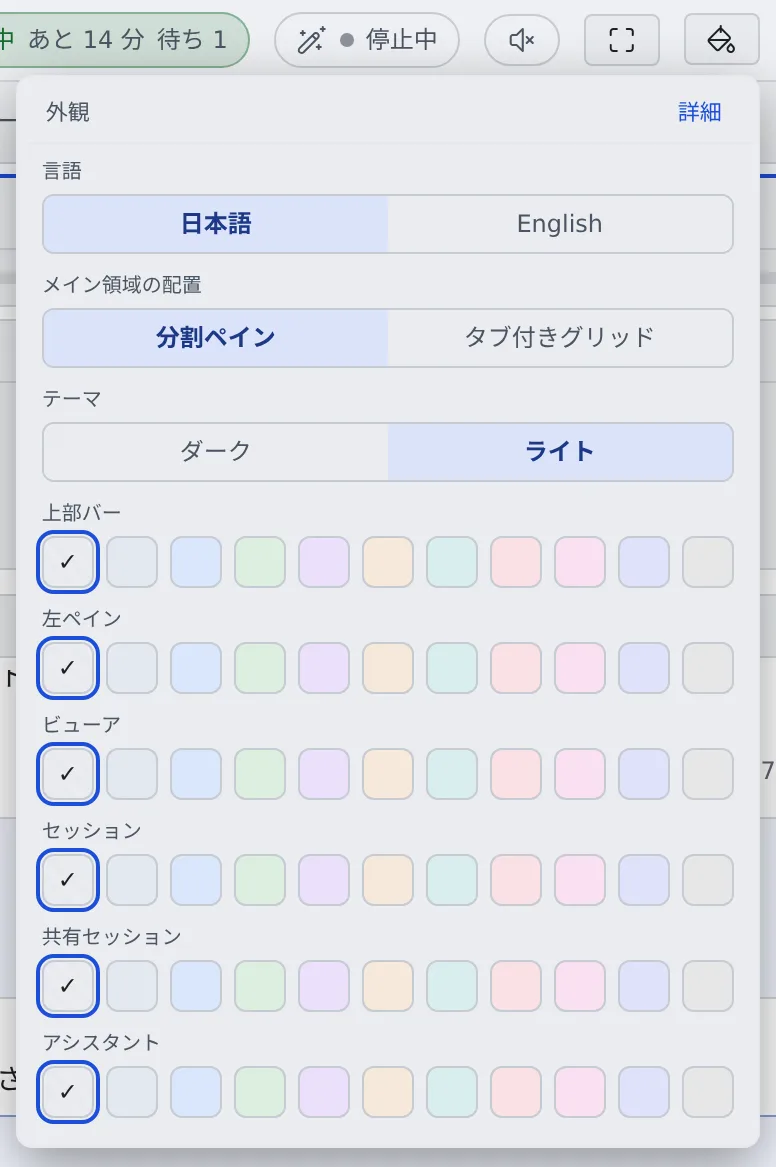
上部バーの「外観」(ペンキ缶のボタン)か、⚙設定 →「表示」の「メイン領域の配置」で切り替えます。
| 配置 | 向いているとき |
|---|---|
| 分割ペイン | 少しのものを、大きさを変えながら並べたいとき |
| タブ付きグリッド(既定) | 開くものが多いとき。マスの数を増やさずに、各マスの中をタブで切り替えます |
- 配置はこのブラウザだけに残ります。2 つの配置はそれぞれの並びを別に覚えているので、行き来しても崩れません
- タブ付きグリッドで表示中のタブを閉じると、その前に表示していたタブに戻ります
- タブ付きグリッドでセッションのタブを右クリックすると、左ペインのそのセッションの行と同じメニューが出ます
並べられる数は次のとおりです。
| 画面 | 上限 |
|---|---|
| パソコン・分割ペイン | 4 列 × 2 段 |
| パソコン・タブ付きグリッド | 3 列 × 2 段、タブは全体で 24 枚 |
| スマートフォン | 1 列、2 枚 |
別のタブへ切り離す
Section titled “別のタブへ切り離す”ペインの右上の切り離しボタンで、そのペインをブラウザの別のタブへ移せます。元の画面からはなくなります。
- 別のタブの上部には細いタイトルバーが出て、「フル Console に展開」で通常の Console に広げられます
- サブディスプレイにセッションを 1 つだけ出しておく、といった使い方に向きます
- 切り離せないペインでは「このペインは別タブへ切り離せません」と出ます
チャットとターミナルを切り替える
Section titled “チャットとターミナルを切り替える”ターミナル(CLI)で動いているセッションは、ペインの上の「チャット」「ターミナル」で、会話の表示と端末の表示を切り替えられます。 マネージドのセッションはチャットの表示だけです(セッションを始める)。
- キーボードとコマンドパレットで操作する:ペインを移るキー
- 画面の見かた
- アイコン・バッジ・メニュー:ペインのボタンと右クリックメニューの項目