
ドキュメントや図を表示する
ファイルを開くと、コードはハイライトして、Markdown は整えた形で、Marp はスライドで、.drawio は図で表示されます。
PDF や Office の文書も、ダウンロードせずに Console の中で読めます。
| あなたがやること | 起きること |
|---|---|
| ファイルでファイルをクリックする | ビュアーが形式に合わせて表示する |
| 上部の切り替えで表示を変える | プレビュー・ソース・スライド・図などを行き来する |
| 文書の中のリンクを押す | ファイル・フォルダ・課題・ワークスペースのポートを開く |
文書も図も、ブラウザの中だけで描きます。ファイルが外部のサービスに送られることはありません。
ファイルを開く
Section titled “ファイルを開く”左ペインのファイルでファイルをクリックすると、メイン領域のビュアーに開きます(ファイルを見る・ダウンロードする)。 上部には、ファイル名・形式・大きさ・行数が出ます。
- コードは言語を判定してハイライトされます
- 行番号やミニマップを出すかどうかは、⚙設定の「表示」タブの「ファイルビューア」で決めます
- とても大きいファイルや、とても長い行のファイルは、ハイライトと行番号のない「プレーン表示」に切り替わります
- Git LFS の実体がまだないファイルには「LFS ポインタ」のバッジが出ます。取り込み方は リポジトリをクローンする にあります
Markdown を読む
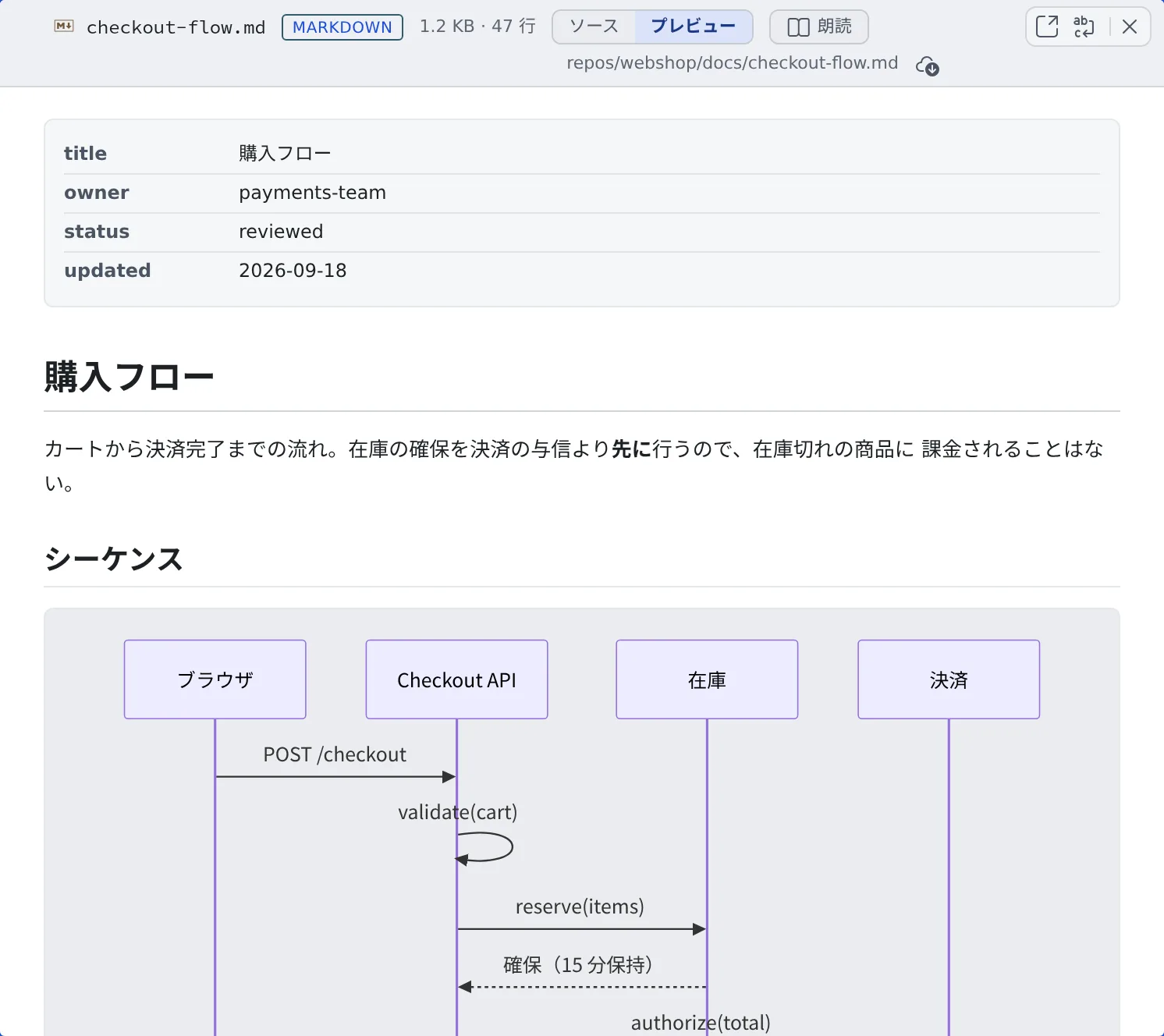
Section titled “Markdown を読む”.md は、整えた形の「プレビュー」で開きます。上部の切り替えで、元のテキストに切り替えられます。
| 切り替え | 表示 |
|---|---|
| プレビュー | 整えた形。Mermaid のコードブロックは図として描かれます |
| ソース(編集できるファイルでは「編集」) | 元のテキスト |
| 分割 | 編集できるファイルだけ。テキストとプレビューを並べます(ファイルを編集する) |
- コードブロックには「このコードをコピー」のボタンが付きます
- プレビューでは、相対リンクはそのファイルがあるフォルダから読み、
#見出しのリンクはページの中をスクロールします
文書の中のリンク
Section titled “文書の中のリンク”Console が Markdown を表示するところ(ファイルのプレビュー、セッションの返信、アシスタントのチャット、ドキュメントビュアー)では、 次のものがリンクになります。
| 書かれているもの | 押すと |
|---|---|
| 外部の URL | 新しいタブで開く |
ワークスペースのファイルやフォルダのパス([text](src/app.ts) でも `src/app.ts` でも) |
ファイルはビュアーで、フォルダはファイルで開く |
セッションの返信の $AF_WORK_DIR/… |
そのセッションの作業用の一時フォルダの中を開く。そこにあるものだけリンクになります |
課題の番号(#956、owner/name#956、Jira のキー) |
課題の詳細を開く(Issue やチケットから始める) |
http://127.0.0.1:<ポート>/…・http://localhost:…・http://0.0.0.0:… |
ワークスペースのそのポートを開く(起動した Web アプリを見る) |
- ファイルやフォルダのリンクを右クリック(長押し、メニューキーでも)すると、「ペインで開く」「新しいペインで開く」「ファイル一覧で表示」と、ファイルのメニューのうち何も変えない項目が並びます
- ファイルのプレビューの
#956は、そのファイルがある作業コピーの番号として読みます。~/repos/<名前>/の下にあり、origin が github.com か bitbucket.org のファイルだけが対象です - ループバックの URL は、そのポートで待ち受けているセッションがないと薄く表示されますが、それでも開けます。Ctrl(⌘)を押しながらか中クリックで、新しいタブで開きます
- 共有されたセッションを読んでいる人には、これらのリンクは働きません。パスと課題番号はただの文字になります
Marp のスライドを見る
Section titled “Marp のスライドを見る”先頭に marp: true と書いた .md は、スライドとして開きます。プレビューの中に「文書」と「スライド」の切り替えが出ます。
- ◀ ▶ のボタン、または ← →・PageUp・PageDown・Space・Home・End で 1 枚ずつ送ります
- ⤢ を押すと全画面で表示します。そのまま発表にも使えます
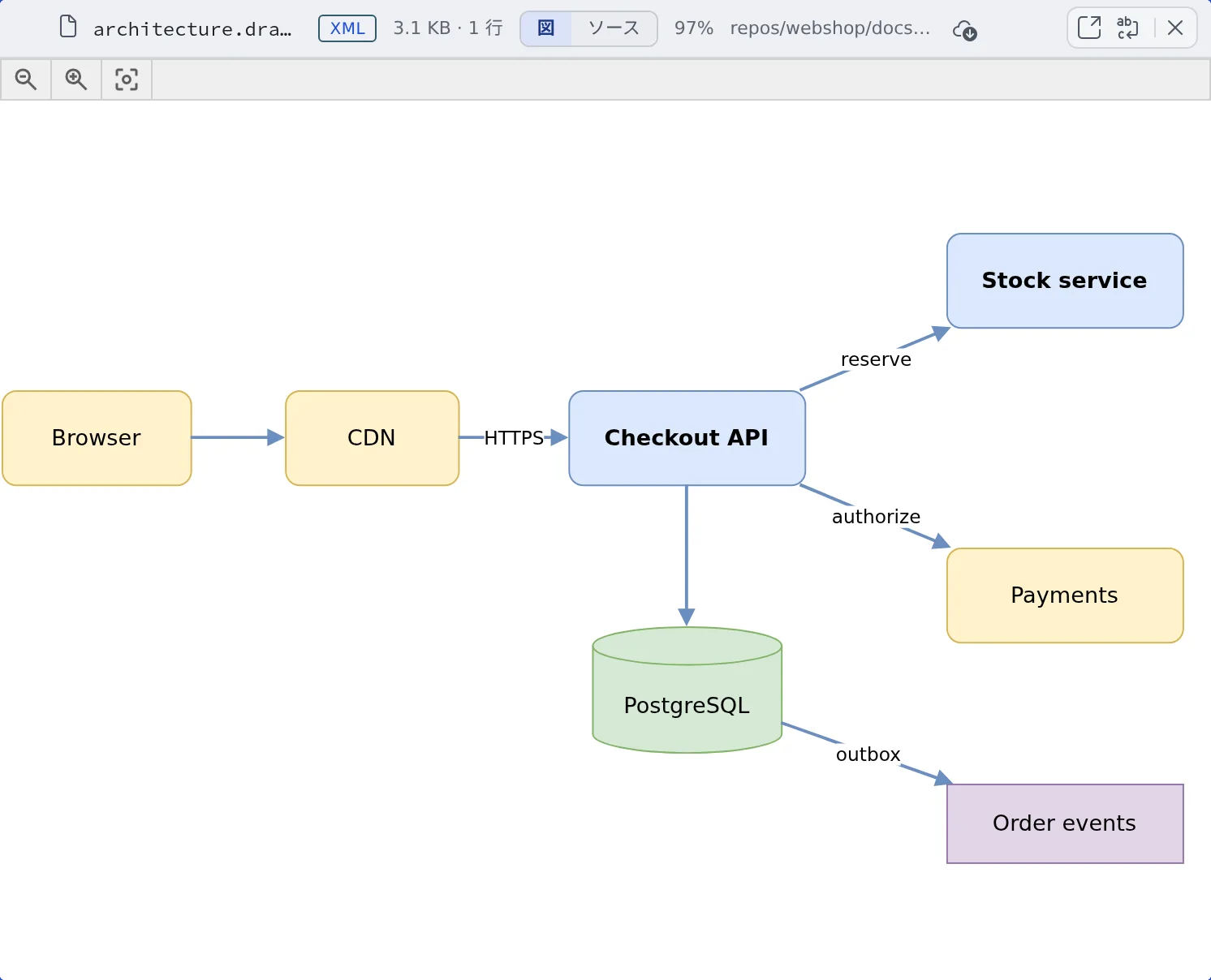
.drawio・.dio のファイルと、mxfile を収めた .xml は、図として開きます。上部の「図」と「編集」(編集できないファイルでは「ソース」)で、図と XML のテキストを行き来します。
- ページを送る:複数ページの図は、ヘッダに
1 / 2 ページのように出ます。左上の矢印で送ります - 拡大・移動:Ctrl(⌘)を押しながらホイール、または 2 本指のピンチで、指した点を中心に拡大縮小します。ふつうのホイールやドラッグで移動し、ダブルクリック(ダブルタップ)で全体表示と等倍を行き来します
- テーマ:Console の明暗を切り替えると、見ていたページ・倍率・位置のまま描き直します
- アイコン:AWS・GCP・Azure・Kubernetes などのアイコンは、Control Plane が 1 回だけ取得してキャッシュします。外への通信が制限された環境では取れないことがあり、そのときは図形の枠・色・ラベルだけが出ます
図を画面の上で編集すること(図形を動かす、線を引く)はできません。「編集」で変えられるのは XML のテキストだけです。作図には外部のエディタを使ってください。
PDF と Office の文書を読む
Section titled “PDF と Office の文書を読む”PDF はページのまま表示します。ヘッダに 1 / 12 ページ のように出て、矢印で送り、「拡大」「縮小」「幅に合わせる」が使えます。フォントを埋め込んでいない日本語の PDF でも文字が出ます。
PDF の中の文字を探すには:
- PDF をクリックしてから Ctrl+F(Mac は Cmd+F)を押すか、ツールバーの「PDF 内を検索」を押します
- 探す語を入れます。全ページが対象で、行をまたいで折り返した語も見つかります
- Enter で次の一致、Shift+Enter で前の一致に移ります。Esc で検索バーを閉じます
Word・Excel・PowerPoint(.docx・.xlsx・.pptx と、.odt・.rtf・.epub など)は、中身を読める形に変えて表示する簡易プレビューです。
書式・図形・画像は再現されません。見た目どおりに見たいときは、上部の「ダウンロード」で原本を開いてください。
- その形式を初めて開くときだけ、読み込みに少し時間がかかります
- 開けないときは理由が出ます:パスワードで保護されている、壊れている、画像だけのページ(文字を読むには OCR が要り、ここではできません)、大きすぎる(40 MB 超)
- ファイルを見る・ダウンロードする:ファイルを探す、ダウンロードする
- ファイルを編集する:開いたファイルをその場で直す
- ファイルをセッションに渡す:開いたファイルの一部を、指示を添えてエージェントに送る