
リポジトリをクローンする
GitHub・Bitbucket・内蔵の Git からリポジトリを選んで、ワークスペースにクローンできます。 クローンしたリポジトリは左ペインの リポジトリ に並び、そこからセッションを起動できます。
| あなたがやること | 起きること |
|---|---|
| 「追加」でリポジトリとブランチを選ぶ | ~/repos の下にクローンされ、左ペインに行が出る |
| 必要なら新しいブランチ名を入れる | 基点のブランチから新しいブランチを作って切り替える |
| 何もないところから始めるなら「新規フォルダ」を選ぶ | 空のフォルダを作り、git init まで済ませる |
submodule と Git LFS の中身は、クローンのときに自動で取得します。
- ワークスペースを起動しておきます。停止中は「追加」を押せません
- private リポジトリは、先に Git のサービスを接続する を済ませます
接続から選んでクローンする
Section titled “接続から選んでクローンする”- 左ペイン リポジトリ の「追加」を押します。「リポジトリを追加」が開きます
- 「種類」で「Git」、「取得元」で「接続から選ぶ」を選びます
- 「Bitbucket」「GitHub」「内部」のタブから、リポジトリとブランチを選びます
- 「クローン」を押します
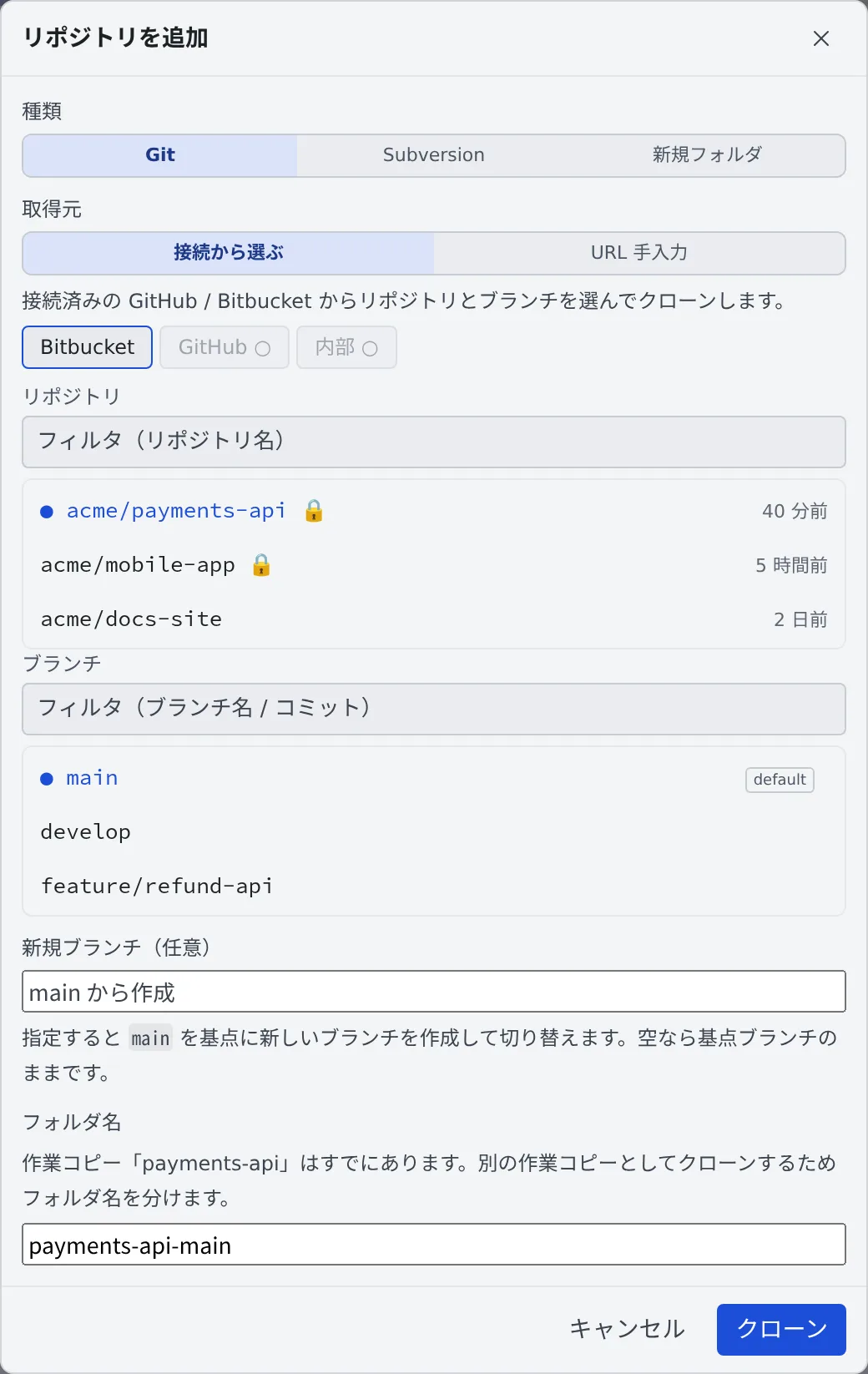
- private リポジトリには 🔒 が付きます
- 接続していないサービスのタブは押せず、「未接続(設定 → Git)」と出ます
- 「内部」は、テナントの 内蔵の Git のリポジトリです
URL を入れてクローンする
Section titled “URL を入れてクローンする”接続していないリポジトリは、「取得元」で「URL 手入力」を選びます。
| 欄 | 入れるもの |
|---|---|
| クローン URL | https://… か git@… |
| ブランチ(任意) | 空なら既定のブランチ |
新しいブランチで始める
Section titled “新しいブランチで始める”「新規ブランチ(任意)」に名前を入れると、選んだブランチを基点に新しいブランチを作って切り替えます。空なら基点のブランチのままです。
- 「フォルダ名」で、作業コピーのフォルダ名を変えられます
- 同じ名前の作業コピーがすでにあると、別のフォルダ名が入ります
- 名前は英数字で始め、ほかの作業コピーと重ならないものにします
何もないところから始める
Section titled “何もないところから始める”まだどこにもないものを作るときは、クローンする相手がありません。「種類」で「新規フォルダ」を選び、名前を入れて「作成」を押します。
~/reposの下に空のフォルダを作り、git initまで済ませます- ふつうのリポジトリと同じように、左ペインの行になります
- リモートは、あとから端末で
git remote addすればつながります。内蔵の Git に受け皿を作るのも手です
「はじめる」→「新しいフォルダで始める…」からも作れます。こちらは、作ったあとそのまま「作業を始める」に進みます。
submodule と Git LFS
Section titled “submodule と Git LFS”| 種類 | 動き |
|---|---|
| submodule | クローンと、作業コピー(worktree)を作ったあとに取得します。SSH で登録された submodule は、HTTPS に読み替えて取得します |
| Git LFS | クローンやチェックアウトのときに、中身を取得します |
- submodule の取得に失敗しても、親のクローンは成功します
- 作業コピーを作るたびに submodule もクローンし直すので、大きな submodule は起動までに取得しきれないことがあります。そのまま作業は始められ、取得は裏で続きます
「submodule が未取得のまま作業を開始しました」と出る
Section titled “「submodule が未取得のまま作業を開始しました」と出る”取得が起動に間に合いませんでした。終わると「submodule の取得が完了しました」が出ます。
- 通知を押すと、その作業コピーのコミットグラフが開き、submodule の取得状況が見られます
- 途中で切れた submodule は、次の起動で自動で直ります
- 急ぐときは、端末でその作業コピーに入って
git submodule update --init --recursiveを実行します
ファイルに「LFS ポインタ」と出る
Section titled “ファイルに「LFS ポインタ」と出る”その作業コピーでは、LFS の中身がまだ取得されていません。端末でそのリポジトリに入って git lfs pull を実行してください。
新しいフォルダで worktree を選べない
Section titled “新しいフォルダで worktree を選べない”最初のコミットがまだないと、新しい作業コピー(worktree)は作れません。起動はそのフォルダで直接行われ、起動の画面にもそう出ます。 1 回コミットすれば、ふつうのリポジトリと同じになります。
- Git のサービスを接続する
- リポジトリからセッションを起動する
- Subversion のリポジトリを使う:「種類」で「Subversion」を選ぶ
- 内蔵の Git を使う