ファイルを右クリックするだけで、アシスタントに翻訳や要約を頼めます。決まった用途には、役割と口調を書いた自分用のアシスタントを作っておけます。
画面のあちこちで動く短い AI 生成(タイトルの提案や返信候補など)の設定も、このページで扱います。
| あなたがやること |
エージェントがやること |
| ファイルを右クリックして「アシスタントで翻訳」「アシスタントで要約」を選ぶ |
ファイルを読み、訳文か要点だけを返す |
| 自分用のアシスタントを作る |
ペルソナに書いた役割と口調で、許可したツールだけを使って答える |
| AI 補助の機能を選ぶ |
タイトル・ブランチ名・返信候補などを、ボタンを押したときに 1 回だけ作る |
- 左ペインのファイル一覧で、ファイルを右クリックします
- 「アシスタントで翻訳」か「アシスタントで要約」を選びます
- 新しいチャットが開き、入力欄に依頼文とファイルのパスが入ります。中身を確かめて送ります
| 選ぶもの |
返ってくるもの |
| アシスタントで翻訳 |
訳文だけ。日本語と英語のどちらに訳すかは原文から決め、Markdown の書式は残します |
| アシスタントで要約 |
原文と同じ言語の、箇条書きの要点 |
- 翻訳には ⚙設定 →「アシスタント」の 回答言語 が効きません。常に原文に応じて訳す向きを決めます
- 訳文を別のファイルに保存したいときや、大きなファイルを分けて訳したいときは、セッションに頼んでください(セッションを始める)
- セッションの回答を自分の言語で読むのは別の機能です(回答を自分の言語で読む)
- 左ペインの アシスタント の + を押し、一覧のいちばん下の「アシスタントを作成」を選びます
- 下の項目を入れて「作成」を押します
- 次からは、同じ + の一覧から選んでチャットを始められます。鉛筆のボタンで編集、ごみ箱のボタンで削除できます。削除しても、作った会話は残ります
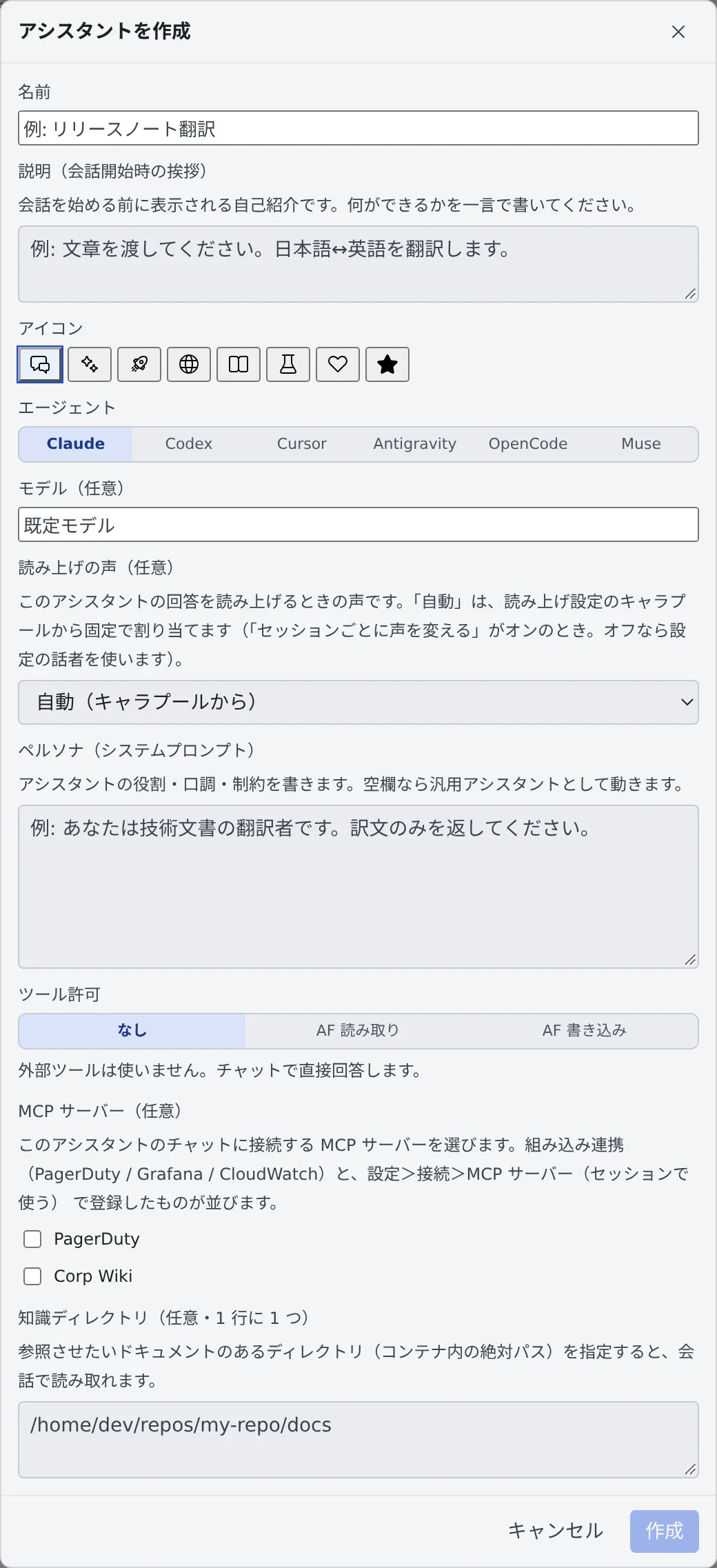
| 項目 |
入れるもの |
| 名前 |
一覧に出る名前です |
| 説明(会話開始時の挨拶) |
会話を始める前に出る自己紹介です。何ができるかを一言で書きます |
| アイコン |
一覧に出るアイコンです |
| エージェント |
答える CLI です |
| モデル(任意) |
空欄なら、⚙設定 →「アシスタント」の アシスタントのモデル でそのエージェントに選んだものを使います |
| 読み上げの声(任意) |
このアシスタントの回答を読み上げるときの声です |
| ペルソナ(システムプロンプト) |
役割・口調・守ることを書きます。空欄なら汎用のアシスタントとして動きます |
| ツール許可 |
下の表から選びます |
| MCP サーバー(任意) |
このアシスタントのチャットにつなぐサーバーです。組み込みの連携と、セッションに MCP サーバーを追加する で登録したものが並びます |
| 知識ディレクトリ(任意・1 行に 1 つ) |
読ませたいドキュメントのあるディレクトリを、コンテナの中の絶対パスで書きます |
たとえば翻訳用なら、説明に「文章を渡してください。日本語↔英語を翻訳します。」、ペルソナに「あなたは技術文書の翻訳者です。訳文のみを返してください。」と書きます。
| ツール許可 |
できること |
| なし |
外部のツールを使わず、チャットの中だけで答えます。翻訳や要約はこれで足ります |
| AF 読み取り |
自分のワークスペースのセッション一覧・状態・出力を読めます。書き込みはできません |
| AF 書き込み |
読み取りに加えて、セッションにプロンプトを送れます。作業を代わりに進めさせるので、信頼できる用途にだけ選んでください |
用意されているフリート・オペレーターは「AF 書き込み」の例です(フリート・オペレーター)。
⚙設定 →「AI 補助」は、セッション・ミラー・File ペインで動く1 回きりの AI 生成の設定です。アシスタントとの会話とは別に決めます。
| 項目 |
決めること |
| エージェント優先順位 |
補助生成に使う CLI の順番です。未接続の CLI と利用制限中の CLI は飛ばし、生成中に制限に当たったら次の CLI で 1 回だけやり直します |
| 短文生成のモデル |
タイトル・ブランチ名・返信候補に使うモデルです |
| 文章生成のモデル |
ファイル編集の提案と、作業計画の更新に使うモデルです。既定は短文より 1 つ上のモデルです |
- 補助生成はいつも動くので、アシスタントとは別に、安くて速い CLI を上に並べられます
- 「推奨(現在: …)」には、いま実際に何になるかが出ます。codex と agy の短文の推奨は、その CLI が一覧に出すモデルのうち公表単価がいちばん安いものです
- muse は、contributor 版ではない最新のモデルを使います。一覧が読めないときは補助生成をしません
「AI 補助生成を使う機能」に、機能ごとのカードが並びます。オフにした機能は、ボタンそのものが出なくなります。
| 機能 |
使われる場所 |
| セッション件名の提案 |
何回かやり取りしたセッションの上に出るタイトルの案と、「表示名を変更」の「AI に提案してもらう」 |
| 会話タイトルの提案 |
アシスタントの「タイトルを変更」の「AI に提案してもらう」。チャットに自動の提案は出ません |
| ブランチ名の提案 |
ワークツリーを作るときや、ブランチ名を変えるとき |
| 返信候補(セッション) |
ミラーの入力欄の ✨ ボタン。押したときだけトークンを使います |
| 返信候補(チャット) |
アシスタントの入力欄の ✨ ボタン。セッションの側とは別に決めます |
| 変更提案(エディタ) |
File ペインで、選んだ範囲と指示から置き換える文を提案します |
| 作業計画の更新 |
アシスタントの作業計画の「更新」ボタン |
| 回答の翻訳(ミラー) |
ミラーで、表示言語と違う言語の回答に出る「翻訳」ボタン(回答を自分の言語で読む) |
- 各カードでは、その機能だけのエージェントを選べます。既定は「自動(優先順位)」です。エージェントを 1 つに決めると、モデルも選べます
- カードの「いま使うのは: …」が、その機能が実際に使うエージェントとモデルです
- 「回答の翻訳(ミラー)」には「自動翻訳」があります。開いて見ている間に届いた回答を、完了した時点で自動で訳します。既定はオフで、翻訳の設定のうちこれだけは押さなくてもトークンを使います
- 入力履歴から覚える返信サジェストは、AI を使わない別の機能です(返信サジェストを使う)
