
アシスタントに質問する
左ペインの アシスタント から、リポジトリを使わずに AI と会話できます。ちょっとした質問、文章の翻訳や要約、 Agent Fleet の使い方の確認に向いています。
| あなたがやること | エージェントがやること |
|---|---|
| アシスタントを選んでチャットを始める | 選んだアシスタントの役割と、許可されたツールの範囲で答える |
| 質問や文章を送る | 会話の中で答えを返す。ファイルは書き換えない |
| 長くなった会話を圧縮する | それまでの会話を要約し、要約と作業計画だけを持って続きを答える |
| 作業計画を書いておく | 圧縮しても新しいチャットに移っても、計画を原文のまま受け取る |
チャットとセッションを使い分ける
Section titled “チャットとセッションを使い分ける”| 使うもの | 向いていること |
|---|---|
| チャット(アシスタント) | 短い質問、翻訳、要約、文章の手直し。その場で答えが返れば済むもの |
| セッション | ファイルを読み書きする作業、コードの変更、大きなファイルの一括処理 |
チャットは作業フォルダを持たず、ファイルを作ることもありません。訳した結果を別のファイルに保存したいときなど、 ファイルの出力を伴う作業はセッションに頼んでください(セッションを始める)。
チャットを始める
Section titled “チャットを始める”- 左ペインの アシスタント の見出しにある +(「新規チャット」)を押します
- 話したいアシスタントを選びます。最初のメッセージを送るまで、会話は保存されません
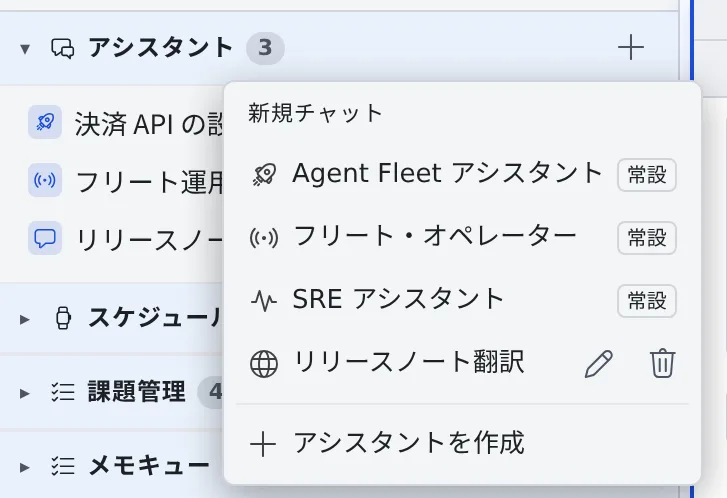
最初から用意されているアシスタントは、次の 3 つです(一覧では「常設」が付きます)。
| アシスタント | できること |
|---|---|
| Agent Fleet アシスタント | Agent Fleet の使い方を案内します。今のワークスペースの状態(動いているセッションなど)を確かめながら答えます |
| フリート・オペレーター | セッションの起動・指示・停止や、メモキューの確認と送信まで、チャットから指揮します(フリート・オペレーター) |
| SRE アシスタント | インシデント対応と監視運用の相談相手です。PagerDuty・Grafana・CloudWatch などを接続しておくと、実際の状況を読み取りながら手伝います(読み取り専用) |
翻訳用などの自分のアシスタントは、同じ一覧の「アシスタントを作成」で作れます(翻訳や専用のアシスタントを使う)。
- 入力欄に書いて、既定では Ctrl+Enter(Mac は ⌘+Enter)で送ります。Enter だけで送りたいときは、⚙設定 →「キー操作」の 送信キー で切り替えます
- 画像は入力欄に貼り付けて一緒に送れます。スクリーンショットを見せて質問するときに使います
- 答えている間は「考え中…」と出ます
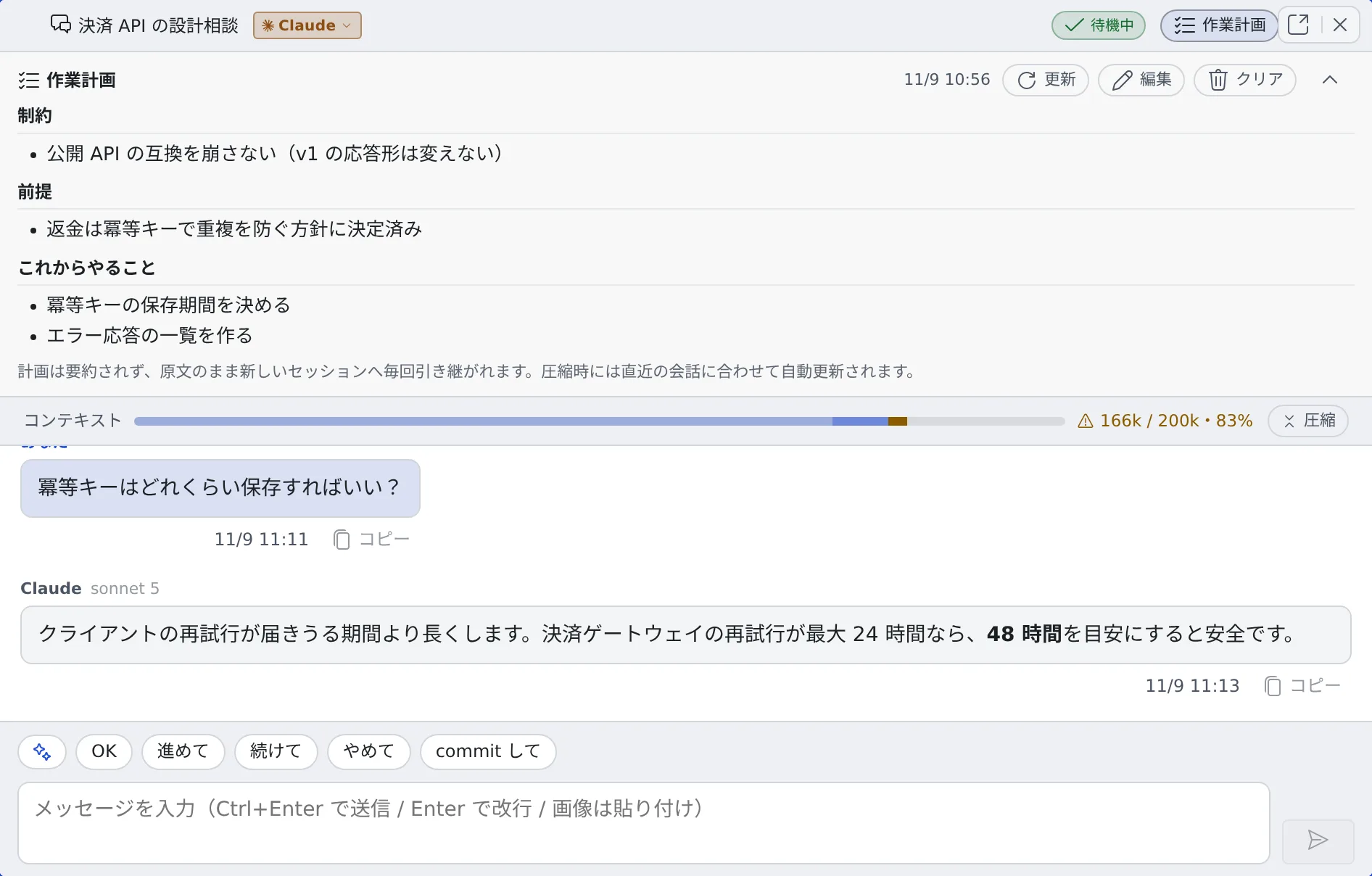
- 回答の横には、それを書いたモデルが出ます(例:
sonnet 5)。途中でモデルやエージェントが変わっても、前の回答の表示は変わりません。CLI がモデルを知らせないとき(Cursor の Auto など)は空欄です
会話の途中でエージェントを切り替える
Section titled “会話の途中でエージェントを切り替える”チャットの見出しにあるエージェントのチップ(例: Claude ▾)を押し、切り替え先の CLI を選びます。
- それまでの会話は消えません。次の送信でまとめて新しいエージェントに渡すので、その 1 ターンだけトークンの消費が増えます
- モデルは、⚙設定 →「アシスタント」の アシスタントのモデル で、切り替え先の CLI の行に選んだものになります
- 元のエージェントに戻すと、そのエージェントは自分が最後に答えた続きから、留守の間の会話だけを受け取ります
- 接続していない CLI は選べません。答えを生成している間も切り替えられないので、いったん止めてから切り替えます
会話が長くなったら圧縮する
Section titled “会話が長くなったら圧縮する”最初の回答が返ると、見出しの下に コンテキスト のバー(使用量 / 上限・%)が出ます。使用率が 80% を超えると バーが警告の色になり、会話にもお知らせが 1 回届きます。
| やり方 | どうなるか |
|---|---|
| バーの右端の 圧縮 を押す | それまでの会話を要約し、要約だけを新しいセッションに渡して、同じチャットで続けます。画面の履歴は残ります。要約を作るのに 1 ターン分のトークンを使います |
| 新しいチャットを開く | 必要な要点だけを自分で書いて渡します。区切りのよいときは、これがいちばん確実です |
放っておいたときのために、次の安全網があります。
- 使用率が 90% を超えたまま次のやり取りが始まると、先に自動で圧縮してから答えます
- 使用量が 自動圧縮の閾値(既定は 150k トークン)を超えたときも、90% に達していなくても自動で圧縮します
- 圧縮の前に上限を超えてしまったときも、自動で圧縮してから答え直します。それでも戻せないときはお知らせが出るので、「圧縮」か新しいチャットで続けてください
忘れさせたくないことを作業計画に書く
Section titled “忘れさせたくないことを作業計画に書く”見出しの 作業計画 を押すと、計画の欄が開きます。ここに書いたことは要約されず、圧縮しても新しいチャットに移っても、原文のまま渡ります。
- 制約(この先ずっと守ること)、前提(次の一手に必要な決定事項)、これからやること(順番と依存)を書きます
- 「編集」で直接書けます。「更新」を押すと、直近の会話から計画を作り直します。方針が変わった直後に押してください
- 圧縮するときは、直近の会話に合わせて自動で更新されます
- 「クリア」で空にできます。会話の履歴と要約は残ります
- 済んだ作業を並べる場所ではありません。「これがないと次の一手を間違える」ことだけを書くと役に立ちます
回答の言語とモデルを決める
Section titled “回答の言語とモデルを決める”⚙設定 →「アシスタント」で、これから始める会話の動きを決めます。
| 項目 | 決めること |
|---|---|
| 回答言語 | 「入力に合わせる」なら渡した文章の言語で答えます。日本語か English を選ぶと、ほかの言語の文章でもその言語で答えます。ファイルの「アシスタントで翻訳」には効きません |
| エージェント優先順位 | 新しい会話は、上から見て最初に接続済みの CLI で始まります。会話はその CLI のまま続きます |
| アシスタントのモデル | 用意されたアシスタントが新しい会話で使うモデルを、CLI ごとに選びます。「推奨(現在: …)」には、いま実際に何になるかが出ます |
| コンテキストの自動圧縮 | 90% を超えたときの自動圧縮です。オフにもできます |
| 自動圧縮の閾値(トークン) | この量を超えたら自動で圧縮します。既定は 150k です。小さいほど節約になり、圧縮の回数は増えます |
| 外観 | アシスタントの面のテーマと背景色です。このブラウザだけに保存されます |
「推奨」のままのとき、エージェントごとの既定は次のとおりです。会話向けに速くて安いモデルを選んでいます。
| エージェント | 既定のモデル |
|---|---|
| claude | Sonnet 5。配備全体の既定は管理者が変えられます |
| codex | 一覧にある最新の Luna |
| opencode | 一覧に opencode-go/glm-5.2 があればそれ、なければ opencode/nemotron-3-ultra-free |
| agy | Gemini 3.5 Flash |
| cursor | Cursor 自身の既定(Auto) |
| muse | contributor 版ではない最新のモデル |
- 使わないと決めたモデルは選ばれません。当てはまるものがなければ、CLI 自身の既定で動きます
- すでに始めた会話のモデルは、あとから設定を変えても変わりません
- どの種類のエージェントがアシスタントになれるかは、エージェント — 種別ごとにできること の「アシスタントチャットとして利用」の行にあります。cursor のアシスタントは読み取り専用で動きます
- モデルの価格とコンテキストの長さは 料金と使用量を確かめる で見られます
同じタブのうち、セッション報告への自動応答・自動走行・中断時の自動再開・セッション出力の取得上限は、 フリート・オペレーターの動きを決める項目です(自動応答を調整する)。
「Claude のログインが切れています」と出る
Section titled “「Claude のログインが切れています」と出る”チャットが claude で動いていて、ワークスペースの Claude のログインが切れています。お知らせの「再認証」でログインし直し、 「再送する」で同じメッセージを送り直してください(エージェントにログインできない・モデルが出ない)。
別のエージェントが答えた
Section titled “別のエージェントが答えた”会話の CLI が利用上限やレート制限で使えず、何も表示する前に失敗したターンは、エージェント優先順位 で次に使える CLI が 1 回だけ代わりに答え、会話にお知らせが出ます。
- 会話のエージェントは変わりません。制限が解ければ、次のターンから元の CLI に戻ります
- 解除が近い制限のときは切り替えず、そのターンはエラーで終わります
- 答えを表示し始めたターンは、やり直しません
切り替え先の CLI が選べない
Section titled “切り替え先の CLI が選べない”まだ接続していない CLI です。⚙設定 →「エージェント」でログインすると選べるようになります(エージェントを選ぶ)。
- 翻訳や専用のアシスタントを使う:ファイルの翻訳・要約と、自分用のアシスタントを作る
- メモをためて渡す:思いついた指示をためて、あとでセッションやアシスタントに渡す
- フリート・オペレーターに任せる:フリート・オペレーターでセッションを指揮する
- エージェント — 種別ごとにできること:アシスタントになれるエージェント