
メモをためて渡す
思いついた指示や要望を メモキュー に書きためておき、あとでまとめてセッションやアシスタントに渡せます。 移動中にスマホで書いておき、PC でまとめて渡す、といった使い方ができます。
| あなたがやること | エージェントがやること |
|---|---|
| メモを書きためる | 何もしません。メモは送るまで誰にも届きません |
| 必要ならアシスタントに整理させる | 走り書きを指示文に整え、カテゴリを提案する。反映するまで書き換えない |
| 送り先を選んで送る | 選んだセッションかアシスタントが、メモを 1 通のメッセージとして受け取る |
メモはサーバーに保存されるので、別の PC やスマホからも同じキューが見えます。
- 左ペインの メモキュー の見出しにある +(「メモを追加」)を押します。キーボードでは Alt+A か、リーダーキー(Ctrl/⌘+K)のあと M でも開きます
- 「走り書きメモを追加…(後でまとめて送信)」に書きます。必要なら「カテゴリ(任意)」に分類の名前を入れます
- 「追加」(または Ctrl+Enter)で追加します。Esc で入力欄を閉じます
- 画像は、入力欄への貼り付け・ドロップか、添付のボタンで付けられます
- メモはリポジトリごとに、その中でカテゴリごとにまとまります
- カテゴリ見出しの + を押すと、そのカテゴリに直接書き足せます。カテゴリは「カテゴリを追加」で先に作っておくこともできます
- ファイルを開いた画面の送るボタンからも、そのファイルについてのメモを「キューに追加」できます(ファイルをセッションに渡す)
- 「作業を始める」画面の「メモに一時保存」は、書きかけのプロンプトを添付ごとメモキューに移し、入力欄を空にします。メモの ⋯ の「この内容で始める」で画面に戻せ、起動するとそのメモは消えます
メモを読む・直す
Section titled “メモを読む・直す”- 本文は 2 行で省略されます。押すと全文が開き、もう一度押すと編集になります(Ctrl+Enter で保存、Esc で取り消し)
- 本文の下の「折りたたむ」で 2 行に戻ります
- 行の ⋯(または右クリック)から、「編集」「このメモを送信」「コピー」「削除」ができます
- ドラッグで並べ替えたり、別のカテゴリに移したりできます。カテゴリの名前は押すと変えられます。カテゴリを削除すると、中のメモは「未分類」に移ります
アシスタントに整理させる
Section titled “アシスタントに整理させる”- 整理したいメモにチェックを入れます
- 見出しの ✨(「選択したメモをアシスタントで整理」)を押します。ワークスペースが動いている必要があります
- 「アシスタントで整理」の画面に、整えた指示文と提案されたカテゴリが並びます
- 反映する案を選んで「◯ 件を反映」を押します。押すまでメモは書き換わりません
まとめて送る
Section titled “まとめて送る”-
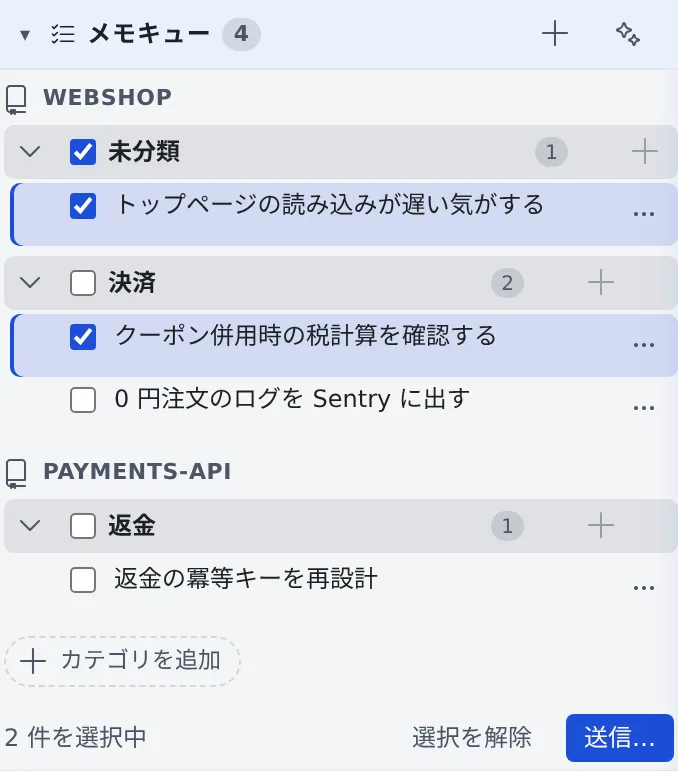
送りたいメモにチェックを入れ、下に出る「送信…」を押します。カテゴリ見出しの「送信」で、そのカテゴリをまとめて送ることもできます
-
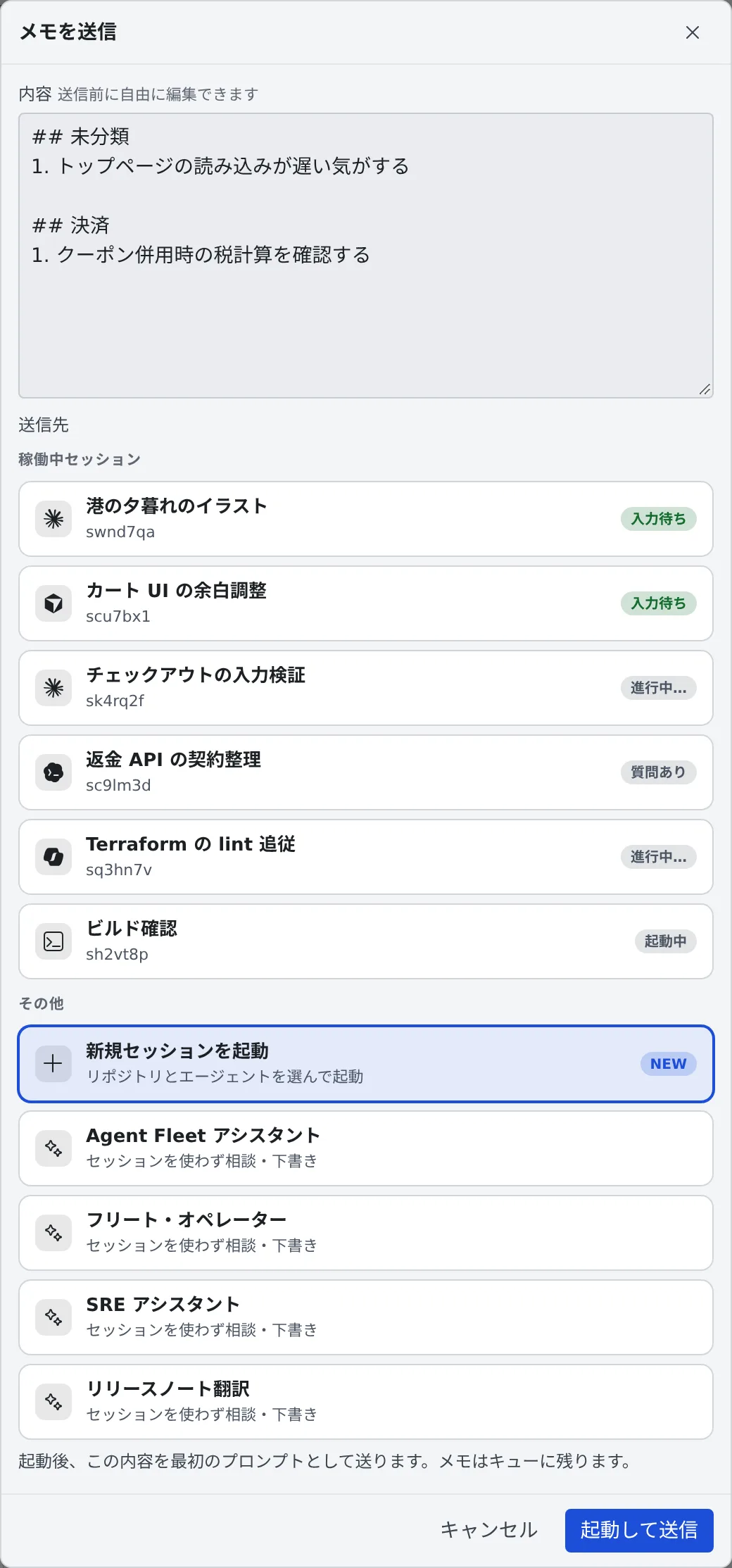
「メモを送信」の画面で、内容 を確かめます。送る前に自由に書き直せます
-
送信先 を選んで送ります
| 送信先 | どうなるか |
|---|---|
| 稼働中セッション | その場で送ります。送ったメモには「送信済み」が付き、7 日間キューに残ります |
| 新規セッションを起動 | 「起動して送信」で、リポジトリとエージェントを選ぶ画面が開き、内容が最初のプロンプトに入ります。メモはキューに残ります |
| アシスタント | そのアシスタントの新しいチャットが開き、内容が入力欄に入ります。確かめてから送ります。メモはキューに残ります |
- 何件かまとめて送ると、カテゴリごとの見出し(
## …)と1.からの番号が付いて 1 通になります - 1 件だけのときは、本文をそのまま送ります
- メモは誰かのメールなどに勝手に届くことはありません。届くのは、送るときに自分で選んだ相手だけです
受信箱から取り込んだメモ
Section titled “受信箱から取り込んだメモ”受信箱のレシピを取り込んだメモには「受信箱: …」の印が付きます(受信箱でチームメイトに頼む)。
- 自分のメモとはつなげず、取り込み元を添えて 1 件ずつ別に送ります
- 自分のメモと一緒に選んだときの送り先は、実行中のセッションだけです
- 1 件だけを新しいセッションで始めると、そのセッションには左ペインで受信箱の印が付きます
- アシスタントに質問する:メモを渡す先のアシスタント
- セッションを始める:メモを最初のプロンプトにしてセッションを起動する
- 受信箱でチームメイトに頼む:受信箱のレシピをメモに取り込む