
プレビューで Google ログインを試す
Google は OAuth クライアントに登録したリダイレクト URI しか受け付けず、プレビューの URL は起動のたびに変わります。 そこで開発中に限って、Control Plane が Google の代わりにサインインさせます。アプリの設定(issuer、client id、client secret)を 替えるだけで、コードの変更も Google Cloud コンソールでの登録も要りません。
| あなたがやること | エージェントがやること |
|---|---|
| アプリの設定を、開発用の issuer に向ける | ⚙設定の「アプリの設定例」をもとに設定を書く |
| プレビューの URL でアプリを開き、サインインする | ― |
| 権限の出し分けを試すなら、テスト用ペルソナを作る | ― |
ワークスペースには、起動のたびに次の値が渡されます。
| 環境変数 | 中身 |
|---|---|
AF_DEV_IDP_ISSUER |
issuer |
AF_DEV_IDP_WELL_KNOWN |
discovery の URL |
AF_DEV_IDP_CLIENT_ID |
あなたのワークスペース専用の client id |
AF_DEV_IDP_CLIENT_SECRET |
client secret |
使えるか確かめる
Section titled “使えるか確かめる”⚙設定の「プレビュー用サブドメイン」に「開発用 OIDC IdP(Google ログインの代役)」が出ていれば使えます。 ワークスペースごとにオン・オフするスイッチはありません。
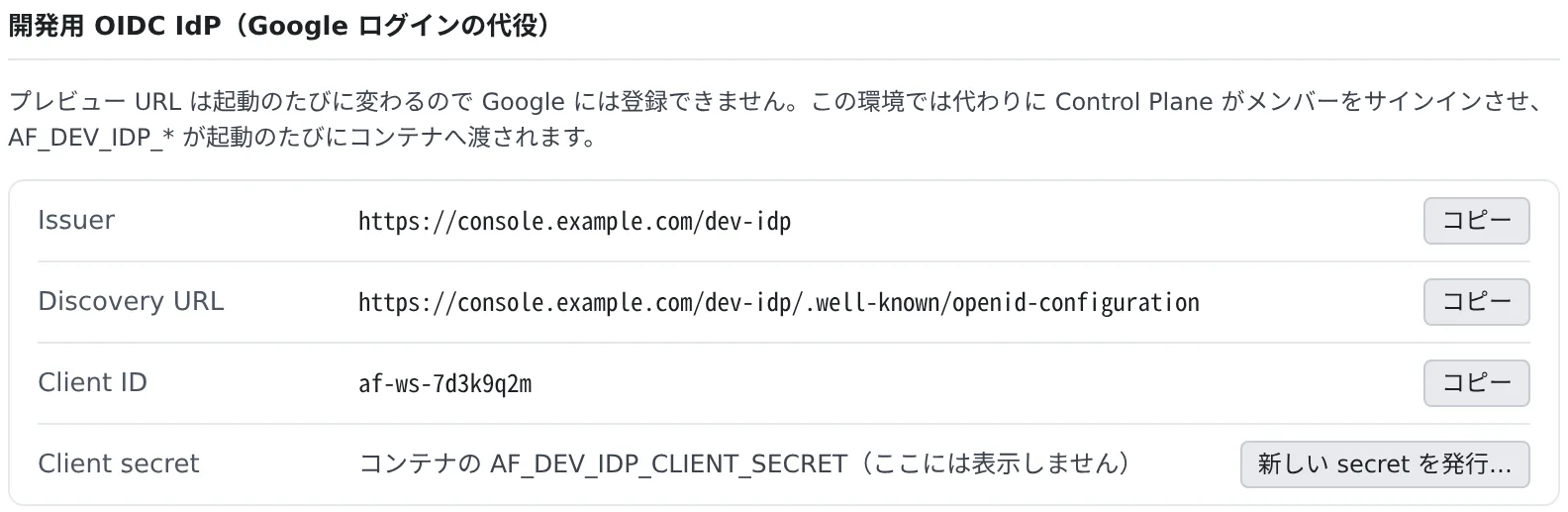
- 使えるのは、プレビュー用サブドメインを発行する配備で、管理者が「開発用 OIDC IdP を提供する」をオフにしていないときです。既定ではオンです
- client secret は画面に出ません。コンテナの中の
AF_DEV_IDP_CLIENT_SECRETを読んでください - client id と secret は、再起動しても変わりません
アプリを設定する
Section titled “アプリを設定する”「アプリの設定例」が、Spring Boot、Auth.js、Go、Better Auth、環境変数だけの形の設定を書き出します。
| 選ぶもの | 決めること |
|---|---|
| 形式 | Spring Boot なら「dev プロファイル(推奨)」「既定値付き 1 ファイル」「環境変数だけ」、Auth.js なら「Auth.js v5」か「next-auth v4」など |
| ポート | 公開するポートの一覧から選ぶ |
| プレビュー用の設定も含める | プレビューの URL 向けの設定を足すかどうか |
| 値 | 環境変数を参照するか、値を埋めるか。client secret はいつも環境変数の参照です |
考え方は「変数があるときだけ開発用の issuer を使う」です。次の 2 つは例です。
Auth.js(NextAuth)v5
import NextAuth from "next-auth"import Google from "next-auth/providers/google"
export const { handlers, auth } = NextAuth({  providers: [    Google(      process.env.AF_DEV_IDP_ISSUER        ? {            issuer: process.env.AF_DEV_IDP_ISSUER,            clientId: process.env.AF_DEV_IDP_CLIENT_ID,            clientSecret: process.env.AF_DEV_IDP_CLIENT_SECRET,          }        : {},    ),  ],})
v4 なら GoogleProvider({ wellKnown: process.env.AF_DEV_IDP_WELL_KNOWN, clientId, clientSecret }) です。汎用の OIDC プロバイダーに
同じ値を渡しても動きます。
Spring Boot:登録名は google のまま、プロバイダーの側を差し替えます。
# application-devidp.yml (activate with SPRING_PROFILES_ACTIVE=devidp, in the workspace only)spring: security: oauth2: client: registration: google: client-id: ${AF_DEV_IDP_CLIENT_ID} client-secret: ${AF_DEV_IDP_CLIENT_SECRET} scope: openid,email,profile provider: google: issuer-uri: ${AF_DEV_IDP_ISSUER} resourceserver: jwt: issuer-uri: ${AF_DEV_IDP_ISSUER} # only for a backend that verifies the ID token itselfserver.forward-headers-strategy=framework を付けておくと、Spring はコールバックの URL をプレビューのホストから組み立てます。
サインインする
Section titled “サインインする”アプリのサインインを押すと、Console にサインインしている本人としてサインインします。パスワードの入力はありません。
| Console へのサインイン | アプリに渡るもの |
|---|---|
| Google でサインインしている | 本物の Google の sub とメールアドレス。アプリにすでにあるユーザーとそのまま一致します |
| それ以外 | Console のメールアドレスと、af-… の形の変わらない sub |
共有したプレビュー(プレビュー用のサブドメインを使う)を開いた同僚は、その同僚自身としてサインインします。
ブラウザを戻せる先は、次のどれかだけです。それ以外は、再起動前の URL も含めてエラーのページになり、リダイレクトされません。
- あなたの今のプレビュー URL のうち、公開するポートの一覧にあるもの
- 一覧に加えずに自分用に開いているポート(その開き方が続いている間、サインインするのがあなた自身のときだけ)
http://localhost:<ポート>・http://127.0.0.1:<ポート>(ブラウザペインでも使えます)
アプリ自身の URL(AUTH_URL など)は AF_PREVIEW_URL_<ポート> から設定し、送るコールバックがちょうどそれになるようにしてください。
テスト用ペルソナで試す
Section titled “テスト用ペルソナで試す”admin や viewer のような権限の出し分けを試すときは、「テスト用ペルソナ」で身元を足します。
- 「ハンドル」と、必要なら「表示名」を入れて「追加」を押します
- アプリでサインインすると確認の画面が出るので、自分かペルソナを選びます
- ペルソナのメールアドレスは
<ハンドル>@example.test、subはpersona:で始まるので、実在のメンバーにはなれません - ワークスペースごとに 20 個まで作れます。ハンドルは英小文字・数字・
.・_・-の 1〜32 文字で、先頭は英小文字か数字です - 確認の画面は 1 回だけ、5 分の間だけ答えられます。キャンセルを押すと、アプリには
access_deniedのエラーが返ります prompt=noneのサインインは、確認なしで自分として通ります。ペルソナがないワークスペースには、確認の画面は出ません
自分の PC のアプリから使う
Section titled “自分の PC のアプリから使う”自分の PC の http://localhost:<ポート> で動くアプリも、同じ IdP でサインインできます。ワークスペースが停止中でも使えます。
- ワークスペースの端末で 3 つの値を読みます:
printenv AF_DEV_IDP_ISSUER AF_DEV_IDP_CLIENT_ID AF_DEV_IDP_CLIENT_SECRET。secret はコンテナの中にしかないので、読むときだけワークスペースを起動してください - 3 つを PC の環境変数に設定します
- アプリのコールバックを
http://localhost:<ポート>/<コールバックのパス>にします。127.0.0.1でも、ポートは何番でも構いません - その PC のブラウザで Console にサインインしたままにします。ほかのログインは要りません
- secret はパスワードと同じに扱ってください。git、チャット、スクリーンショットに載せないでください
- 停止中に受け付けるのは
localhost・127.0.0.1へのリダイレクトだけです。プレビューの URL へは、ワークスペースが起動しているときだけ戻せます - PC とワークスペースで同じ設定を使うなら、「アプリの設定例」で環境変数を参照する形を選びます。Spring Boot は
devidpプロファイル(SPRING_PROFILES_ACTIVE=devidp)に入れるのがおすすめです。本番の設定が開発用の issuer を名指ししなくて済みます
secret を替える
Section titled “secret を替える”「新しい secret を発行…」を押すと、client id と secret が両方とも新しくなります。
- 古い組はすぐ使えなくなります。PC に設定したコピーも、まとめて使えなくなります
- 新しい組は次の起動でコンテナに入るので、ワークスペースを停止してから起動してください。PC の側も両方を入れ替えます
知っておくこと
Section titled “知っておくこと”- 置き換わるのはサインインだけです。Google API のアクセストークン(Calendar、Drive など)は得られず、
pictureもありません - トークンの寿命は 10 分、サインインのコードは 60 秒です
- サインインの要求には、
none以外のprompt、max_age、query以外のresponse_modeを付けられません。付けるとinvalid_requestのエラーが返ります。Google 向けの例にあるprompt: "consent"は外してください - 署名の鍵は 30 日ごとに替わり、古い鍵も 24 時間は JWKS に残ります。鍵を固定せず、ライブラリに discovery の URL から取らせてください
「開発用 OIDC IdP」の欄が出ない、issuer が 404 を返す
Section titled “「開発用 OIDC IdP」の欄が出ない、issuer が 404 を返す”配備で IdP がオフになっているか、プレビュー用ドメインのない環境です。管理者に確かめてください。
サインインのあとエラーのページになる
Section titled “サインインのあとエラーのページになる”戻す先の URL が受け付けられていません。再起動前の URL や、一覧にないポートを使っていないか確かめ、アプリの URL を AF_PREVIEW_URL_<ポート> から設定し直してください。
- プレビュー用のサブドメインを使う:プレビューの URL と公開するポート
- 起動した Web アプリを見る:ブラウザペインで開く