
リポジトリからセッションを起動する
左ペイン リポジトリ の行から、そのリポジトリで作業するセッションを起動できます。 行のバッジを読めば、push していない変更や、取り込んでいない変更にも気づけます。
| あなたがやること | エージェントがやること |
|---|---|
| 行の「起動」で、エージェント・モデル・場所・最初のプロンプトを選ぶ | 既定では新しい worktree の中で、最初のプロンプトから作業を始める |
| よく使う最初のプロンプトをテンプレートにしておく | — |
| 行のバッジで、未コミット・未 push・親との差を確かめる | — |
- 行の「起動」を押します。「作業を始める」の画面が開きます
- エージェント・モデル・場所・最初のプロンプトを選びます
- 起動します
- 場所の既定は、隔離された「新しい worktree」です。場所ごとの違い、基点のブランチとブランチ名は ワークツリーで並行して作業する にあります
- 「起動」の右の ▾ で種類(エージェントか shell)を選ぶと、画面を開かずにすぐ起動します。プロンプトは渡しません
- ▾ の一覧で Ctrl を押しながらクリックするか中クリックすると、新しいペインに起動します
最初のプロンプトのテンプレートを使う
Section titled “最初のプロンプトのテンプレートを使う”最初のプロンプトの欄の上にある「テンプレート」を押すと、検索できる一覧が開きます。
| グループ | 中身 |
|---|---|
| マイテンプレート | 自分で作ったもの。「新しいテンプレート」で作り、「編集」「削除」で直す |
| このリポジトリ(.agent-fleet/launch-prompts.md) | リポジトリにコミットされたファイルの、## 見出し ごとの項目。クローンした全員で共有し、ここでは読むだけ |
| 履歴 | このリポジトリで最近起動したときの最初のプロンプト(最大 8 件)。「削除」で忘れさせ、「テンプレートとして保存」で自分のテンプレートにできる |
- 文字を打つと絞り込み、↑ / ↓ で選び、Enter で挿入、Esc で閉じます
- 選んでいる項目の全文は、一覧の横のプレビューに出ます。スマホでは 1 回目のタップでプレビュー、「挿入」で挿入します
{{repo}}・{{branch}}・{{path}}は、起動した行の値に置き換わります- 欄に入力済みの文章があるときは、「カーソル位置に挿入」か「全体を置き換え」かを聞きます
テンプレートを作るときは、名前・プロンプトと「表示する場所」(「すべてのリポジトリ」かそのリポジトリだけ)を決めます。
- 自分のテンプレートと履歴は設定と一緒に保存され、別のブラウザや端末でも同じものが出ます
- テンプレートは 40 件・全体で 16 KB・1 件 8 KB までです
- 3 KB を超えるプロンプトは、履歴でもその端末にだけ残ります
- リポジトリの
.claudeのコマンドやスキルは、「テンプレート」の隣のスキルボタン(/)から呼び出します
行のバッジを読む
Section titled “行のバッジを読む”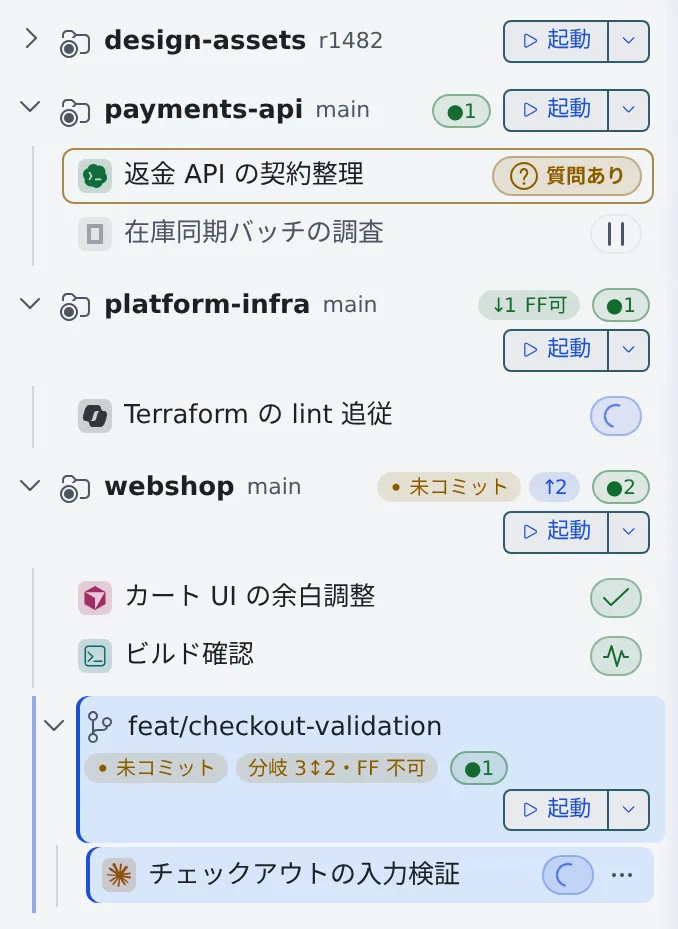
| バッジ | 意味 |
|---|---|
| 未コミット | コミットしていない変更がある |
| ↑N | origin より N コミット進んでいる(push していない) |
| ↓N FF可 | origin が N コミット進んでいて、そのまま fast-forward できる |
| ↑N ↓N 要マージ | origin と分かれている。マージかリベースが要る |
| 親= | worktree が親と同じコミット |
| 未取込 N | 親にまだ入っていない、worktree だけのコミットが N 件ある |
| 親+N・FF 可 | 親のほうが N コミット進んでいて、worktree に fast-forward で取り込める |
| 分岐 N↕M・FF 不可 | worktree と親の両方に固有のコミットがある。マージかリベースが要る |
| 比較不可 | detached HEAD やコミットのないリポジトリなどで、関係がわからない |
↑・↓は origin との比較です。worktree のバッジ(「親」と付くもの)は、親の作業コピーのブランチとの比較です- 「親」は、親の作業コピーのブランチの upstream(
origin/developなど)です。upstream がないときは、親の作業コピーの HEAD と比べます - GitHub でプルリクエストをマージすると、親の作業コピーを fast-forward しなくても、次の fetch(自動で 10 分ごと)で反映されます
- 親の作業コピーにある、push していないコミットは比べません
- バッジにマウスを重ねると、比較先とそれぞれの固有のコミット数が出ます
行の右端の数字も読めます。
| 表示 | 意味 |
|---|---|
●N |
稼働中のセッションの数 |
| 数字だけ | 停止中のセッションの数 |
| 色の付いた数字 | そのリポジトリのコミットグラフを表示しているペインの番号 |
- 折りたたんでいるリポジトリの数には、その下の worktree のセッションも入ります
- アイコンの一覧は アイコン・バッジ・メニュー にあります
右クリックでできること
Section titled “右クリックでできること”行を右クリックすると、次のメニューが出ます。状態や場所によって出ない項目もあります。
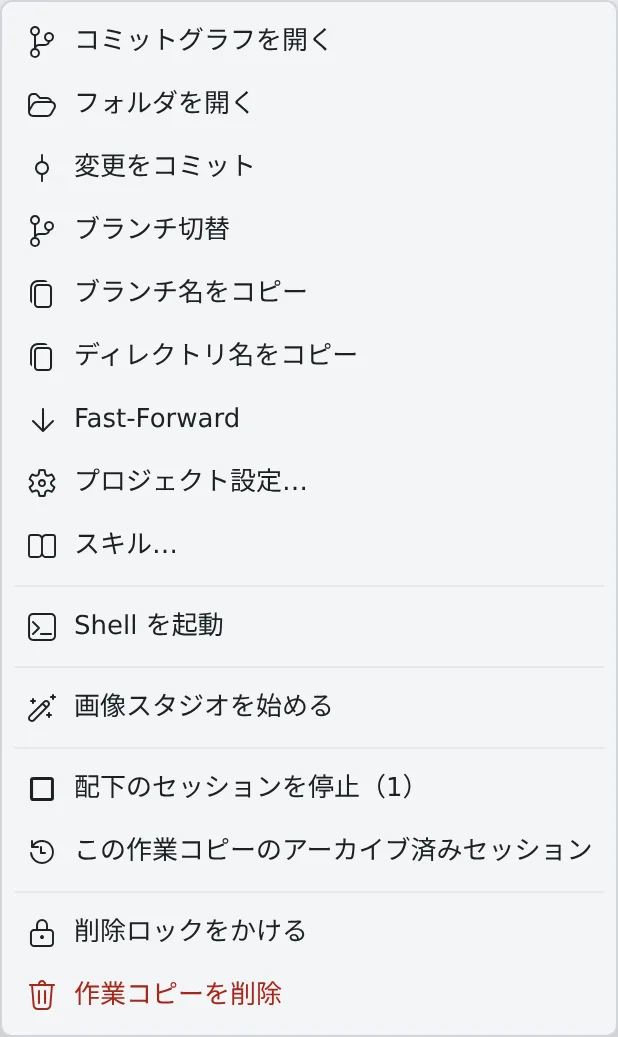
| 項目 | できること |
|---|---|
| コミットグラフを開く・フォルダを開く・変更をコミット | コミットグラフでコミットする |
| ブランチ切替・ブランチ名をコピー・ディレクトリ名をコピー | 名前のとおり |
| Fast-Forward | upstream へ fast-forward する。worktree では「origin/develop を Fast-Forward で取り込む」(upstream がないときは「親を Fast-Forward で取り込む」)になる |
| Git Flow を初期化… | Git Flow を初期化する。元の作業コピーにだけ出る |
| プロジェクト設定… | リポジトリにコミットされた MCP の定義を確かめる(セッションに MCP サーバーを追加する) |
| スキル… | そのリポジトリが各エージェントに渡すスキルを確かめる(09) |
| 共有する… | この作業コピーのセッションを、ほかのメンバーに共有する(会話を共有する) |
| Shell を起動 | その作業コピーで shell のセッションを開く |
| 画像スタジオを始める | その作業コピーで画像スタジオを始める(スタジオで画像を仕上げる)。ワークスペースの起動中で、画像生成が使えるときだけ出る |
| 作業グループ | 作業グループに割り当てる(作業グループで絞り込む) |
| 配下のセッションを停止 | その作業コピーと、その下の作業コピーで動いているセッションをまとめて止める(セッションを止める・再開する) |
| 停止中のセッションを全てアーカイブ | その作業コピーの停止中のセッションをまとめてアーカイブする |
| この作業コピーのアーカイブ済みセッション | その作業コピーに絞ったアーカイブの一覧を開く |
| 削除ロックをかける・削除ロックを解除する | 作業コピーを自動の整理から外し、削除できなくする。行にロックのアイコンが付き、解除するまで「作業コピーを削除」は押せない(終わったセッションを片付ける) |
| 作業コピーを削除 | 終わったセッションを片付ける |
- 「配下のセッションを停止」と「停止中のセッションを全てアーカイブ」は、対象があるときだけ件数つきで出ます
プルリクエストをマージしたのに、「未取込」のまま
Section titled “プルリクエストをマージしたのに、「未取込」のまま”squash merge はコミットの祖先関係を残さないので、サービス上でマージ済みでも「親=」や「親+N・FF 可」になりません。
「起動」を押せない
Section titled “「起動」を押せない”ワークスペースが停止中か、使えるエージェントがありません。ボタンにマウスを重ねると、理由が出ます。