
lcpp を使う
lcpp は、配備が持っている llama.cpp のエンジンでモデルを動かすエージェントです。 ベンダーのアカウントもログインもインストールも要らず、ほかの種類と同じように起動ダイアログから始められます。
| あなたがやること | 起きること |
|---|---|
| 起動ダイアログで「llama.cpp を起動」を選ぶ | 配備のエンジンでセッションが動く。止まっていたエンジンは、最初のターンで起動する |
| 「自分の接続先」に llama-server の URL を入れる | 配備のエンジンの代わりに、そのサーバーへ直接つなぐ |
| 「llama.cpp を使う」をオフにする | lcpp を起動できなくなる |
使うかどうかを決める
Section titled “使うかどうかを決める”⚙設定 →「エージェント」 の llama.cpp カードの「llama.cpp を使う」が、lcpp 全体のオン/オフです。既定ではオンです。
- オフにすると、起動の導線から消え、ほかの経路からの起動も断られます
- 動いているセッションは、オフにしても動き続けます
自分の llama-server につなぐ
Section titled “自分の llama-server につなぐ”自分のネットワークにある llama-server を使うときは、「自分の接続先」に入れます。
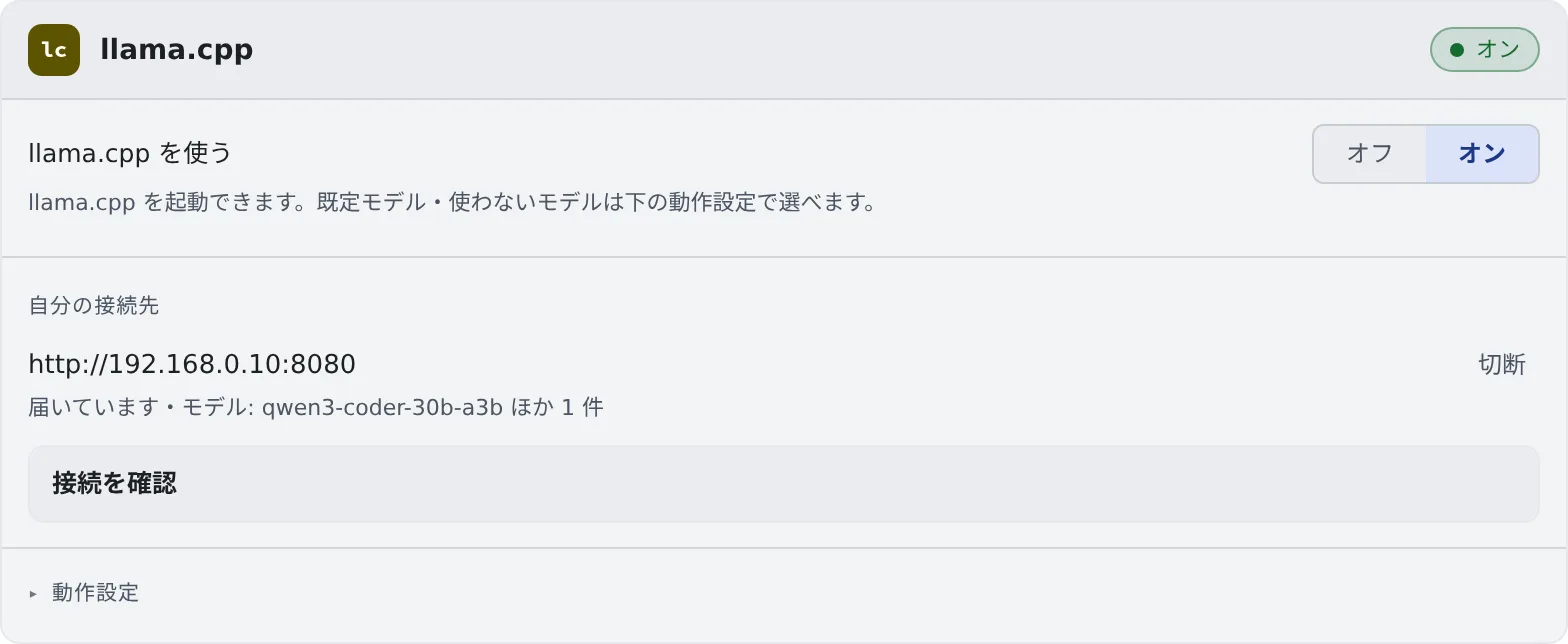
- URL(
http://192.168.0.10:8080など)と、必要なら API キーを入れます - 「接続を確認」を押すと、build・窓・モデルが出ます
設定している間は、次のようになります。
- 起動ダイアログのモデルの一覧が、そのサーバーのものになります
- lcpp のセッションはそのサーバーへ直接つながります。Control Plane を通らないので、テナントの管理者がエンジンに付けた制限は効きません
- 画面上部の「チャット」のピルも、そのサーバーの状態(接続中/届いていません/確認中)と、見つかったモデルを出します(アイコン・バッジ・メニュー)
欄を空にすると、配備のエンジンに戻ります。
カードの「動作設定」で、既定モデルと使わないモデルなどを選べます(ほかのエージェントと共通)。RTK の設定はありません。
最初のセッションの前に
Section titled “最初のセッションの前に”最初のセッションの前に、lcpp: 実機計測で分かったこと を読んでください。要点は次の 3 つです。
- エンジンのインスタンスが止まっていると、最初のターンは分単位で待ちます
- 文脈窓には、選ぶ価値のある下限があります
- 動くことを確かめたモデルのファミリーは限られています
知っておくこと
Section titled “知っておくこと”- マネージドだけで動きます。 ターミナル(CLI)では起動できません
- 「エージェントへの指示」は、毎ターン システムプロンプトに足されます。 動いているセッションにも次のターンから効きます(作業のしかたを一度だけ書いておく)
- MCP サーバーのツールは、必要になるまで読み込みません。 ツールの説明が数千文字を超えると、毎ターンすべてを送る代わりに、
tool_search・tool_describe・tool_callの 3 つのツールで必要なものを探して使います。小さい文脈窓を圧迫しないためです - 履歴には、実際に呼ばれたツールの名前が出ます。lcpp 自身のツール(read・edit・bash など)は常に送られます
- 管理者は、配備全体でどちらの動きにも固定できます
最初のターンが返ってこない
Section titled “最初のターンが返ってこない”エンジンのインスタンスが起動している途中です。画面上部の「チャット」のピルで、状態を確かめてください。数分かかることがあります。
「確認に失敗」と出る
Section titled “「確認に失敗」と出る”URL とポート、API キーを確かめてください。ワークスペースからそのサーバーに届く必要があります。