
キーボードとコマンドパレットで操作する
マウスを使わずに、セッションを開き、ペインを移り、コマンドを実行できます。 覚えるのは、コマンドパレット(Ctrl+P)とリーダーキー(Ctrl+K)の 2 つだけで足ります。
| あなたがやること | 起きること |
|---|---|
| Ctrl+P(macOS は ⌘P)を押して名前を入れる | セッション・コマンド・ファイル・過去の会話を探して開く |
| Ctrl+K(macOS は ⌘K)のあと文字を続けて押す | ペイン・セッション・ワークスペースの操作を実行する |
| Alt と 1 文字を押す | よく使う操作を 1 回で実行する |
| ? を押す | ショートカットの一覧を見る |
コマンドパレットで探して開く
Section titled “コマンドパレットで探して開く”Ctrl+P(macOS は ⌘P)でコマンドパレットが開きます。最初は「セッション」の一覧です。
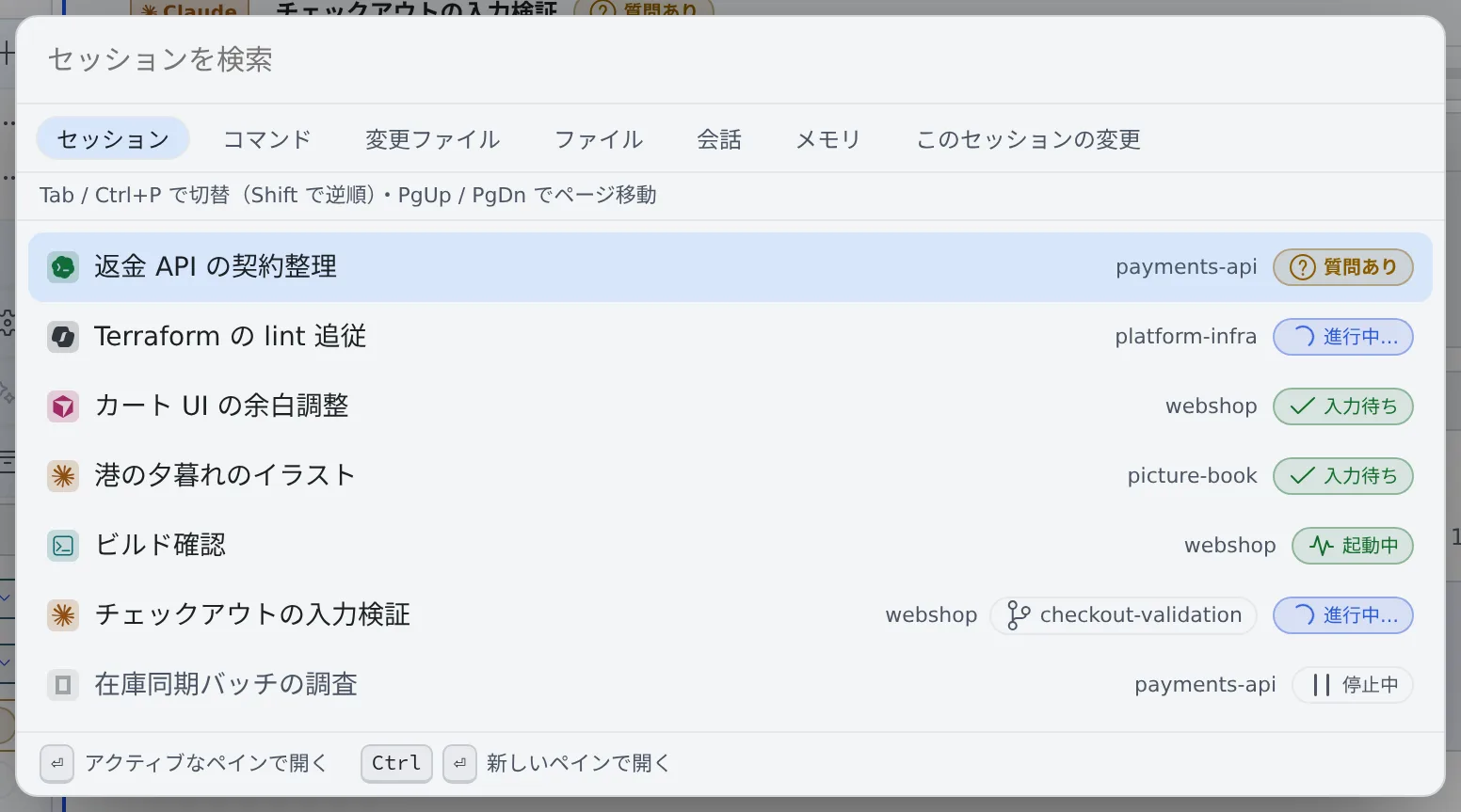
| キー | 動き |
|---|---|
| ↑ ↓ / Enter | 候補を選んで開く・実行する |
| Ctrl+Enter(macOS は ⌘Enter) | セッションやファイルを、新しいペインで開く |
| PageUp / PageDown | 1 画面ぶん選択を動かす |
| Tab / もう一度 Ctrl+P | 探す対象を次へ切り替える |
| Shift+Tab / Ctrl+Shift+P | 探す対象を 1 つ前へ戻す |
| Esc | 閉じて、開く前の場所に戻る |
探す対象は次のとおりです。
| 対象 | 探すもの |
|---|---|
| セッション | ワークスペースのセッション。返事を待っているものが上に来ます |
| コマンド | 画面の操作(ペインの分割、設定を開く、など) |
| 変更ファイル・ファイル | リポジトリのファイル |
| 会話 | 稼働中・停止中・アーカイブ済みを含む、すべてのセッションの会話 |
| メモリ | エージェントメモリ。オンのときだけ出ます |
| このセッションの変更 | いまのペインのセッションが変更したファイル |
- セッションの一覧の順番は、パレットを開いた瞬間に固まります。見ている間に行が入れ替わることはありません
#1662・PROJ-123のように課題やプルリクエストの番号を入れると、その番号に結び付いたセッションが先頭に出ます。番号全体で照合するので、#12で#1662は見つかりません- 「会話」で Enter を押すと、そのセッションを一致したターンまでスクロールして開きます。ツールの出力やエージェントの思考は対象外です
リーダーキーで操作する
Section titled “リーダーキーで操作する”Ctrl+K(macOS は ⌘K)を押してから、続けて文字を押します。少し待つと、次に押せるキーの一覧が出るので、 並びを覚えていなくても使えます。
| 最初の文字 | グループ | 例 |
|---|---|---|
| p | ペイン / レイアウト | p r 右に分割、p d 下に分割、p w 閉じる |
| s | セッション | s n 新規セッション、s l セッション一覧 |
| w | ワークスペース | w s 起動 / 停止、w b 左レールの表示切替、w t テーマ切替 |
| g | パネルを開く | g h ホーム、g s セッション一覧、g n 通知センター |
| n | 通知 | n m 音声読み上げオン/オフ |
| v | ビュー | v p Markdown 表示モード、v r 朗読モード |
- Backspace で 1 段戻り、Esc で取り消します
;でコマンドパレットが開きます。端末にフォーカスがあって Ctrl+P が端末に渡るときに使います
Alt でひと押しの操作
Section titled “Alt でひと押しの操作”| キー | 操作 |
|---|---|
| Alt+N | 新規セッション(「はじめる」を開く) |
| Alt+U | 次の要対応セッションへ移動。返事を待っているものが先、次に未読の通知があるもの |
| Alt+W / Alt+Shift+W | タブ・ペインを閉じる / 全ペインを閉じる |
| Alt+1〜8 | ペイン 1〜8 へフォーカス |
| Alt+[ / Alt+] | 前 / 次のペインへ |
| Alt+PageUp / Alt+PageDown | 前 / 次のタブへ |
| Alt+A | メモを追加 |
| Alt+G | 作業グループを切り替え |
| Alt+/ | 左ペインの絞り込み欄へ |
| Alt+Q | 音声読み上げのオン/オフ。読み上げている最中なら、その読み上げを止めます |
| Alt+, | 設定を開く |
| Alt+= / Alt+- / Alt+0 | いま見ているペインの文字を大きく / 小さく / 既定に戻す |
ほかにも次のキーがあります。
| キー | 操作 |
|---|---|
| Ctrl+B(macOS は ⌘B) | 左ペインを出す・隠す |
| F6 / Shift+F6 | 左ペイン・メイン領域・バーの間でフォーカスを移す |
| ? | ショートカットの一覧を開く |
キーを変える
Section titled “キーを変える”⚙設定 →「キー操作」で変えます。
| 設定 | できること |
|---|---|
| ショートカットの割り当て | Alt などの直接のキーと、リーダー・コマンドパレット・ショートカット一覧のキーを変える。リーダーのあとに続く文字の並びは変えられません |
| 端末入力の優先 | 端末にフォーカスがある間は、Ctrl のキーを端末に渡す。アプリ側ではリーダーだけが効きます |
| shell / SSM 端末へキーをすべて渡す | shell と SSM の端末では、リーダーとコマンドパレットのキーも端末に渡す。既定ではオフです |
| 送信キー | 「Ctrl+Enter で送信」(Enter で改行)と「Enter で送信」(Shift+Enter で改行)から選ぶ。既定は「Ctrl+Enter で送信」です。セッションとアシスタントのチャットに共通です |
| 返信サジェスト | 入力欄の上に短い返信の候補を出す(セッションに返事をする)。「1 回だけの候補を消去」は 1 回しか送っていない候補だけを、「学習をすべて消去」は学習した候補と消した候補をまとめて消します |
Ctrl+Shift+P でパレットの対象が戻らない
Section titled “Ctrl+Shift+P でパレットの対象が戻らない”ブラウザによっては Ctrl+Shift+P をブラウザ自身が使います(Firefox のプライベートウィンドウなど)。 その場合は Shift+Tab で戻ってください。
「会話」で「索引を作成中です」と出る
Section titled “「会話」で「索引を作成中です」と出る”全セッションの会話を読み終えるまで、1〜2 分かかることがあります。その間も結果は出ますが、そろっていないことがあります。
「メモリ」で何も探せない
Section titled “「メモリ」で何も探せない”エージェントメモリはワークスペースの中にあるので、ワークスペースが起動している間だけ探せます。
- 画面の見かた
- 画面を分けて並べる
- ターミナル:端末の中のコピー&ペーストや文字の大きさ
- エージェントのメモリを見る・直す