
Discord・Slack とつなぐ
自分の Discord か Slack の Bot を接続しておくと、セッションが入力待ちになったときや質問してきたときに、チャットに通知が届きます。 返信やボタンで、そのままセッションに答えることもできます。
| あなたがやること | 起きること |
|---|---|
| Bot を作って、トークンを貼る | Bot が、選んだチャンネル(または DM)に通知を送る |
| 通知のスレッドに返信する | 返信がそのセッションへの入力になる |
| 質問や許可のボタンを押す | Console で答えたのと同じように、セッションが先へ進む |
Discord と Slack は、両方同時に接続できます。接続はワークスペースの中で動くので、設定するときはワークスペースが起動している必要があります。
Discord を接続する
Section titled “Discord を接続する”⚙設定 →「チャット連携」 を開きます。
- Discord Developer Portal で New Application → Bot → Reset Token と進み、Bot のトークンを取得します
- Discord のカードにトークンを貼り、「トークンを検証」を押します
- 「サーバーへ招待」を押して、Bot を自分のサーバーに追加します。カードは Bot が加わるのを待って、自動で先へ進みます
- 通知先のチャンネルを選んで「接続」を押します
接続すると、テスト通知が届きます。届いていれば設定は完了です。
- チャンネルではなく自分あての DM に送りたいときは、「上級者向け: DM に送る(ユーザー ID 手入力)」を押して、自分の Discord ユーザー ID を入れます
- 返信で操作したいときは、Developer Portal で Bot の MESSAGE CONTENT INTENT を有効にしておきます
Slack を接続する
Section titled “Slack を接続する”- Slack のアプリを From scratch で作り、Socket Mode を有効にします
- Bot のスコープを付け、message 系のイベントを購読してから、ワークスペースにインストールします
- 返信で操作したいときは、
connections:writeを持つ App-level トークンも作ります /inviteで Bot を通知先のチャンネルに招待します- Slack のカードに Bot トークン(
xoxb-…)と、要るなら App-level トークン(xapp-…)を貼り、「トークンを検証」を押します - チャンネルを選んで「接続」を押します
Bot のスコープは次のとおりです。
chat:write, channels:read, channels:history, groups:history, im:history,reactions:write, users:read, users:read.email- 自分の Slack メンバー ID は、メールアドレスから自動で入ります。メンションされるのも、返信やボタンを受け付けるのも、この人だけです
- 通知だけなら Bot トークン 1 つで足ります。返信で操作するには、App-level トークンとメンバー ID が要ります
届く通知を決める
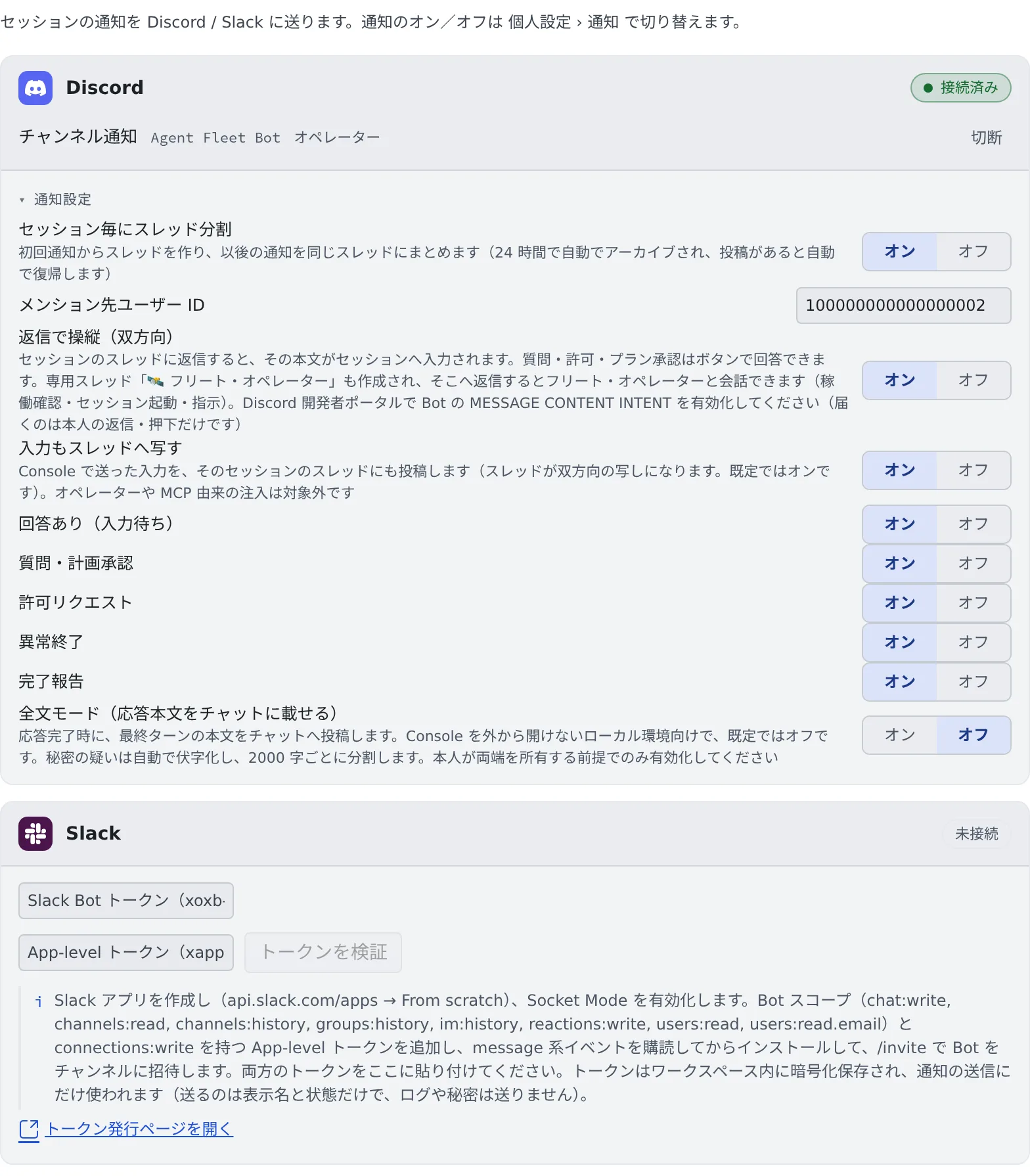
Section titled “届く通知を決める”接続したカードの「通知設定」を開くと、細かい設定が並びます。変えるとすぐに保存されます。
| 設定 | 既定 | 内容 |
|---|---|---|
| 「セッション毎にスレッド分割」 | オン | セッションごとにスレッドを作り、通知をまとめます |
| 「メンション先ユーザー ID」 | サーバーのオーナー | 空にするとメンションしません(Discord だけ) |
| 「返信で操縦(双方向)」 | オフ | チャットから答えるを使えるようにします |
| 「入力もスレッドへ写す」 | オン | Console で送った入力も、セッションのスレッドに投稿します |
| 「全文モード(応答本文をチャットに載せる)」 | オフ | 応答の本文そのものを投稿します |
届く通知の種類は、1 つずつオン・オフできます。既定ではすべてオンです。
| 通知 | 届くとき |
|---|---|
| 回答あり(入力待ち) | セッションが答え終わって、次の入力を待っている |
| 質問・計画承認 | エージェントが質問している、または計画の承認を待っている |
| 許可リクエスト | ツールの実行の許可を待っている |
| 異常終了 | セッションが異常終了した |
| 完了報告 | エージェントが作業の完了を報告した |
- スレッド、メンション先、返信、入力の写しは、チャンネルに送るときだけの設定です。DM にはスレッドがありません
- スレッドに分けているときは、完了報告をスレッドには送りません。その前に「入力待ち」の通知が届いているからです
- 質問・計画・許可・異常終了は、いつもメンションします。それ以外は、スレッドが 10 分以上静かだったときだけメンションします
- 全文モードでは、秘密らしい文字列を自動で伏字にし、長い本文は分けて投稿します。Console を外から開けない環境向けの設定なので、 チャットのサーバーやワークスペースが自分のものであるときだけオンにしてください
チャットから答える
Section titled “チャットから答える”「返信で操縦(双方向)」をオンにすると、セッションのスレッドへの返信が、そのままそのセッションへの入力になります。 受け付けた返信には 👀 のリアクションが付きます。
質問・計画・許可には、ボタンでも答えられます。
| 届いたもの | ボタン | 使えるセッション |
|---|---|---|
| 質問 | 選択肢ごとのボタン | ターミナル(CLI)の Claude と、マネージドのセッション |
| 計画の承認 | 承認 / 却下 | ターミナル(CLI)の Claude |
| 許可リクエスト | 許可 / 拒否 | ターミナル(CLI)の Claude |
- 複数選択の質問や、選択肢が 26 個以上ある質問にはボタンが付きません。Console で答えてください
- シェルや SSM のセッションには、チャットから返信できません。スレッドに断りが返り、端末には何も入力されません
- 受け付けるのは、接続した本人の返信とボタンだけです
セッションの開始とスレッドの付け替え
Section titled “セッションの開始とスレッドの付け替え”「返信で操縦(双方向)」をオンにすると、セッションのスレッドの中で次の 2 つのコマンドが使えます。
! で始まる普通のメッセージとして書きます。!start や !attach で始まるメッセージは必ずコマンドとして扱われます。
その文字のまま送りたいときは、前に何か(たとえばバッククォート)を付けてください。
| コマンド | 動作 |
|---|---|
!start <最初の指示> |
スレッドのセッションと同じ種類・モデル・実行方式・作業コピーで新しいセッションを開始し、指示を渡します。最初の通知が届くとき、そのセッション専用のスレッドができます |
!attach <セッション名> |
このスレッドを、既存の別のセッションに付け替えます。以降ここへの返信はそのセッションに届きます |
!attachはスレッドを移します。元のセッションはスレッドを失い、次の通知で新しいスレッドを作ります。付け替え先がもともと持っていたスレッドは、返信を受け付けなくなります。1 つのスレッドは同時に 1 つのセッションにしか紐づきません- 送信の瞬間にすでに処理中だった返信や通知は、付け替え前のセッションに届くことがあります。確認メッセージのあとに書いたものは新しいセッションに届きます
!startはすぐ 👀 を付け、セッションが立ち上がったら結果を投稿します。同じメッセージが数秒内に二重に届いても、2 つ目は作らず「開始中」と返します。Agent の再起動をまたいだ再配信では、二重に開始することがあります!attachで対象から取り上げたスレッドには、置き換えられて返信を受け付けなくなったことが投稿されます- 返信と同じ条件です。使えるのは接続した本人だけで、セッションのスレッドの中に限ります。シェルや SSM のセッションは、開始元にも付け替え先にもできません
!startはメッセージからリポジトリ・種類・ホストを受け取りません。別のものを始めるときは Console かフリート・オペレーターのスレッドを使ってください
フリート・オペレーターと話す
Section titled “フリート・オペレーターと話す”「返信で操縦(双方向)」をオンにすると、常設のスレッド「🛰 フリート・オペレーター」もできます。 ここに書き込むと、Console と同じフリート・オペレーターと会話できます。稼働の確認や、セッションの起動・指示を頼めます。
チャットから頼んだ削除などの操作は、実行の前に「承認 / 却下」のボタンで止まります。
| 押したあとの返事 | 意味 |
|---|---|
| 「✓ 承認しました(実行します)」 | 操作を実行します |
| 「この承認は期限切れ、または処理済みです」 | 何もしません。約 4 分の期限が切れたか、すでに一度押されています |
| 「⚠ 承認を受け付けましたが確定できませんでした(実行しません)。…」 | 何もしません。もう一度頼んでください |
「期限切れ、または処理済み」は、すでに承認したものをもう一度押したときにも出ます。最初の押下で実行済みのことがあるので、 結果を確かめてから頼み直してください。
通知だけ止める
Section titled “通知だけ止める”接続を切らずに送信だけを止めるには、⚙設定 →「通知」 の「サービス通知」で、Discord や Slack をオフにします。 接続そのものをやめるときは、カードの「切断」を押します。
テスト通知が届かない
Section titled “テスト通知が届かない”「接続は保存しましたがテスト送信に失敗しました: …」と出たときは、Bot がそのチャンネルに投稿できていません。 Bot がサーバーやチャンネルに加わっているか、投稿の権限があるかを確かめてください。
「Discord がトークンを拒否しました」「Slack がトークンを拒否しました」と出る
Section titled “「Discord がトークンを拒否しました」「Slack がトークンを拒否しました」と出る”トークンが違うか、作り直されて古くなっています。Developer Portal や Slack のアプリで、トークンを取り直して貼ってください。
返信してもセッションに届かない
Section titled “返信してもセッションに届かない”- 「返信で操縦(双方向)」がオンかを確かめます
- Discord では MESSAGE CONTENT INTENT が、Slack では App-level トークンが要ります
- 返信はセッションのスレッドに書きます。チャンネルに直接書いても届きません
- セッションが止まっているときは「⚠️ セッションが停止しています。開始してから返信してください」と返ります
「返信の受信には App-level トークン(xapp-)が必要です」と出る
Section titled “「返信の受信には App-level トークン(xapp-)が必要です」と出る”Slack で返信を受け付けるには、App-level トークンが要ります。カードを切断して、2 つのトークンを貼り直してください。
- フリート・オペレーターに任せる
- 設定:Console とブラウザの通知