
Subversion のリポジトリを使う
Git だけでなく Subversion(SVN)のリポジトリも、チェックアウトしてセッションで作業できます。
認証情報を保存しておけば、セッションの svn update や svn commit もパスワードを聞かれません。
| あなたがやること | エージェントがやること |
|---|---|
| 「追加」で Subversion を選び、チェックアウトする | — |
| 認証情報を保存する | svn update・svn commit -m "…" を、--username なしで実行する |
| 行のメニューで更新・ログ・手元の変更を見る | — |
- SVN には worktree がありません。svn の行から起動するセッションは、その作業コピーで直接動きます
- ブランチ切替と「変更」のペインは Git 専用です。コミットはセッションの中で
svn commitを使います
チェックアウトする
Section titled “チェックアウトする”- 左ペイン リポジトリ の「追加」を押します
- 「種類」で「Subversion」を選びます
- 欄を埋めて、「チェックアウト」を押します
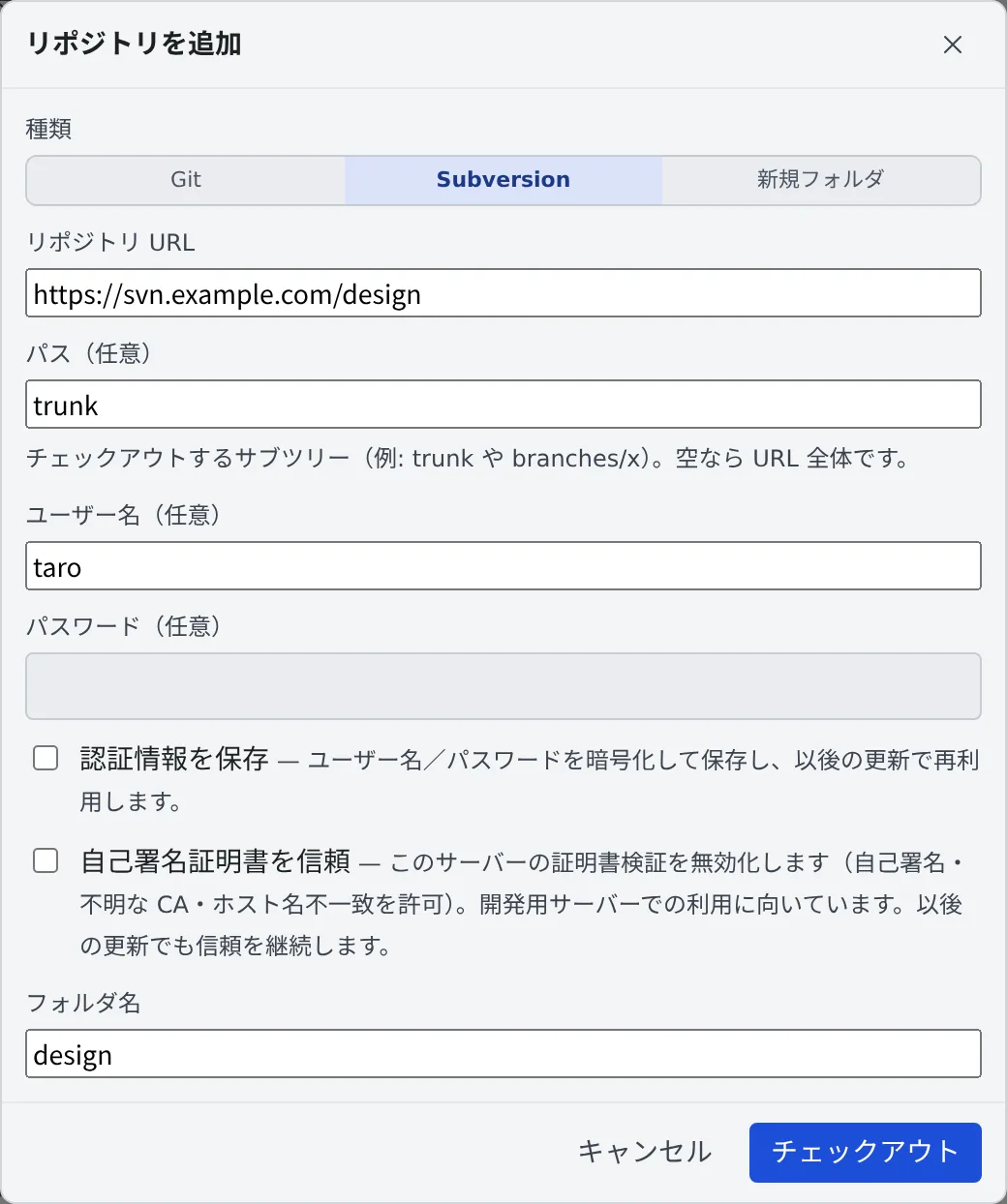
| 欄 | 入れるもの |
|---|---|
| リポジトリ URL | リポジトリの URL |
| パス(任意) | チェックアウトするサブツリー(trunk や branches/x)。空なら URL 全体 |
| ユーザー名(任意)・パスワード(任意) | 基本認証のアカウント |
| 認証情報を保存 | ユーザー名を入れると出る。印を付けると暗号化して保存し、以後の更新で使う |
| 自己署名証明書を信頼 | そのサーバーの証明書の検証を止める |
| フォルダ名 | 作業コピーのフォルダ名 |
- 並行して作業したいときは、別のパスをもう一度チェックアウトします。別のフォルダになり、Git のクローンを分けたのと同じように隔離されます
- パスワードは、プロセスの一覧にも平文のキャッシュにも残りません
認証情報をあとから入れる
Section titled “認証情報をあとから入れる”保存しなかったときも、チェックアウトし直す必要はありません。
- svn の行のメニューから「再認証(svn)」を選び、ユーザー名とパスワードを入れて「認証して保存」を押します
- 入れた内容は、保存の前にサーバーに当てて確かめます
- 認証で更新に失敗したときは、このダイアログが自動で出ます
保存した認証情報は、⚙設定 →「Git ホスティング」 の Subversion のカードに並びます。
- そこから追加と「切断」ができます
- URL は、リポジトリかサーバー全体のどちらでも登録できます。いちばん長く一致する URL が使われるので、リポジトリの登録がサーバー全体の登録より優先されます
自己署名証明書のサーバーを使う
Section titled “自己署名証明書のサーバーを使う”社内のサーバーなどで証明書を信頼できないときは、チェックアウトの画面で「自己署名証明書を信頼」に印を付けます。
- そのサーバーの証明書の検証を止めます。自己署名、不明な CA、ホスト名の不一致を許します
- サーバーごとの設定で、以後の更新でも続きます
- 開発用のサーバーに向いています
更新する・ログを見る
Section titled “更新する・ログを見る”svn の行には、今のリビジョン(r1234)が出ます。行のメニューには次の項目があります。
| 項目 | すること |
|---|---|
| 更新(svn) | 最新のリビジョンに更新する |
| ロックを解除(svn) | 中断などで残った作業コピーのロックを外す |
| 再認証(svn) | 認証情報を入れ直す |
| ログを表示 | リビジョンの一覧を新しい順に出す |
| ローカルの変更 | svn status の一覧を出す。押すとそのファイルの差分 |
- ログはパスで絞り込め、「さらに読み込む」で古いものを足します。作業コピーより新しいリビジョンには「未更新」と出ます
- リビジョンを選ぶと、変わったパスと差分が出ます
- Files のツリーで作業コピーの中のフォルダやファイルを右クリックし、「ログを表示」を選ぶと、そのパスで絞り込んだログが開きます
- ログは、開いたときと「さらに読み込む」を押したときだけサーバーから読みます
- どちらのビューも読み取り専用です
セッションで svn を使う
Section titled “セッションで svn を使う”保存した認証情報は、セッションの中の svn にも使われます。svn update や svn commit -m "…" に --username は要りません。
パスワードを聞かれるのは、次の 2 つのときだけです。
-mを付けないsvn commit。svn がエディタを開くので、端末を使います--username・--passwordを自分で付けたコマンド。付けたものが優先されます
「svn cleanup」を促すエラーで更新できない
Section titled “「svn cleanup」を促すエラーで更新できない”作業コピーがロックされています。チェックアウトと更新は、自動で 1 回直そうとします。 残ったときは、行のメニューの「ロックを解除(svn)」を使ってください。
「サーバーに拒否されました。…」と出る
Section titled “「サーバーに拒否されました。…」と出る”ユーザー名かパスワードが違います。確かめて入れ直してください。
ログを開くと再認証の画面が出る
Section titled “ログを開くと再認証の画面が出る”サーバーがパスワードを求めています。入れると、ログが読めます。
- リポジトリをクローンする
- Git のサービスを接続する:同じタブの GitHub と Bitbucket