
監視ツールとつなぐ
PagerDuty・Grafana・CloudWatch・AWS を接続しておくと、「SRE アシスタント」が実際のインシデントやメトリクス、ログを見ながら、 状況の整理や原因の仮説出しを手伝います。AWS は、コードを書いているセッションのエージェントからも使えます。
| あなたがやること | エージェントがやること |
|---|---|
| ツールを接続する | ツールを MCP サーバーとして起動し、読み取り専用で使う |
| SRE アシスタントにチャットで聞く | インシデントやメトリクスを確かめて、影響・原因の仮説・次の一手をまとめる |
| 復旧の操作は自分でする | 手順を示すだけで、ack や resolve、リソースの変更はしない |
| ツール | 入れるもの | 使えるところ |
|---|---|---|
| PagerDuty | API キー | アシスタント |
| Grafana | URL とサービスアカウントトークン | アシスタント |
| Amazon CloudWatch | AWS プロファイルを選ぶだけ | アシスタント |
| Agent Toolkit for AWS | AWS プロファイルを選ぶだけ | アシスタントと、エージェントのセッション |
ツールを接続する
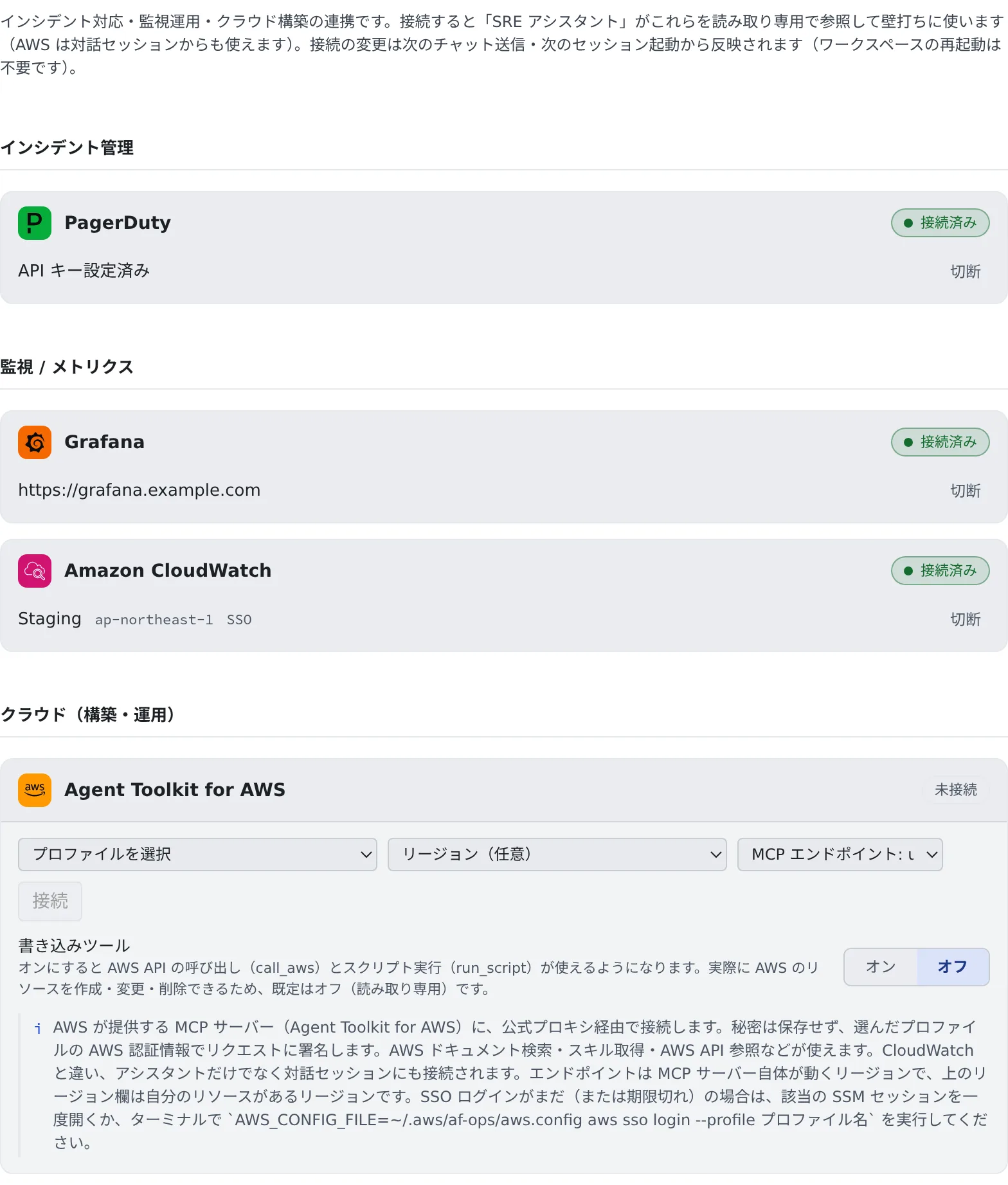
Section titled “ツールを接続する”⚙設定 →「運用・監視」 を開き、使うツールのカードに入力して「接続」を押します。設定するときは、ワークスペースが起動している必要があります。
PagerDuty
Section titled “PagerDuty”- API キーを貼ります。PagerDuty の Integrations > API Access Keys で「Read-only」を選んで作った、読み取り専用のキーをおすすめします
- PagerDuty に app.eu.pagerduty.com でログインしているときだけ、「EU リージョン」をオンにします
Grafana
Section titled “Grafana”- Grafana の URL と、サービスアカウントトークンを入れます。トークンは Viewer の権限のものをおすすめします
- セルフホストの Grafana、Grafana Cloud、Amazon Managed Grafana のどれでも使えます
Amazon Managed Grafana のとき
- URL には、ワークスペースのエンドポイント(
g-xxxx.grafana-workspace.<リージョン>.amazonaws.com)を入れます - トークンは、Grafana の管理画面(Administration → Service accounts。管理者の権限が要ります)で作ります。
IAM の権限があれば、
af-aws-execでプロファイルを指定してaws grafana create-workspace-service-account-tokenを実行しても作れます - IAM や SigV4 の設定は要りません
- トークンの有効期限は最長 30 日です。切れたら、新しいトークンを作ってカードに貼り直します
CloudWatch
Section titled “CloudWatch”- プルダウンから、⚙設定 →「AWS プロファイル/SSM」 に登録したプロファイルを選びます。秘密を入れる欄はありません
- リージョンは任意です。空欄ならプロファイルのリージョンを使います
~/.awsを自分で管理しているときは、「手動入力(自分の ~/.aws のプロファイル)」を選んでプロファイル名を入れます
AWS が提供する MCP サーバー(Agent Toolkit for AWS)につなぎます。AWS のドキュメント検索、スキルの取得、AWS API の参照などが使えます。 プロファイルとリージョンの選び方は CloudWatch と同じで、ほかに 2 つ設定があります。
| 設定 | 内容 |
|---|---|
| MCP エンドポイント | MCP サーバー自体が動くリージョン(us-east-1 か eu-central-1)。自分のリソースがあるリージョンは「リージョン」の欄に入れます |
| 「書き込みツール」 | 既定ではオフ(読み取り専用)です。オンにすると AWS API の呼び出し(call_aws)とスクリプトの実行(run_script)が使えるようになり、実際に AWS のリソースを作成・変更・削除できます |
- AWS だけは、アシスタントに加えて、エージェントのセッションにもつながります(シェルと SSM のセッションを除きます)
- 接続したあとで設定を変えるときは、「切断」してからつなぎ直します。「書き込みツール」はオフに戻ります
SRE アシスタントに聞く
Section titled “SRE アシスタントに聞く”アシスタントの「新規チャット」から「SRE アシスタント」を選んで、会話を始めます。
今開いている PagerDuty のインシデントを一覧して、経緯をまとめて
このサービスの直近 1 時間のエラーレートを Grafana で見て
CloudWatch で、このロググループの ERROR を分析して
- アシスタントは事実と推測を分けて、影響範囲 → 原因の仮説 → 次のアクションの順に答えます。対外報告やポストモーテムの下書きも頼めます
- 書き込みの操作(インシデントの ack・resolve、スケジュールの変更、AWS のリソースの変更)はしません。復旧は手順を示すだけです
- SRE アシスタントは組み込みのアシスタントなので、編集はできません
いつ反映されるか
Section titled “いつ反映されるか”| 使うところ | 反映されるとき |
|---|---|
| アシスタント | 次にチャットを送ったとき |
| セッション(AWS) | 次にセッションを起動したとき。動いているセッションは変わりません |
どちらも、ワークスペースの再起動は要りません。
ほかの監視ツールを使う
Section titled “ほかの監視ツールを使う”カードのないツール(Zabbix など)は、MCP サーバーとして登録します。
- ⚙設定 →「MCP サーバー(セッションで使う)」 で、そのツールの MCP サーバーを追加します。どのサーバーを使うかは、ツールの案内に従います
- 「詳細設定」の利用先で、チャットで使うなら「アシスタント」を、エージェントのセッションで使うなら「セッション」を選びます
- アシスタントで使うときは、自分で作ったアシスタントの編集フォームの「MCP サーバー(任意)」で選びます
- 組み込みのアシスタント(SRE アシスタント、フリート・オペレーター、Agent Fleet アシスタント)には足せません。自分のアシスタントを作ってください
- ターミナル(CLI)のセッションで Grafana・PagerDuty・CloudWatch を使いたいときも、同じように MCP サーバーとして登録します
claude mcp addで手作業で足したサーバーは、アシスタントの選択肢に出てきません。登録画面から足してください
- アラートの本文やログは、外部の人が中身を左右できる入力です。 接続は読み取り専用のまま使ってください
- 書き込みを試すときは、そのためのアシスタントかセッションを分けて、はっきり頼みます
- PagerDuty は読み取り専用のキーを、Grafana は Viewer のトークンをおすすめします。Agent Fleet も、Grafana は書き込み・管理のツールを、 PagerDuty は書き込みのツールを無効にして起動します
- 接続なしで CloudWatch Logs を読むだけなら、エージェントに af-aws-exec でプロファイルを指定して
aws logs tailなどを使わせる方法もあります。プロファイルに要るのは、ログの読み取り権限だけです
CloudWatch や AWS のツールが SSO のエラーになる
Section titled “CloudWatch や AWS のツールが SSO のエラーになる”選んだプロファイルの SSO ログインがまだか、期限が切れています。接続はできても、ツールを使うときにエラーになります。
- ⚙設定 →「AWS プロファイル/SSM」 で、そのプロファイルの「ログイン」を押します(AWS SSO を使う)
- または、そのプロファイルの SSM セッションを一度開きます
Amazon Managed Grafana が急に使えなくなった
Section titled “Amazon Managed Grafana が急に使えなくなった”トークンの期限(最長 30 日)が切れています。新しいトークンを作り、Grafana のカードを切断してから貼り直してください。
アシスタントがツールを使わない
Section titled “アシスタントがツールを使わない”- カードが「接続済み」かを確かめます
- 自分で作ったアシスタントでは、編集フォームの「MCP サーバー(任意)」で選ばれているかを確かめます
- セッションに MCP サーバーを追加する:カードのないツールをつなぐ
- AWS SSO を使う:CloudWatch と AWS が使うプロファイルとログイン
- Discord・Slack とつなぐ:セッションの通知をチャットで受ける