
Codex を接続する
ChatGPT のサブスクか OpenAI の API キーで接続すると、Codex をセッションで動かせます。 マネージドとターミナル(CLI)のどちらでも動きます。
| あなたがやること | 起きること |
|---|---|
| Codex のカードで、ChatGPT のサブスクか API キーで接続する | 新しいセッションの種類に codex が並ぶ |
| 動作設定を選ぶ | 次に起動する codex のセッションから使われる |
| ログインが切れたら再認証する | 止まっていたセッションを、続きから動かせる |
⚙設定 →「エージェント」 の Codex カードで、接続のしかたを選びます。
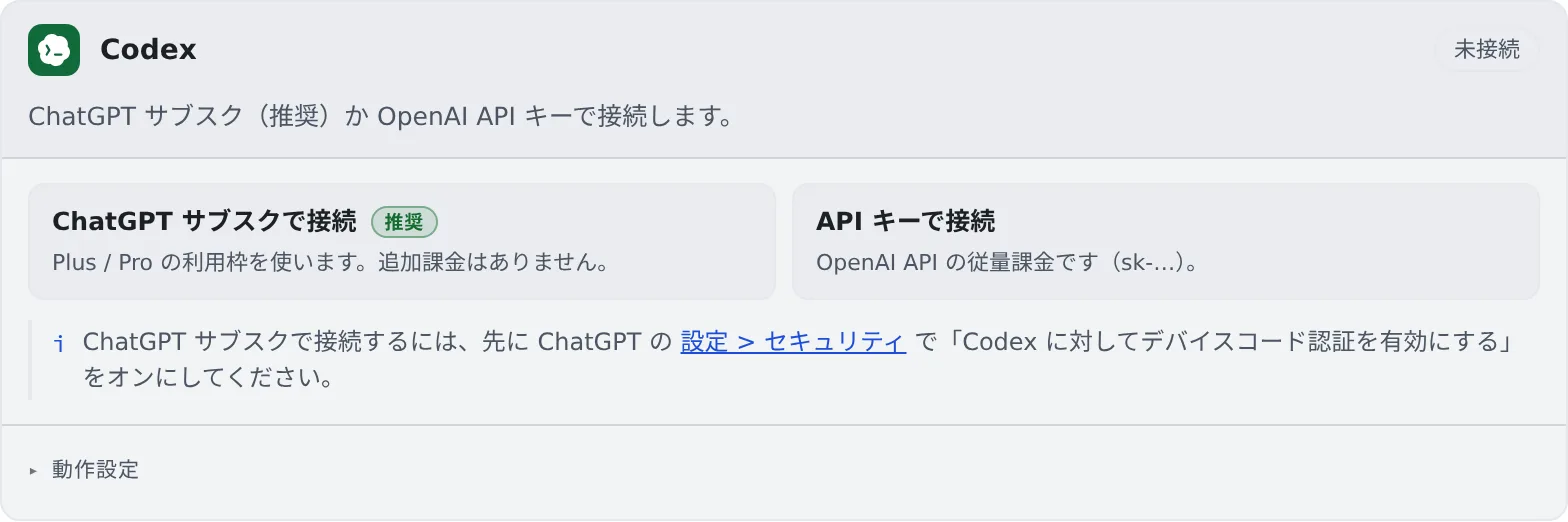
| ボタン | 料金 | 必要なもの |
|---|---|---|
| ChatGPT サブスクで接続(推奨) | Plus / Pro の利用枠を使います。追加の料金はかかりません | ChatGPT のデバイスコード認証をオンにしておく |
| API キーで接続 | OpenAI API の従量課金です | OpenAI の API キー(sk-…) |
ChatGPT のサブスクで接続する
Section titled “ChatGPT のサブスクで接続する”- 先に、ChatGPT の「設定 > セキュリティ」で「Codex に対してデバイスコード認証を有効にする」をオンにします
- カードの「ChatGPT サブスクで接続」を押すと、コードとリンクが出ます
- 「コードをコピー」して、「リンクを開いて貼り付け」ます
- ブラウザで承認すると、カードが「接続済み」に変わります
接続済みのカードには、アカウントのメールとプランが出ます。
API キーで接続する
Section titled “API キーで接続する”「API キーで接続」を押し、OpenAI の API キーを貼り付けて接続します。
カードの「動作設定」には、ほかのエージェントと共通の項目のほかに、次の項目があります。
| 項目 | 決めること |
|---|---|
| 利用上限リセット後の自動再開 | マネージドの codex のターンが利用上限で止まったとき、上限が解ける時刻に「続きを進めて」と 1 回だけ送るか。既定ではオンです |
| 利用制限時のモデル切替案内 | 利用制限が近づいたとき、軽いモデルへの切り替えを勧める Codex の案内を出すか。既定ではオンです |
- 自動再開は、Claude Code のカードの同じ項目と同じ設定です。ターミナル(CLI)の codex は対象外です
- モデル切替案内がオンだと、案内に従って軽いモデルに切り替わることがあります。モデルを変えたくないときはオフにします
- RTKは、
AGENTS.mdで rtk を使うよう促すだけのベストエフォートです(料金と使用量を確かめる)
知っておくこと
Section titled “知っておくこと”- マネージドの codex は、セッションごとのプロセスを持ちません。 たくさん並べても重くなりにくい種類です
- 利用枠の残りは、WS バーの使用量チップで見られます(料金と使用量を確かめる)
承認しても先に進まない
Section titled “承認しても先に進まない”ChatGPT の「設定 > セキュリティ」で「Codex に対してデバイスコード認証を有効にする」がオンか確かめてください。 オフのままだと、承認しても接続が終わりません。
ログインが切れて、送っても断られる
Section titled “ログインが切れて、送っても断られる”ターンがログイン切れで落ちたあとは、ログインし直すまで送れません。カードの「再認証」でログインし直してください。 詳しくは エージェントにログインできない・モデルが出ない にあります。