
セッションを止める・再開する
セッションを止めても、会話は残ります。あとで開けば、止めたところから続けられます。
| あなたがやること | 起きること |
|---|---|
| ⋯ メニューで「停止する」 | エージェントが止まる。行は「停止中」として一覧に残る |
| 停止中の行を開いて「再開」 | 履歴を表示したまま、同じ会話の続きから動き出す |
| 何もしない | 停止中のまま 7 日たつと、アーカイブへ移る(会話は残る) |
迷ったら「停止する」を選んでください。会話も一覧の行も残る、いちばん安全な操作です。
止め方を選ぶ
Section titled “止め方を選ぶ”操作はセッション行の ⋯ メニュー(または右クリック)にあります。セッションの種類と状態によって、出る項目が違います。
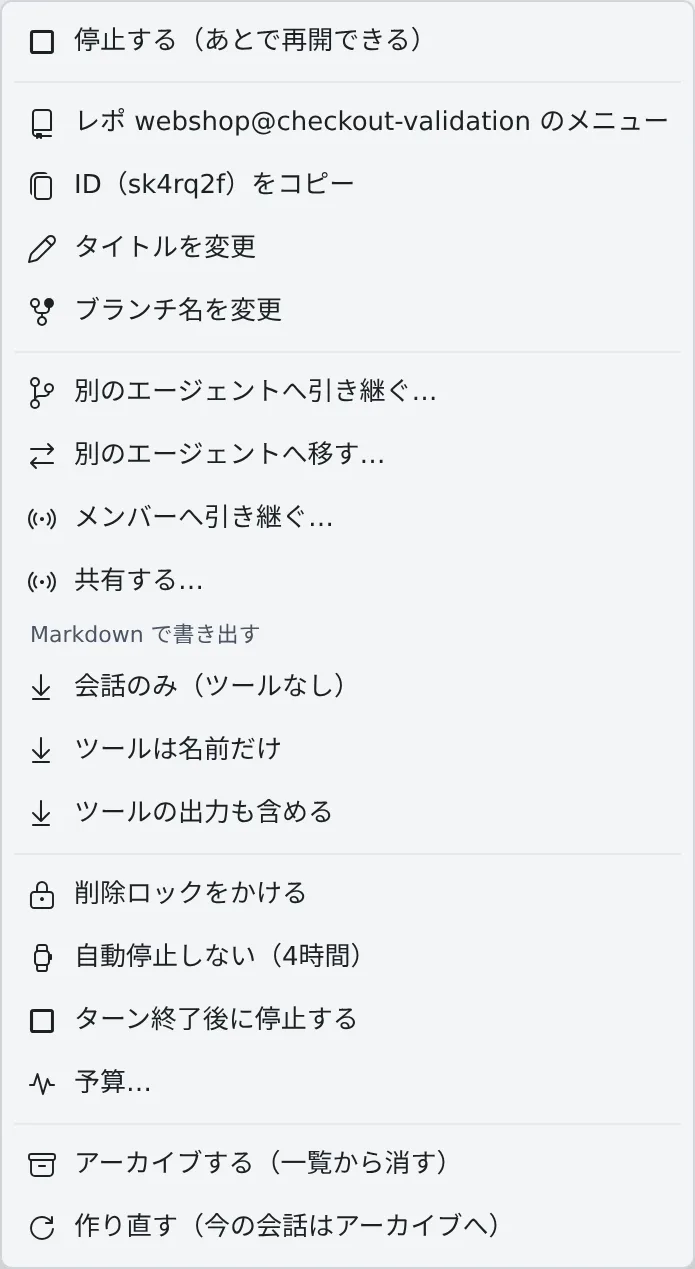
| やりたいこと | 選ぶ項目 | そのあと | 戻せるか |
|---|---|---|---|
| いったん止めて、あとで続ける | 「停止する(あとで再開できる)」 | 「停止中」として一覧に残る | 開いて再開できる |
| 終わった仕事を一覧から片付ける | 「アーカイブする(一覧から消す)」 | 会話を残したまま一覧から消える | アーカイブから復帰できる |
| 同じ場所で、会話だけ最初からやり直す | 「作り直す(今の会話はアーカイブへ)」 | 今の会話をアーカイブし、新しい会話が始まる | 古い会話はアーカイブから復帰できる |
| 使い捨ての shell / SSM を消す | 「削除」 | ごみ箱へ移り、一覧から消える | 掃除のごみ箱から復元できる |
アーカイブと削除は 終わったセッションを片付ける で説明します。
- セッション行の ⋯ メニューから「停止する(あとで再開できる)」を選びます
- 「セッションを停止」の確認で「停止する」を押します
停止は今動いているターンも止めます。ターンが終わってから止めたいときは、 終わったら止める を使います。
1 つの作業コピーで動いているセッションをまとめて止める
Section titled “1 つの作業コピーで動いているセッションをまとめて止める”- リポジトリか worktree の行を右クリックして「配下のセッションを停止」を選びます
- その作業コピーと、左ペインでその下に並ぶ作業コピーで動いているセッションが 1 行ずつ出ます
- 「停止する(N)」を押します
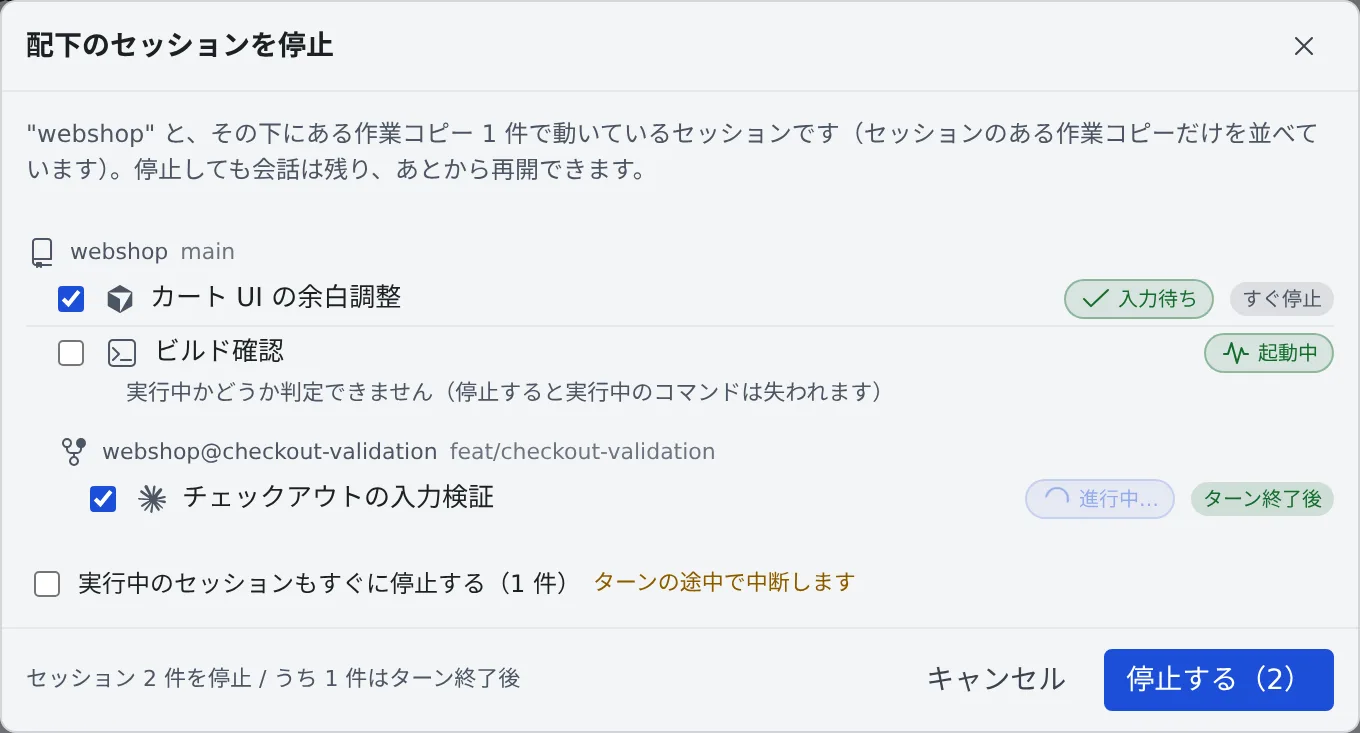
各行には、どう止まるかが出ます。
| 表示 | 意味 |
|---|---|
| すぐ停止 | すぐに止める |
| ターン終了後 | 応答の途中なので、ターンが終わった時点で止める。書きかけの応答は失われない |
- 応答の途中でもすぐ止めたいときは、「実行中のセッションもすぐに停止する(N 件)」にチェックを入れます
- 質問待ち・上限待ち・認証切れのセッションは、待つターンがないので、いつもすぐ止まります
- shell / ssm の行と、起こしたままにしている行は、最初はチェックが外れています。 止めたいときは自分でチェックを入れます
- 一覧の停止中の行をクリックします。まず履歴が読み取り専用で開きます
- チャットでは「再開して続ける」を押します。⋯ メニューの「再開」でも再開できます

- Ctrl+クリック(または中クリック)すると、今の表示を残したまま新しいペインで開きます
- 再開すると、保存されていた実行方式(マネージド / ターミナル(CLI))で続きます
- ターミナルの中でモデル・effort・plan モードを切り替えていたときは、起動したときの設定ではなく、会話に残った最後の設定で再開します。 ただし claude・codex・kiro 以外では、モデルを切り替えたあと 1 通も送っていないと切り替えが記録されず、起動したときのモデルで再開します
- ワークスペースが止まっていても、セッションの一覧は見られます。中身の操作はできませんが、スマホからでも何があったかを確かめられます
停止したまま置いておくと
Section titled “停止したまま置いておくと”停止中のまま 7 日たったセッションは、自動でアーカイブへ移ります。消えるのではなく、移るだけです。 会話は残り、アーカイブからいつでも復帰できます。
- 期間は ⚙設定 →「エージェント」 の「停止中セッションのアーカイブ」で変えられます(「しない」も選べます)
- 期間を短くすると、新しい期間を過ぎているセッションは、次の一覧更新でまとめてアーカイブへ移ります
- 削除ロックをかけたセッションは、一覧に残ります
「フォルダ無し — 再開不可」と出て、行を開けない
Section titled “「フォルダ無し — 再開不可」と出て、行を開けない”セッションを起動した作業フォルダが消えています。作業コピーを worktree ごと削除したあとによく起きます。 shell は、作業フォルダがなければホームで再開します。それ以外の種類は、作業フォルダを作り直すまで再開できません。
消えた worktree は、元のパスに作り直せます。
- 次のどちらかで「作業コピーを作り直す」の画面を開きます
- セッションの ⋯ メニューの「作業コピー(worktree)を作り直す…」
- アーカイブの一覧で、消えた worktree のフォルダの見出しにある「作業コピーを作り直す」
- コミットの取り出し元を選んで「作り直す」を押します
- 「セッションを復帰」で、戻すセッションを選んで「選んだセッションを復帰」を押します
取り出し元は、見つかったものから次の順に並びます。どれも残っていなければ、同じ名前の新しいブランチを親から作ります。
| 取り出し元 | 戻るもの |
|---|---|
| 削除したときの状態 | 削除したときのコミット。ごみ箱に記録があれば、未コミットの変更も戻る |
| ローカルブランチ / リモートブランチ | そのブランチの先頭 |
| 削除時に記録したコミット | Console でブランチを消したときのコミット |
| マージ済み PR の先頭コミット | マージコミットに残っている、そのブランチの先頭 |
- そのブランチを別の作業コピーがチェックアウトしているときは、同じコミットから新しいブランチを作ります
- 同じ名前のフォルダを、以前に別の作業で使っていたことがあります。開始ブランチが違うセッションには「開始ブランチは …」と出るので、日付と合わせて確かめてから戻してください
.gitignoreの対象(node_modules・.envなど)は戻りません。親の作業コピーが消えているときは作り直せません- 作業コピーの行を右クリックして「この作業コピーのアーカイブ済みセッション」を選ぶと、そのフォルダのアーカイブだけを開けます
行に警告アイコンとブランチ名が出る
Section titled “行に警告アイコンとブランチ名が出る”セッションの作業コピーが、起動したときとは別のブランチに切り替わっています。 動いているエージェントが見ている作業ツリーが入れ替わり、編集や差分が食い違っているおそれがあります。
心当たりがなければ、意図しないブランチの切り替えが起きていないか確かめてください。 並行して作業するときは、セッションごとに worktree を分けると起きません。
claude のセッションが「会話ログが削除されている」と言って再開できない
Section titled “claude のセッションが「会話ログが削除されている」と言って再開できない”セッションが再開できない・見当たらない を見てください。