
ワークスペースが起動しない・止まった
電源ボタンの横のバッジや通知センターに出たメッセージから、原因と直し方を探せます。 どの場合も、リポジトリとファイルは消えません。
電源ボタンの横に「要再起動」と出る
Section titled “電源ボタンの横に「要再起動」と出る”ワークスペースが動いている間に、バックエンドが更新されました。異常ではないので、急いで何かする必要はありません。
- バッジを押して「今すぐ再起動」を選ぶと、ワークスペースが新しい版で起動し直し、バッジが消えます
- 実行中のセッションは停止しますが、あとで再開できます
電源ボタンの横に「応答なし」と出る
Section titled “電源ボタンの横に「応答なし」と出る”ワークスペースは起動していますが、中の Agent が数分間応答していません。たいていはメモリを使い切って固まっています。 再起動するまで何も動きません。
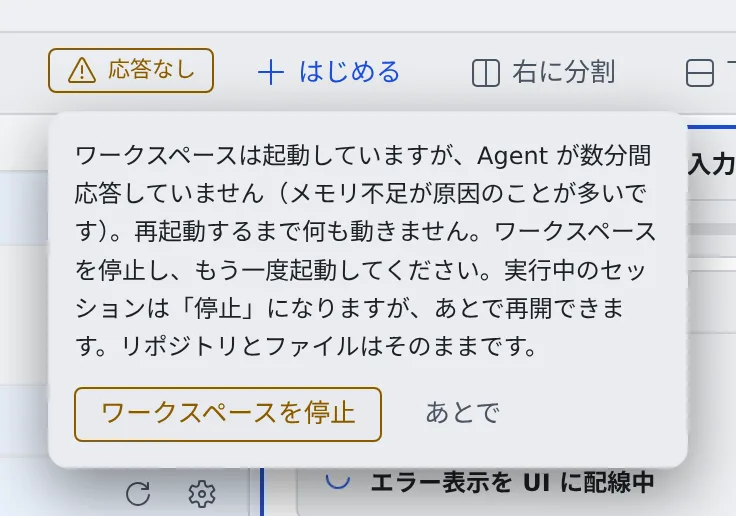
- バッジを開いて「ワークスペースを停止」を押します
- もう一度起動します
- 実行中のセッションは停止になりますが、あとで再開できます
- 自然に応答が戻れば、バッジは消えます
- テナント管理者にも通知が届き、管理者はメンバーの詳細から強制停止できます
- 運用者が自動停止を有効にしている配備では、応答がないまま決まった時間が過ぎると自動で停止し、「応答しなくなったためワークスペースを停止しました」と通知が届きます。続けるにはもう一度起動します
メモリを使い切らないようにするには、マシンと使用状況を見る でメモリの使い方を確かめ、同時に動かすビルドを減らします。
「起動中…」のまま、勝手に「停止」になった
Section titled “「起動中…」のまま、勝手に「停止」になった”決まった時間(既定では 30 分)までに終わらなかった起動は、自動で止められます。 通知センター(ベル)に「ワークスペースの起動を自動で止めました」が、起動がどこまで進んだか付きで届きます。 AWS の配備では、ワークスペースを載せられるマシンがなかった理由がよく書かれています。
- 「ワークスペースを起動」をもう一度押して、やり直します
- 同じように止まるなら、テナント管理者に伝えます。管理者のメンバー一覧にも、次に起動するまで同じ理由が出ています
いつのまにかワークスペースが止まっている
Section titled “いつのまにかワークスペースが止まっている”しばらく操作がないと、ワークスペースは自動で停止します。もう一度起動すれば、セッションの一覧もクローンも接続もそのまま戻ります。 長い作業の途中で止めたくないときは、終わったら止める・起こしたままにする を見てください。
「home ディスクの空きが少なくなっています」と出る
Section titled “「home ディスクの空きが少なくなっています」と出る”空きが 2 GiB を切るか、使用率が 90 % を超えると出ます。いっぱいになると、インストールやエージェントが動かなくなります。 空きの作り方は マシンと使用状況を見る にあります。自分で空けきれないときは、テナント管理者に home の拡張を頼みます。
「このエージェントの CLI をインストールできませんでした」と出る
Section titled “「このエージェントの CLI をインストールできませんでした」と出る”セッションを起動すると「ワークスペースの起動時に、このエージェントの CLI をインストールできませんでした。…」と断られます。 今回の起動で CLI のインストールに失敗しています。理由はメッセージの続きに出ます。
| メッセージの続き | やること |
|---|---|
| home ディスクが満杯です | 空きを作ってから、ワークスペースを再起動する |
| ネットワークエラーです | ワークスペースを再起動して、もう一度試す |
| ダウンロードがチェックサムと一致しませんでした | ワークスペースを再起動して、もう一度試す |
| 設定 › ツールチェーンとワークスペースのログを確認してください | ツールチェーンを選ぶ の手順で理由を読む |
ワークスペースの調子がずっとおかしい
Section titled “ワークスペースの調子がずっとおかしい”再起動しても直らないときは、ワークスペースを最新のイメージで作り直せます。 作り直すと消えるものがあるので、先に ワークスペースを作り直す を読んでください。