
Cursor を接続する
Cursor のアカウントでログインすると、Cursor CLI(cursor)をセッションで動かせます。 ブラウザで承認するだけで、貼り付けるコードはありません。
| あなたがやること | 起きること |
|---|---|
| Cursor のカードでログインし、ブラウザで承認する | カードが自動で「接続済み」になり、新しいセッションの種類に cursor が並ぶ |
| 動作設定を選ぶ | 次に起動する cursor のセッションから使われる |
| ログインが切れたら再認証する | もう一度ログインの手順を踏む |
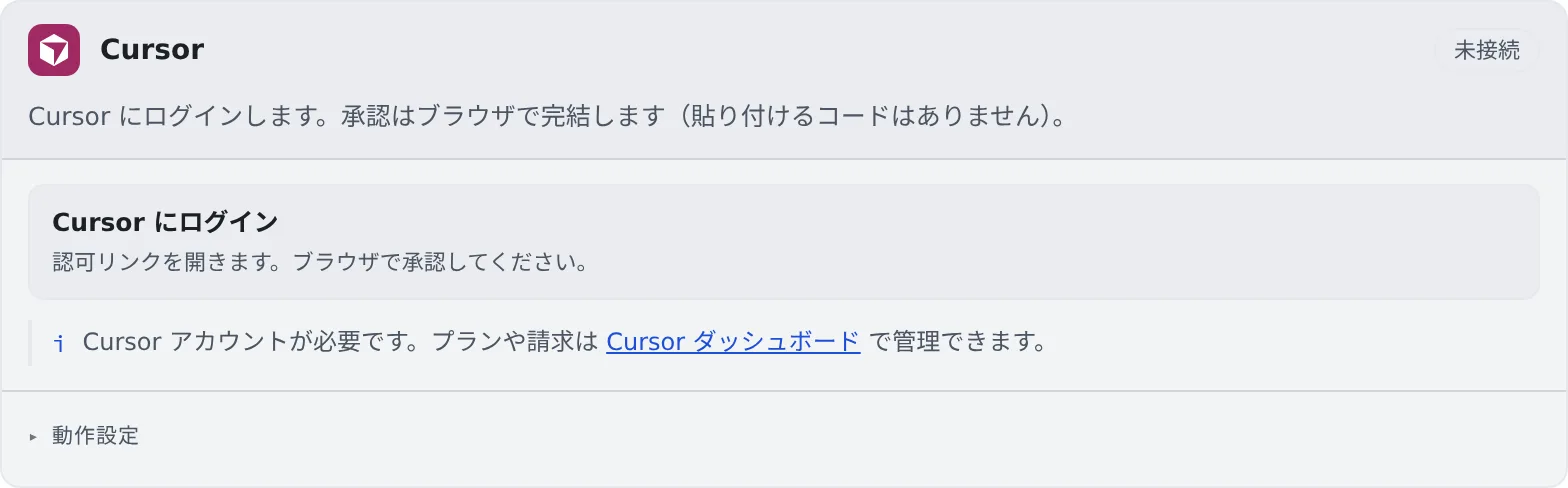
- ⚙設定 →「エージェント」 の Cursor カードで「Cursor にログイン」を押します
- 認可のリンクが開くので、ブラウザで承認します
承認すると、カードが自動で「接続済み」に変わります。Cursor のアカウントが必要です。API キーでは接続できません。
カードの「動作設定」の項目は、ほかのエージェントと共通です。RTK の設定はありません。
知っておくこと
Section titled “知っておくこと”- 選べるモデルは、そのアカウントで使えるものがそのまま並びます。 起動したあとにモデルは変えられません
- プランの残りは、Cursor のダッシュボードで確かめてください。WS バーの使用量チップはありません
- 「エージェントへの指示」は届きません。 Cursor は User Rules を Cursor のアカウント側に持ち、ワークスペースに置き場がないためです
- アシスタントとして使うときは読み取り専用です
- ターミナル(CLI)のセッションでは、ターンごとのトークン数が記録されます。 ⚙設定 →「エージェント使用量」に「一部のみ」として出ます(料金と使用量を確かめる)
- 記録のために、Agent Fleet は
~/.cursor/hooks.jsonにstopのエントリを足します。同じファイルのほかのエントリはそのまま残ります - 停止したマネージドのセッションは、会話の履歴を表示できません。読める履歴を残したいときは、ターミナル(CLI)で起動します
- AWS や Google Cloud のコマンドを頼むときは、ツールの名前を書き添えます。 Cursor だけは、
af-aws-execとaf-gcloud-execの使い方を最初から知りません(AWS SSO を使う、Google Cloud を使う)
カードに「このコンテナイメージでは利用できません」と出る
Section titled “カードに「このコンテナイメージでは利用できません」と出る”ワークスペースのイメージに cursor が入っていません。管理者に相談してください。
「Cursor のログイン開始に失敗しました」と出る
Section titled “「Cursor のログイン開始に失敗しました」と出る”もう一度「Cursor にログイン」を押してください。続くときは、ワークスペースが外に出られるかを確かめます。