
ワークスペースを作り直す
環境が壊れたとき、ワークスペースを最新のイメージで作り直せます。消えるのは ~/repos だけで、ログインや
ホームのほかのファイルは残ります。
| あなたがやること | 起きること |
|---|---|
| ワークスペースを停止して起動する | 何も消さずに、最新のイメージで起動し直す |
| 「作り直す」を押す | ~/repos を消して、最新のイメージで作り直す |
| 「掃除」を押す | ログインと接続のほかはホームをすべて消して、最新のイメージで作り直す |
どれも、ホームの外(/usr・/opt・/tmp など)はイメージの状態に戻ります。ツールを自分で入れるときは ~/.local に入れてください。
何が残り、何が消えるか
Section titled “何が残り、何が消えるか”| 停止 → 起動 | 作り直す | ホームを掃除する | |
|---|---|---|---|
~/repos(作業コピーと、未コミットの変更) |
残る | 消える | 消える |
ホームのそのほか(~/.local・キャッシュ・設定ファイル・~/.af-work・af-db のデータ) |
残る | 残る | 消える |
ログインと接続(~/.config・~/.ssh・~/.gitconfig・~/.git-credentials・~/.claude・~/.claude.json・~/.codex) |
残る | 残る | 残る |
Claude の設定と状態($CLAUDE_CONFIG_DIR。保存したメモリも含む) |
残る | 残る | 残る |
ホームの外(/usr・/opt・/tmp など) |
イメージに戻る | イメージに戻る | イメージに戻る |
/scratch(作業ディスクがある配備だけ) |
消える | 消える | 消える |
| 実行中のセッション | 停止する(あとで再開できる) | 失われる | 失われる |
新しいイメージを取り込む
Section titled “新しいイメージを取り込む”新しいイメージを使うだけなら、作り直す必要はありません。ワークスペースバーから停止して起動すると、最新のイメージで動きます。
- 新しいイメージが出ると、ワークスペースバーに 要再起動 と出ます。押すと「今すぐ再起動」で停止→起動できます
- ⚙設定 →「ツールチェーン」 の「使われていないとき、新しいイメージへ自動で再起動する」をオンにすると、 しばらく何も動いていないときに Control Plane が代わりに再起動します。既定はオフです
自動の再起動は、作業中や質問待ちのセッションがあるとき、ターミナル・プレビュー・ブラウザペインが開いているとき、 直近にリクエストがあったときには行いません。何も動いていないと見なすまでの時間は、管理者が別に決めていなければ 15 分です。
- 再起動すると通知が 1 回届きます。セッションはあとで再開できます
- 同じイメージで試すのは 1 回だけです。起動に失敗したときは停止したままになり、バッジも残ります
- ⚙設定 →「危険な操作」 を開きます
- 「ワークスペースを作り直す」の「作り直す」を押します
- 確認の画面で、残るものと消えるものを確かめて「作り直す」を押します
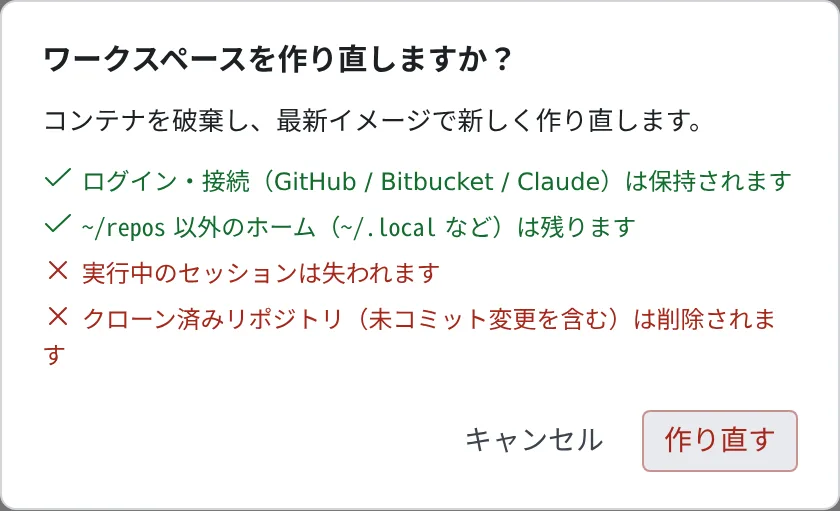
作り直したあとは、リポジトリをもう一度 clone してください。
ホームを掃除する
Section titled “ホームを掃除する”作り直しは ~/repos しか消さないので、ホームの中に原因があるときは直りません。~/.local に入れたツールが壊れた、
キャッシュや設定ファイルがおかしい、というときは、同じタブの「ホームを掃除する」の「掃除」を使います。
まず「作り直す」で直るか試し、それでも直らないときだけ掃除してください。掃除のあとも、ログインと接続はそのまま使えます。
「危険な操作」のタブがない
Section titled “「危険な操作」のタブがない”この配備では、作り直しとホームの掃除を使えません。ホームが Control Plane から届かない場所にあるためです。 停止と起動はワークスペースバーからできます。
作り直しがなかなか終わらない
Section titled “作り直しがなかなか終わらない”配備によっては数分かかります。その間、ワークスペースは起動中になり、 「作り直し・ホームの掃除で消す分を home から削除しています…」と表示されます。
「作り直し・ホームの掃除が完了しなかったため、ワークスペースは停止したままです」と出る
Section titled “「作り直し・ホームの掃除が完了しなかったため、ワークスペースは停止したままです」と出る”ファイルの削除か、そのあとの起動に失敗しました。ワークスペースは停止しています。表示された理由を確かめてから、 もう一度起動するか、作り直してください。
- ツールチェーンを選ぶ
- マシンと使用状況を見る:ホームのディスクの空きを作る