
Muse Code を接続する
Meta の Muse Code を導入してログインすると、セッションで動かせます。 マネージドだけで動き、ツールの承認を一度も求めないエージェントです。
| あなたがやること | 起きること |
|---|---|
| はじめての 1 回だけ「Muse Code を導入」を押す | Muse Code がホームにダウンロードされる |
| Meta アカウントか API キーでログインする | 起動メニューに Muse Code が並ぶ |
| 動作設定でモデルや contributor モードを選ぶ | 次に作成するセッションから使われる |
Muse Code はイメージに含まれないので、ログインの前に一度だけ導入します。
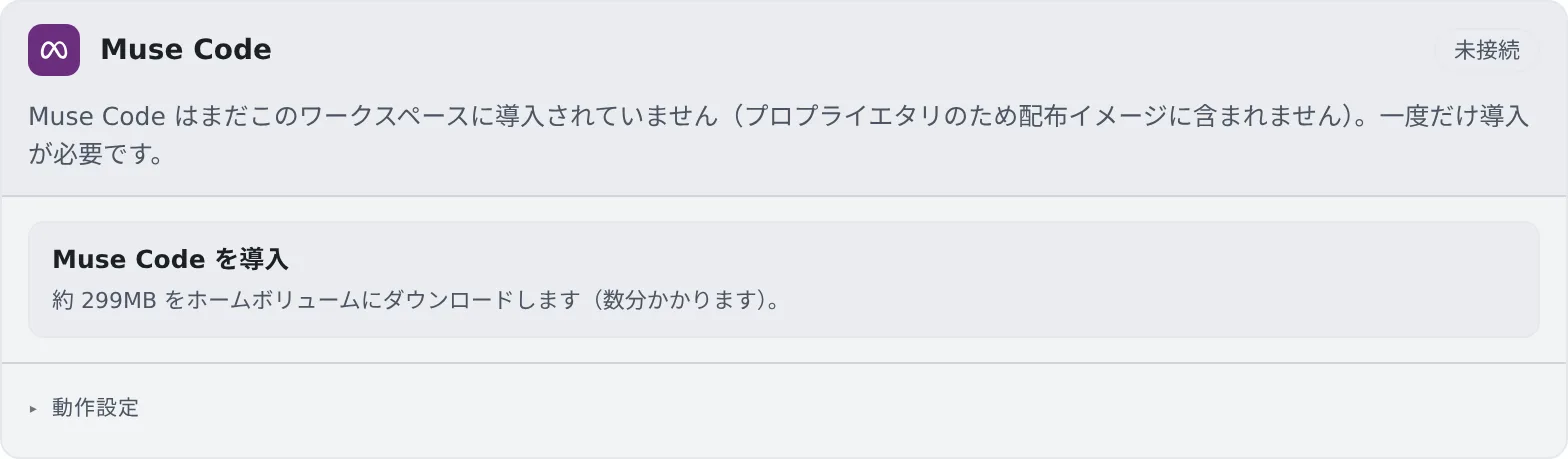
- ⚙設定 →「エージェント」 の Muse Code カードで「Muse Code を導入」を押します
- 約 299 MB がホームにダウンロードされます。数分かかります
- 終わると、カードが自動でログインの画面に変わります
ログインのしかたは 2 つあり、料金のかかり方が違います。
| ボタン | 料金 | やること |
|---|---|---|
| Meta アカウントでログイン | 契約しているプランの範囲 | 出てきたリンクをブラウザで開き、コードを確かめて承認します。貼り戻すコードはありません |
| API キーを使う | 従量課金 | Meta の API キー(LLM で始まるもの)を保存します |
- API キーを保存すると、保存済みのアカウントのログインは消え、従量課金になります。アカウントでログイン済みなら、先に「切断」してください
- カードには、今の接続がプランの範囲か従量課金かが出ます
固定された新しい版があると、カードに「新しい版があります」と「Muse Code を更新」が出ます。
- 押すまでは、導入済みの版が使われ続けます
- 動いている muse のセッションは、再起動するまで古い版で動きます
カードの「動作設定」で、モデルと reasoning effort のほかに、次の項目を選べます。
| 項目 | 決めること |
|---|---|
| contributor モード | オンの間は、会話(セッション間のメッセージを含む)が Meta の製品改善に使われることがあります。既定ではオフです |
- 各セッションは、作成したときのモードを、停止・再開や Agent の再起動をまたいで保ちます
- 変更は、それ以降に作成するセッションと、次からのアシスタント・AI 補助に効きます
もっと安全に使う
Section titled “もっと安全に使う”muse のセッションは、ツールの承認を一度も求めません。 ワークスペースの中ではサンドボックスを作れないので、すべてのツールの呼び出しが許可されます。 shell のセッションと同じように、このワークスペースで何でもできるものとして扱ってください。
知っておくこと
Section titled “知っておくこと”- マネージドだけで動きます。 ターミナル(CLI)では起動できません
- 入力欄の横の
/ボタンには、動いているセッション自身のスキルが並び、選ぶとそのスキルが動きます(スキルやコマンドを呼び出す) - 利用上限でターンが止まったときは、上限が解けると自分で再開します
- muse の中で動く定時実行やセッション間のメッセージなど、Agent Fleet から見えないものは エージェントのリファレンス にあります
プランで使っているはずなのに、従量課金と出る
Section titled “プランで使っているはずなのに、従量課金と出る”カードに「環境変数 META_API_KEY が設定されています。」と出ていないか確かめてください。 この変数はログインより優先されるので、カードの表示にかかわらず従量課金になります。プランで使うには、ワークスペースの環境変数から外します。
「導入に失敗しました」と出る
Section titled “「導入に失敗しました」と出る”接続を確かめて、もう一度「Muse Code を導入」を押してください。