
セッションを始める
「はじめる」から、リポジトリやホームでエージェントを起動したり、チャットや shell を開いたりできます。 セッションは、エージェントに任せる仕事 1 つ分の会話・作業場所・実行状態をまとめたものです。
| あなたがやること | エージェントがやること |
|---|---|
| 「はじめる」で、どこで作業するかを選ぶ | 選んだ場所(リポジトリの作業コピーやホーム)で起動する |
| エージェント・モデル・最初のプロンプトを決めて起動する | 最初のプロンプトを受け取って、作業を始める |
| 返事が要るときに答える | 質問・許可・プランで止まって、あなたを待つ |
セッションは左ペインの「リポジトリ」で作業コピーの下に並び、リポジトリに属さないものは「その他のセッション」に並びます。 いくつでも並行して持てて、それぞれが別々の会話と作業フォルダを持ちます。
「はじめる」で場所を選ぶ
Section titled “「はじめる」で場所を選ぶ”ワークスペース操作バーの「+ はじめる」を押すと、「はじめる」の画面が開きます。
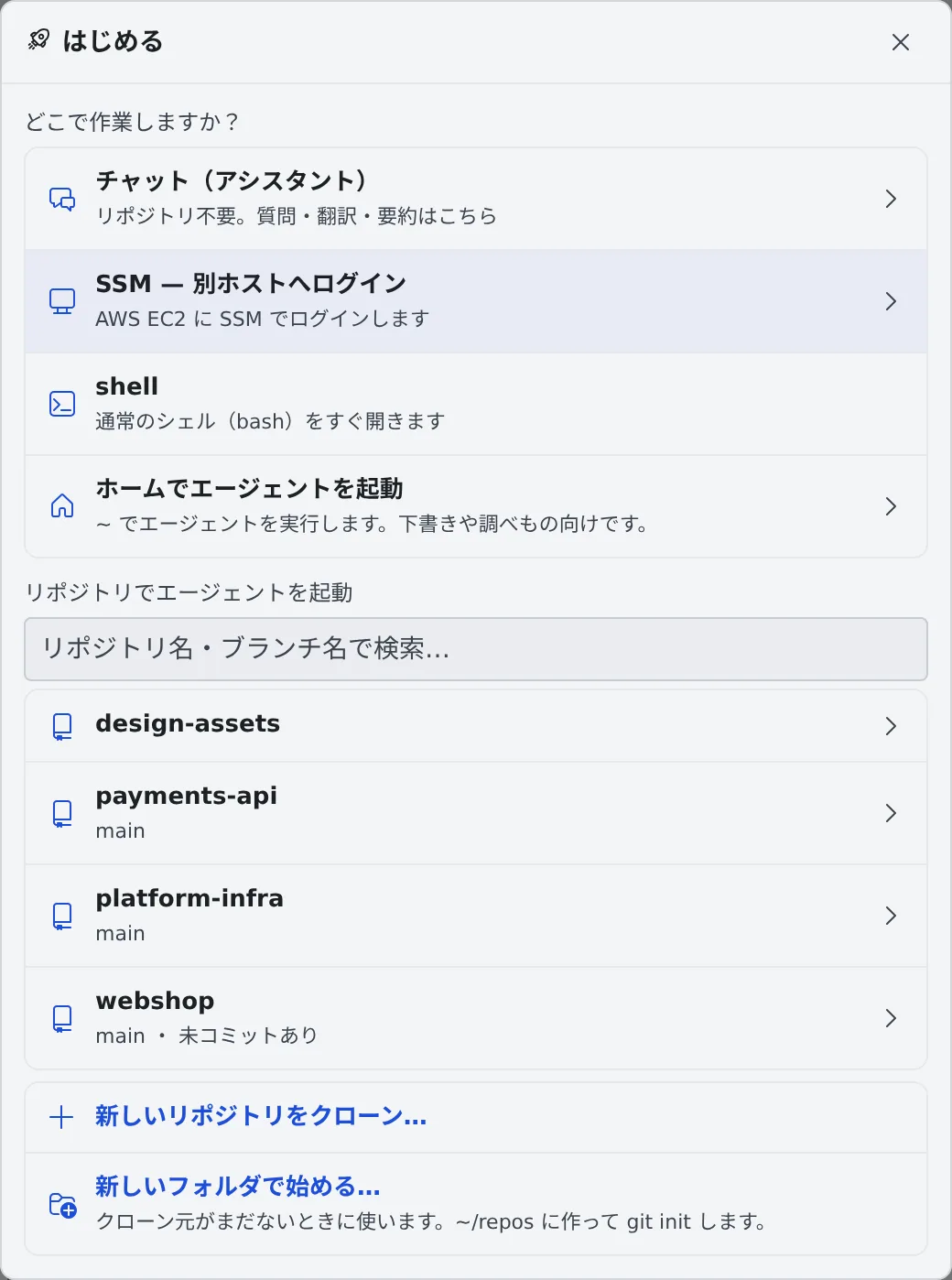
| 選ぶもの | 起きること |
|---|---|
| チャット(アシスタント) | リポジトリを使わないチャットを始めます。質問・翻訳・要約向けです(アシスタントに質問する) |
| SSM — 別ホストへログイン | EC2 に SSM でログインします。SSM のプロファイルがあるときだけ出ます(SSM で EC2 にログインする) |
| shell | 押すとすぐ、ふつうのシェル(bash)が開きます |
| ホームでエージェントを起動 | ホーム(~)でエージェントを動かします。下書き・調べもの・使い捨ての作業向けです。リポジトリと同じ「作業を始める」ダイアログが開きます(画像やファイルも添付できます)。ワークツリーやブランチの選択はありません |
| リポジトリでエージェントを起動 | クローン済みのリポジトリを検索して選ぶと、「作業を始める」に進みます |
| 新しいリポジトリをクローン… | 接続から選ぶか URL を入れてクローンし、終わるとそのまま「作業を始める」に進みます |
| 新しいフォルダで始める… | クローン元がまだないときに使います。~/repos にフォルダを作って git init し、そこで始めます |
- 左ペインのリポジトリの行の「起動」からも、同じ「作業を始める」が開きます
- 「作業を始める」の左下の「はじめる に戻る」(またはブラウザの戻る)で、1 つ前に戻れます
「作業を始める」で起動する
Section titled “「作業を始める」で起動する”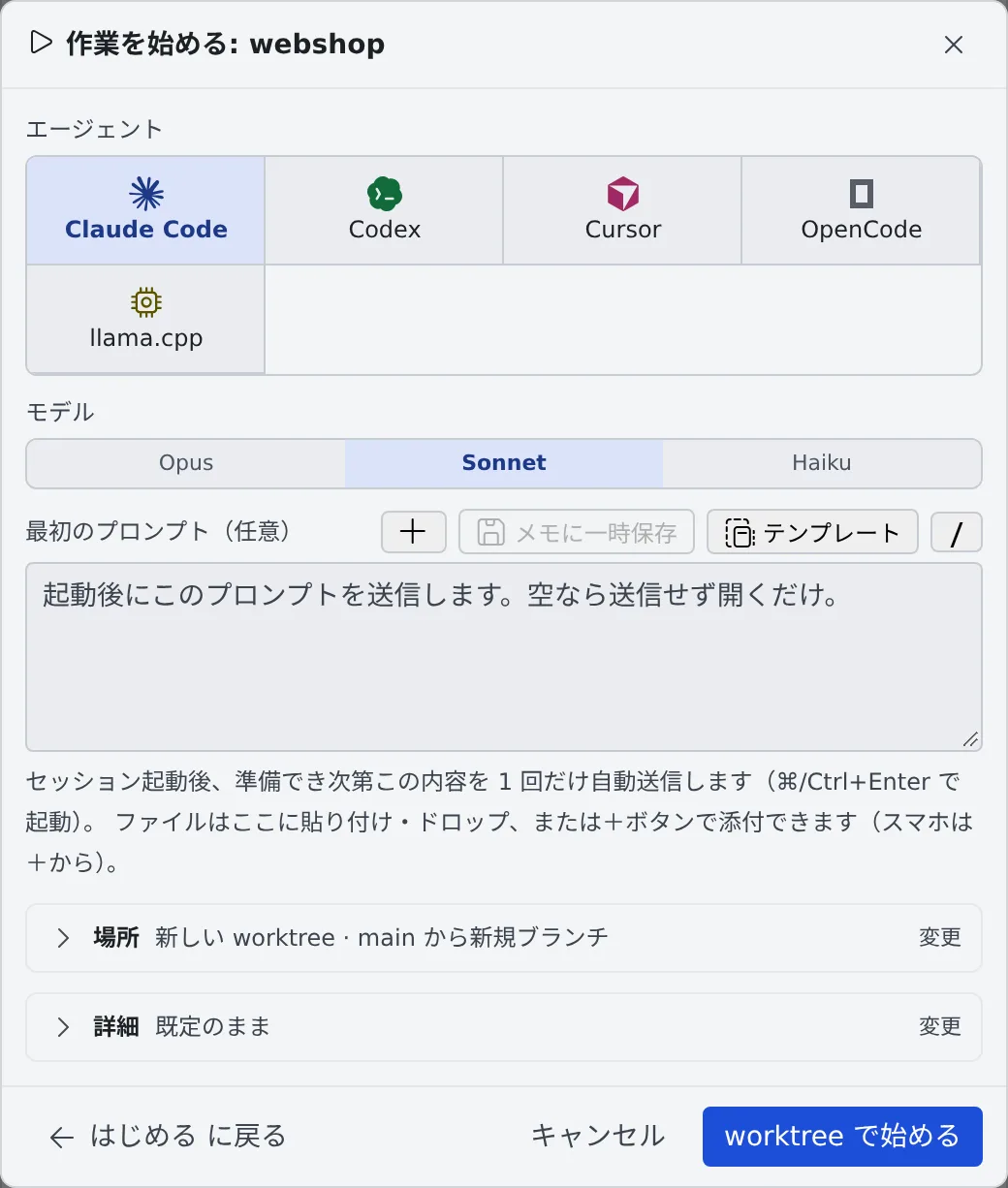
- 「エージェント」で、使うエージェントを選びます
- 「モデル」を選びます
- 必要なら「最初のプロンプト(任意)」に指示を書きます。起動して準備ができたら、1 回だけ自動で送られます。空なら送らずに開くだけです
- 「場所」と「詳細」は、畳んだまま中身の要約が出ています。変えるときだけ「変更」を押します
- 「worktree で始める」(このコピーで直接始めるときは「起動」)を押します
最初のプロンプトの欄では、次のこともできます。
- ファイルを貼り付け・ドロップするか、「+」で添付する
- 「テンプレート」で、保存しておいた文面や過去に送ったプロンプトを入れる
- 「メモに一時保存」で、書きかけの内容と添付をメモキューに退避する。メモの「この内容で始める」で戻せます
既定では、セッションごとに新しい worktree(専用の作業コピー)を作って、そこで起動します。 ブランチの決め方や、リポジトリの中のフォルダで起動する方法は ワークツリーで並行して作業する にあります。
選んだエージェントが対応している項目だけが出ます。
| 項目 | 決めること |
|---|---|
| 実行方式 | マネージド(推奨)か ターミナル(CLI)か(実行方式を選ぶ) |
| モデルのルート | モデル呼び出しの行き先と、課金されるアカウント。ターミナル(CLI)で起動するときだけ出ます(Amazon Bedrock のルート) |
| 推論 effort | 未指定のときは、モデルの既定になります |
| 開始モード | 「Plan」にすると、最初のターンを調査と計画に使います |
| 権限確認 | 「スキップする(既定)」か「毎回たずねる」。たずねると、編集やコマンドの前に許可待ちで止まります |
| セッション名 | 空欄なら、リポジトリ名と日時から自動で決まります |
| 予算(米ドル) | 推定の費用がこの額に達すると、ターンの終わりに止めます。0 なら予算なしです |
セッションの種類
Section titled “セッションの種類”「はじめる」に並ぶのは、接続済みのエージェントと shell です。エージェントの接続は エージェント にあります。
| 種類 | 起動するもの |
|---|---|
| claude | Claude Code |
| codex | Codex |
| cursor | Cursor(Cursor のプランが必要です) |
| copilot | GitHub Copilot(GitHub の接続をそのまま使います) |
| kiro | Kiro |
| agy | Antigravity(試験的な対応です) |
| opencode | OpenCode |
| lcpp | ワークスペースの llama.cpp エンジン。ログインは要りません。⚙設定 →「エージェント」の「llama.cpp を使う」がオンのときだけ並びます |
| muse | Muse Code。導入してログインすると並びます |
| shell | ふつうのシェル(bash) |
種類ごとにできることの一覧は エージェント — 種別ごとにできること にあります。
実行方式を選ぶ
Section titled “実行方式を選ぶ”マネージドとターミナル(CLI)の両方に対応する種類では、「詳細」の「実行方式」で選べます。会話の保存先や作業フォルダは、どちらでも同じです。
| 実行方式 | 向いているとき |
|---|---|
| マネージド(推奨) | ふだんの作業。チャットで操作し、ターミナルはありません。Codex と OpenCode はセッションごとの CLI を動かさないので、メモリが少なくて済みます |
| ターミナル(CLI) | CLI 固有の画面やコマンドを使いたいとき。セッションごとに CLI を起動するので、その分メモリを使います |
- 新しいセッションは、既定ではマネージドで始まります
- GitHub Copilot・Cursor・Kiro は、マネージドでもセッションごとにプロセスを動かします。メモリはターミナル(CLI)と変わりません
- lcpp と muse は、いつもマネージドで動きます
- ターミナル(CLI)の画面は、ブラウザを閉じても裏で動き続けます
あとから切り替える
Section titled “あとから切り替える”エージェントが処理中でなければ、セッションの「⋯」メニューの「マネージドに切り替え」「ターミナル(CLI)に切り替え」で切り替えられます。 会話はそのまま引き継がれます。
タイトルとブランチ名を変える
Section titled “タイトルとブランチ名を変える”どちらも、セッションの「⋯」メニュー(右クリックでも開きます)から変えます。
| メニュー | できること |
|---|---|
| タイトルを変更 | 一覧に出る名前を変えます。空のまま保存すると、自動の名前に戻ります |
| ブランチ名を変更 | worktree で動いているセッションだけに出ます。その worktree のブランチの名前を変えます。フォルダとセッションはそのままです |
- どちらも「AI に提案してもらう」で会話から案を出させ、「この案にする」で採用できます。課題から始めたセッションでは、課題のキーや番号が残ります
- ブランチ名の接頭辞は、リポジトリのブランチ命名規則にあるもの(既定は
feature/fix/hotfix/など)からボタンで付け替えられます。規則から外れた名前には注意が出るだけです - 暫定名(
temp/…)で始めたセッションに、あとから意味のある名前を付けるのに使います
同じメニューの「レポ {name} のメニュー」は、そのセッションが属するリポジトリのメニューを開きます。コミットやブランチの切り替えにすぐ行けます。
「使用できるエージェントがありません」と出る
Section titled “「使用できるエージェントがありません」と出る”接続済みのエージェントがありません。⚙設定 の「接続」で、エージェントにログインしてください(エージェント)。
codex をターミナル(CLI)に切り替えられない
Section titled “codex をターミナル(CLI)に切り替えられない”「codex のセッションは停止してからターミナル(CLI)に切り替えてください(停止から 1 分ほどで切り替えられます)。」と出たら、セッションを止めて、1 分ほど待ってから切り替えます。
- ワークツリーで並行して作業する:場所とブランチの決め方
- Issue やチケットから始める:課題管理の一覧からセッションを始める
- セッションの状態を読む:一覧の印と通知
- セッションと会話する:起動したセッションとのやり取り