
画面の見かた
Console の画面は 4 つの領域に分かれています。どこに何があるかを知っておくと、ほかのページの 「左ペインの…」「ワークスペース操作バーの…」がすぐに見つかります。
| 領域 | 置いてあるもの |
|---|---|
| 上部バー | 受信箱・通知・外観・アカウントメニュー |
| ワークスペース操作バー | ワークスペースの起動・停止、「はじめる」、ペインの分割、ホーム |
| 左ペイン | アシスタント・課題管理・メモキュー・リポジトリとセッションの一覧 |
| メイン領域 | 開いたセッション・ファイル・コミットグラフなど。ペインに分けて並べられます |
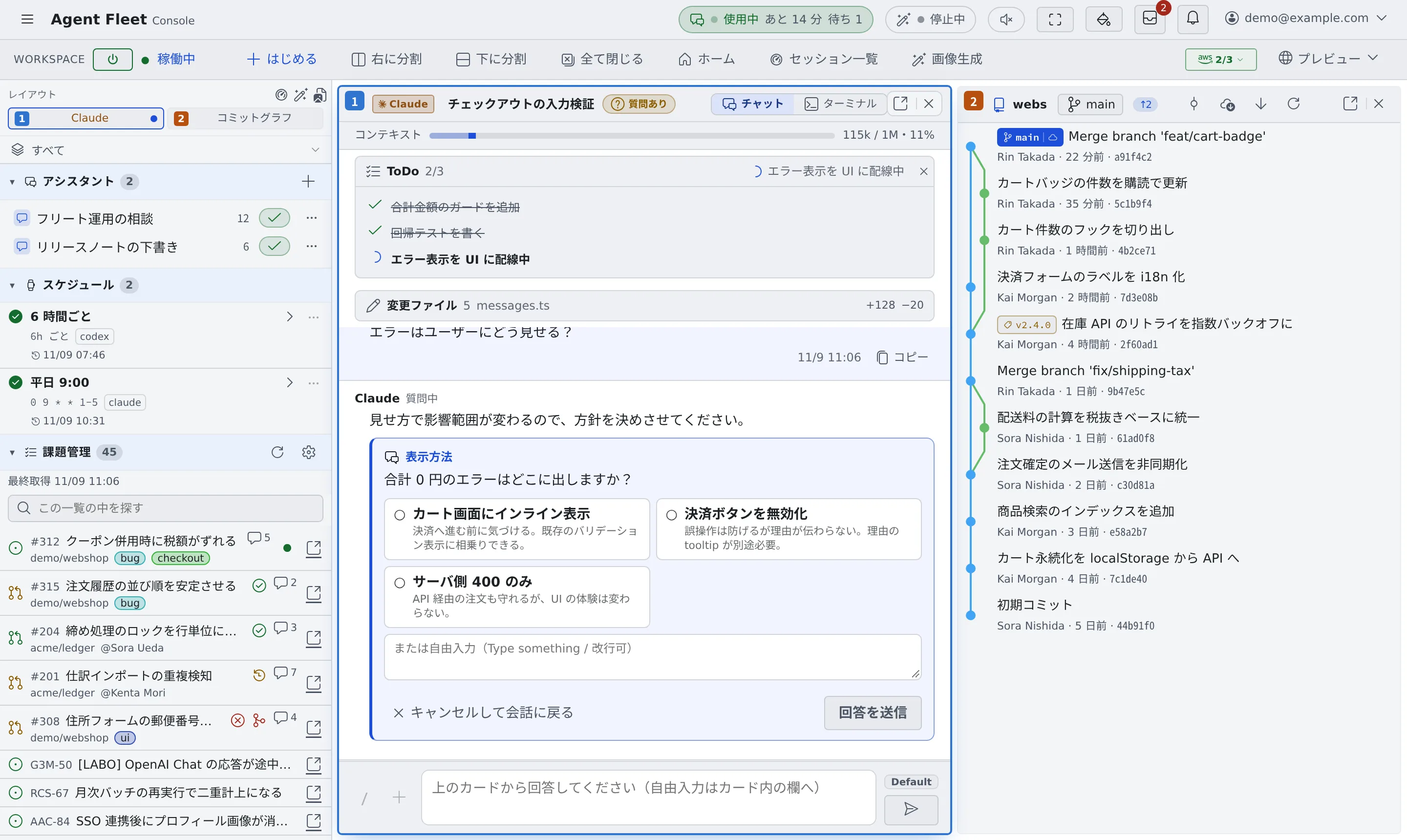
| もの | できること |
|---|---|
| ≡(左端のボタン) | 左ペインを出す・隠す。ダブルクリックで、左ペインの出し方(押し出す・重ねる)を切り替えます |
| 受信箱 | ほかのメンバーからの依頼やメッセージを見る |
| 通知(ベル) | ターンの完了や質問などの通知を見る |
| 外観 | 言語・メイン領域の配置・テーマ・配色を変える |
| アカウントメニュー(右端の自分のアドレス) | 「テナント」の切り替え、「利用ガイド」、「はじめかたガイド」、「設定」、「ログアウト」 |
このガイドで「⚙設定」と書いているのは、アカウントメニューの「設定」で開く画面です。
ワークスペース操作バー
Section titled “ワークスペース操作バー”| もの | できること |
|---|---|
| 電源ボタンと状態 | ワークスペースを起動・停止する。状態は「稼働中」「起動中…」「停止」などで出ます |
| + はじめる | セッションやチャット、shell を始める(セッションを始める) |
| 右に分割・下に分割・全て閉じる | メイン領域のペインを増やす・閉じる(画面を分けて並べる) |
| ホーム・セッション一覧・画像生成 | それぞれの画面をメイン領域に開く |
| プレビュー | ワークスペースで動かしたアプリをブラウザで見る |
上から次の順に並びます。見出しを押すと、その項目を畳んだり開いたりできます。
| 項目 | 中身 |
|---|---|
| レイアウト | ペインを分けているときだけ出る、いまのペインの配置図。押すとそのペインに移ります |
| 作業グループ(「すべて」) | 左ペインに出すものを、名前を付けたグループで絞ります。「すべて」なら全部出ます |
| アシスタント | リポジトリを使わないチャットの一覧と「+」 |
| スケジュール | 決まった時刻にセッションを動かす予定。配備で使えるときだけ出ます |
| 課題管理 | 接続した Jira や GitHub の課題(課題管理サービスを接続する) |
| メモキュー | 書き溜めた指示 |
| リポジトリ | クローンしたリポジトリと、その下で動くセッション |
| その他のセッション | リポジトリに属さないセッション(ホームや shell) |
| 共有セッション | ほかのメンバーが共有してくれた会話。共有がないときは出ません |
| ファイル | ワークスペースのファイルツリー。最初は畳まれています |
ワークスペースが止まっているときは、「リポジトリ」と「その他のセッション」の代わりに「セッション履歴」が出て、 すべてのセッションが 1 つの一覧に並びます。見ることはできますが、操作はワークスペースを起動してからです。
セッションの行に付く印の意味は セッションの状態を読む にあります。
開いたものはメイン領域のペインに表示されます。何も開いていないときは「ホーム」が出ます。
| 見出し | 並ぶもの |
|---|---|
| あなたの返事を待っています | 質問・許可・プランの承認を待っているセッション |
| 続きから | 再開できるセッション。新しいものから並びます |
| ひと目で | マシン・稼働時間・エージェント・モデル別の使用量・利用上限のタイル。タイルから詳しい画面を開けます |
| 新しく始める | 「はじめる」と「チャットをはじめる」 |
- はじめて使うときは、上に「Agent Fleet へようこそ」のカードが出ます(最初のセッションを始める)
- 「ひと目で」は畳めます。畳んだかどうかはこのブラウザに残ります。スマートフォンでは最初から畳まれています
- ペインをすべて閉じるとホームに戻ります。ワークスペース操作バーの「ホーム」か、リーダーキーのあと
ghでも開けます
- キーボードとコマンドパレットで操作する
- 画面を分けて並べる
- スマートフォンで使う
- アイコン・バッジ・メニュー:画面の印の意味
- 設定:設定のタブの一覧