
一日の終わりにワークスペースを止める
作業が終わったら、ワークスペースを止めて構いません。リポジトリ・作業中の変更・セッションは残り、次に起動すれば続きから始められます。
| あなたがやること | 起きること |
|---|---|
| 大事な変更をコミットして push する | 変更がワークスペースの外にも残る |
| ワークスペース操作バーの電源ボタンで止める | 実行中のセッションは「停止」になり、ファイルとログインは残る |
| 次の日に電源ボタンで起動する | 止めたセッションを、押すだけで再開できる |
- 大事な変更はコミットして push します。コミットしていない変更は、ワークスペースの中にしかありません(Git のサービスを接続する)
- 区切りのいいセッションは、「⋯」メニューの「停止する(あとで再開できる)」で止めておくと、次にすぐ再開できます(セッションを止める・再開する)
- 走らせたままにしたいセッションは、止めなくても構いません
ワークスペースを止める
Section titled “ワークスペースを止める”- ワークスペース操作バーの電源ボタンを押します
- 確認で「停止する」を押します
止めても、次のものは残ります。
| 残るもの | 次に起動したとき |
|---|---|
| クローンしたリポジトリと、コミット前の変更 | そのまま使えます |
| セッションの一覧 | 「停止」として残り、押すと再開できます |
| エージェントや Git のサービスへのログイン | そのまま使えます |
- ワークスペースが止まっていても、左ペインの「セッション履歴」でセッションの一覧は見られます。中の操作は起動してからです
- プレビューや opencode web は切断されます
「新しいバージョンがあります」と「要再起動」
Section titled “「新しいバージョンがあります」と「要再起動」”Console が更新されると、「新しいバージョンがあります」の通知が出ます。
- 通知の「更新」はブラウザを読み込み直すだけです。実行中のセッションは止まりません
- 更新にワークスペース側の更新も含まれていると、ワークスペース操作バーに「要再起動」のバッジが出ます
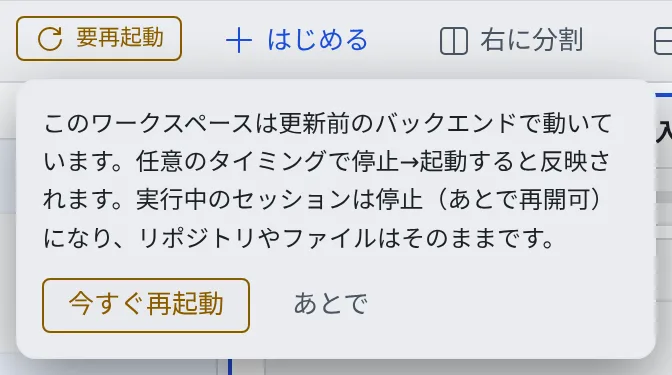
「要再起動」を押して「今すぐ再起動」を選ぶと、ワークスペースを止めてから起動し直します。
- 実行中のセッションは「停止」になり、あとで再開できます。リポジトリやファイルはそのままです
- 急ぐ必要はありません。一日の終わりに止めて、次の日に起動すれば反映されます。新しい版で起動すると、バッジは消えます
何が変わったかは 更新履歴 にあります。
- セッションを止める・再開する
- 終わったら止める・起こしたままにする
- ワークスペースを作り直す:止めて起動しても直らないとき