
Kiro を接続する
Builder ID・Google・GitHub などのアカウントでログインすると、Kiro(旧 Amazon Q Developer CLI)をセッションで動かせます。 Builder ID なら無料で使えます。
| あなたがやること | 起きること |
|---|---|
| はじめての 1 回だけ「Kiro を導入」を押す | Kiro の CLI がホームにダウンロードされる |
| Kiro のカードでログインし、ブラウザで承認する | 新しいセッションの種類に kiro が並ぶ |
| 新しい版が出たら「Kiro を更新」を押す | 次に起動するセッションから新しい版になる |
Kiro の CLI は大きい(約 855 MB)ので、多くの配備ではワークスペースのイメージに入っていません。
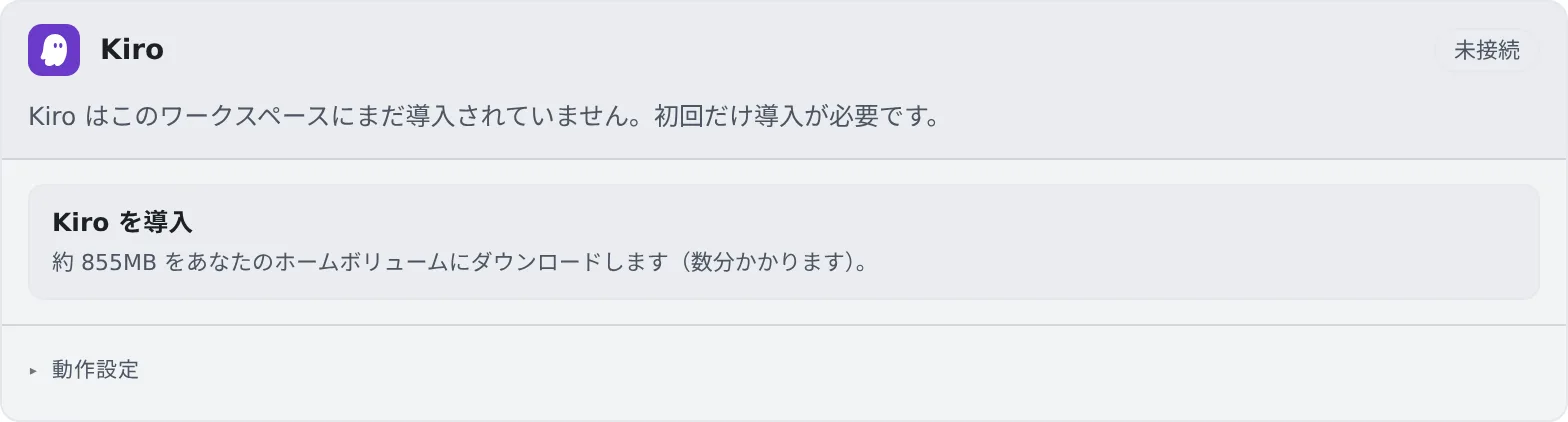
- ⚙設定 →「エージェント」 の Kiro カードで「Kiro を導入」を押します
- ホームにダウンロードされます。数分かかります
- 終わると、カードが自動でログインの画面に変わります
イメージに Kiro を入れている配備では、この手順はありません。
- カードの「Kiro にログイン」を押すと、認可のリンクとコードが出ます
- リンクをブラウザで開き、コードを確かめて承認します(Builder ID・Google・GitHub など)
カードに、アカウントのメールと「接続済み」が出ます。API キーでは接続できません。
固定された新しい版があると、カードに「新しい版が利用できます」と「Kiro を更新」が出ます。
- 押すまでは、導入済みの版が使われます
- 更新中も、動いている Kiro のセッションはそのまま動きます。新しい版になるのは、次に起動したときからです
- ターミナル(CLI)で起動したときは、起動の時点で固定の版に自動で更新されます
カードの「動作設定」の項目は、ほかのエージェントと共通です。RTK の設定はありません。
知っておくこと
Section titled “知っておくこと”- マネージド(既定)とターミナル(CLI)のどちらでも動きます
- 選べるモデルは、そのアカウントからその場で取得します。 Free プランでも、Auto のほかに Claude Sonnet・Haiku などを名前で選べます
- reasoning effort を選ぶ欄はありません
- ツールの承認待ちは、「許可待ち」ではなく「質問あり」として出ます
「導入に失敗しました」と出る
Section titled “「導入に失敗しました」と出る”回線の状態を確かめて、もう一度「Kiro を導入」を押してください。ホームには約 855 MB の空きが要ります(マシンと使用状況を見る)。