
リモートの MCP クライアントをサインインでつなぐ
claude.ai・ChatGPT・Claude Code・Codex を、トークンを発行せずにワークスペースへつなげます。 クライアントから Console にサインインして、確認ページで許可するだけです。
| あなたがやること | クライアントがやること |
|---|---|
| クライアントに、ワークスペースのアドレスを追加する | Console のサインインと確認ページを開く |
| 確認ページで、テナントと範囲を選んで許可する | 短命のアクセストークンを受け取り、自動で更新しながら MCP のツールを呼ぶ |
| 要らなくなった接続を失効する | 次の呼び出しから断られる |
-
クライアントで、カスタムコネクタかリモートの MCP サーバーを追加します。アドレスは次のどちらかです。クライアント ID とシークレットの欄は空のままにします
アドレス 使えるもの https://<Console のアドレス>/mcpセッションのツールとメモリ https://<Console のアドレス>/mcp/memoryAgent Fleet のメモリだけ -
クライアントが Console を開きます。サインインしていなければサインインすると、確認ページが開きます
-
確認ページの中身を確かめて(下の表)、「許可する」を押します。断るときは「キャンセル」です。キャンセルすると、アプリに拒否が伝わります
Claude Code でつなぐときは、サーバーを自分のユーザー用に登録してから、Claude Code の中で /mcp → agent-fleet → Authenticate を選びます。
claude mcp add --transport http --scope user agent-fleet https://<Console のアドレス>/mcp確認ページで確かめる
Section titled “確認ページで確かめる”確認ページは「アプリが Agent Fleet に接続しようとしています」という見出しで開きます。/mcp/memory なら「アプリが Agent Fleet のメモリに接続しようとしています」です。
| 欄 | 見るところ |
|---|---|
| 接続後の戻り先 | 大きく表示されるホスト(claude.ai、chatgpt.com、コマンドラインのクライアントなら「このパソコン自身」)。自分で始めた接続かどうかは、ここで判断します |
| 登録方法 | アプリの提供元が公開した文書で確かめた登録(CIMD)か、誰でも登録できる動的クライアント登録(DCR)か |
| アプリ名 | 「アプリ自身の申告であり、確認されたものではありません」と添えられます。アプリが自由に付けた名前なので、判断には使いません |
| 接続するテナント | 所属しているテナントから 1 つ選びます。接続はそのテナントに固定されます |
| 許可する範囲 | read か write |
許可する範囲は次のとおりです。
| 範囲 | できること |
|---|---|
read |
セッションの状態や出力を読む。メモリの一覧・検索・読み取り |
write |
読み取りに加えて、セッションへの送信などの操作。メモリの保存と忘却 |
- 最初は
readが選ばれています。writeは、アプリがwriteを求めたときだけ選べます。アプリの求めより狭く選ぶこともできます - メモリが使えるのは、あなたが 外からのメモリの利用 を許可していて、テナント管理者がブロックしていないときだけです
admin:dangerousは、この方法では渡せません。必要ならトークンを使います
許可すると、クライアントは 1 時間で切れるアクセストークンを受け取り、自分で更新しながら接続を保ちます。毎回の確認はありません。
接続が続く期間
Section titled “接続が続く期間”| 終わるとき | その後 |
|---|---|
| 30 日間使われなかったとき | アプリが、もう一度サインインと許可を求める |
| 許可してから 90 日たったとき | 同上 |
| テナントを抜けたとき | 次の呼び出しから断られる |
| テナント管理者が MCP OAuth を無効にしたとき | そのテナントの接続はすべて取り消され、新しい接続もできない。トークンはそのまま使える |
接続がした操作は、監査ログに MCP からの操作として残ります。
接続済みアプリを確かめる・失効する
Section titled “接続済みアプリを確かめる・失効する”⚙設定 →「MCP トークン・接続アプリ」 の、トークンの一覧の下に「接続済みアプリ」が出ます。配備が MCP OAuth を提供しているときだけ表示される欄です。
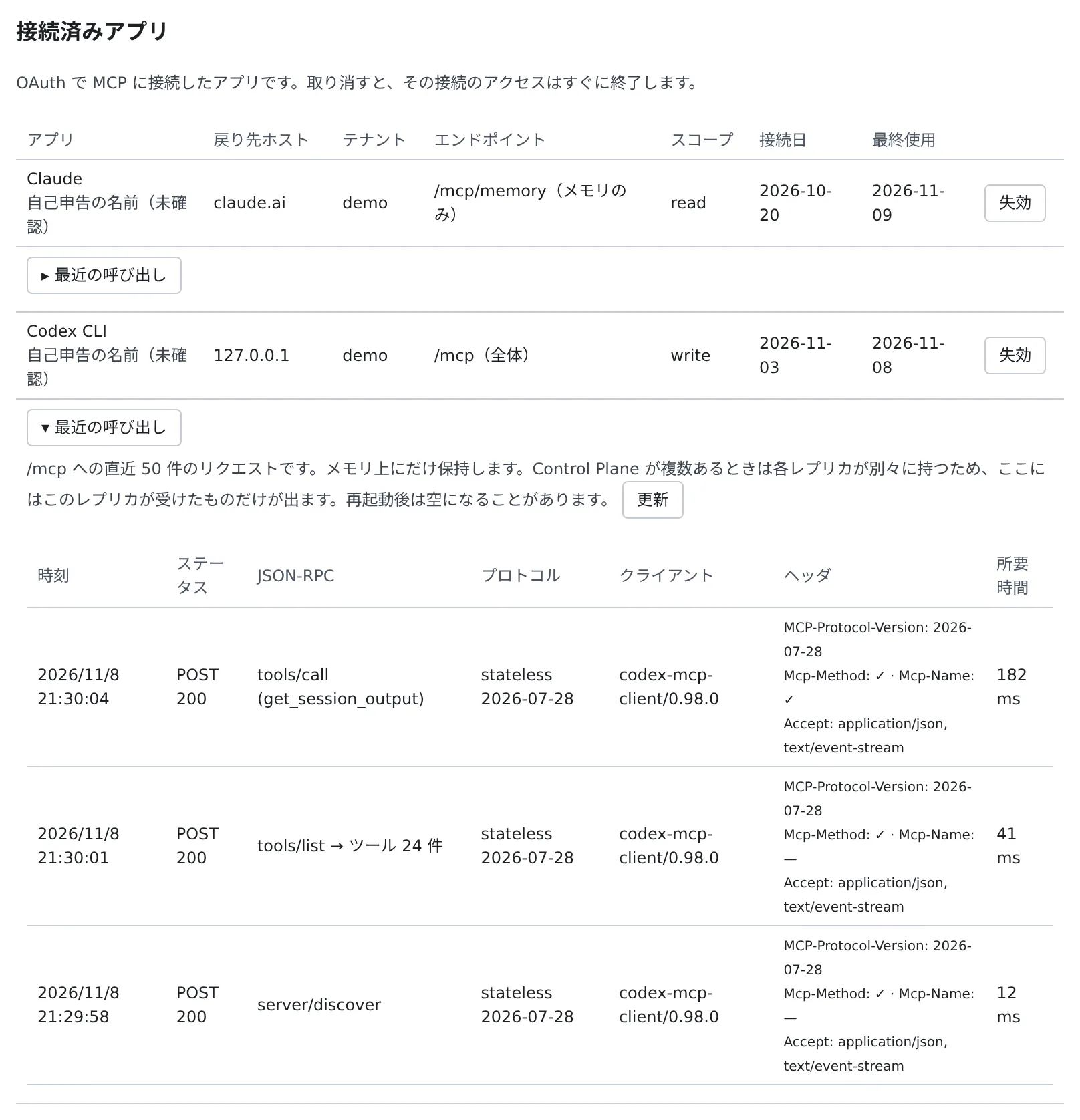
| 列 | 内容 |
|---|---|
| アプリ | アプリ名。「自己申告の名前(未確認)」と添えられます |
| 戻り先ホスト | 許可したときの戻り先 |
| テナント | 接続しているテナント |
| エンドポイント | /mcp(全体) か /mcp/memory(メモリのみ) |
| スコープ | read か write |
| 接続日・最終使用 | 許可した日と、最後に使われた日 |
「失効」を押して確かめると、更新用のトークンも含めて、その接続はすぐに使えなくなります。また使うときは、アプリからつなぎ直します。
接続できるのにツールが出ない
Section titled “接続できるのにツールが出ない”接続済みアプリやトークンの行の「最近の呼び出し」を開くと、その接続に届いた直近 50 件のリクエストが見られます。
| 列 | 内容 |
|---|---|
| 時刻・ステータス | 受けた時刻と、HTTP のメソッドとステータス |
| JSON-RPC | メソッド(バッチは要素ごと)。tools/list なら返したツールの数、エラーならそのコード |
| プロトコル | プロトコルの世代とバージョン |
| クライアント | クライアントの名前とバージョン |
| ヘッダ | MCP-Protocol-Version、Mcp-Method / Mcp-Name の有無、Accept |
| 所要時間 | 応答までの時間 |
- トークン、認可のヘッダ、ツールの引数と結果は記録されません
- 一覧は Control Plane のメモリの中にだけあり、再起動で消えます
- Control Plane が複数あるときは、それぞれが別に持つので、開いたときに応えたものの分しか見えません。「更新」を何度か押すか、運用担当者に Control Plane のログを見てもらってください。ログには、サインインの前に断ったものも含めて、すべてのリクエストが残ります
エラーページが出て、サインインに進まない
Section titled “エラーページが出て、サインインに進まない”サインインの結果を受け取れるのは、配備が認めた戻り先だけです。既定は claude.ai・claude.com・chatgpt.com と、
自分のパソコンのコマンドラインのクライアント(127.0.0.1、localhost)です。それ以外の戻り先を指定したクライアントは
エラーページで断られ、コードは送られません。ほかのクライアントを使いたいときは、管理者に相談してください。
前は使えた接続が、急にサインインを求める
Section titled “前は使えた接続が、急にサインインを求める”30 日使わなかったか、許可から 90 日たちました。アプリの案内に従って、もう一度サインインして許可します。
- 外部の Claude からワークスペースを動かす:トークンでつなぐ。セッションに届く指示の見え方
- 手元の Claude Code の作業をワークスペースに移す:サインインでつないだ Claude Code から、作業を移す
- 外のアプリからの OAuth 接続を止める:管理者が MCP OAuth を有効にする
- 資格情報を安全に扱う