
OpenCode を接続する
OpenCode は、Anthropic・OpenAI・OpenRouter など、いくつもの LLM プロバイダのモデルを切り替えて使えるエージェントです。 自分の API キーか opencode.ai の契約を登録すると、セッションで動かせます。
| あなたがやること | 起きること |
|---|---|
| 「opencode を使う」をオンにする | opencode を起動できるようになる |
| opencode.ai への課金のしかたを選ぶ | 起動の一覧に出るモデルが、その枠のものになる |
| プロバイダの API キーを登録する | opencode の起動時に、環境変数として渡される |
| 「opencode serve を再起動して反映」を押す | 動いている opencode に、変えた設定が届く |
使うかどうかを決める
Section titled “使うかどうかを決める”⚙設定 →「エージェント」 の OpenCode カードには、役割の違う 2 つの選択があります。
| 項目 | 決めること |
|---|---|
| opencode を使う | opencode 全体のオン/オフ。オフの間は、API キーを保存していてもログインしていても起動しません |
| opencode.ai への課金 | opencode.ai をどう使うか。オンにすると出てきます |
新しいワークスペースは「opencode を使う」がオフの状態で始まります。自分でオンにするまで、opencode.ai には何もつながりません。
課金のしかたを選ぶ
Section titled “課金のしかたを選ぶ”「opencode.ai への課金」で選ぶのは、opencode.ai の使い方だけです。どれを選んでも、自分で登録したプロバイダのモデルと、 配備の自前エンジンのモデルは、起動の一覧に残ります。
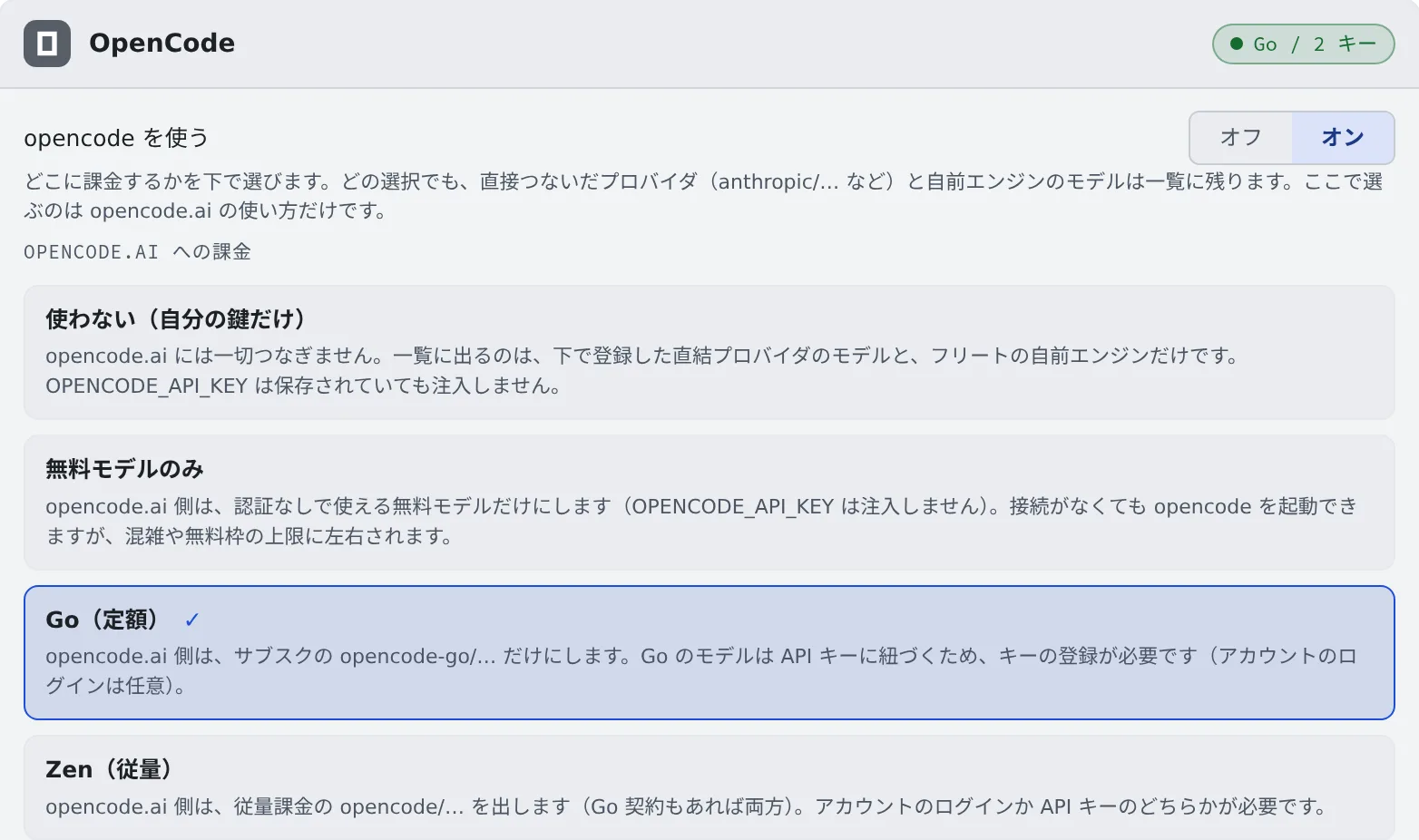
| 選択 | 一覧に出る opencode.ai のモデル | 必要なもの |
|---|---|---|
| 使わない(自分の鍵だけ) | なし。OPENCODE_API_KEY を保存していても渡しません |
自分のプロバイダの API キー、または自前エンジン |
| 無料モデルのみ | 認証なしで使える無料のモデル。混雑や無料枠の上限に左右されます | なし |
| Go(定額) | サブスクのモデル(opencode-go/…) |
opencode.ai の API キー。アカウントのログインは任意です |
| Zen(従量) | 従量課金のモデル(opencode/…)。Go の契約もあれば両方 |
アカウントのログインか API キーのどちらか |
選んだ枠のモデルが 1 つもないとき(Go の契約がないのに Go を選んだときなど)は、起動の一覧が Zen に切り替わり、そのことがカードに出ます。 選んだ枠で課金したいときは、認証か契約を確かめてください。
API キーを登録する
Section titled “API キーを登録する”- プリセットからプロバイダを選びます。環境変数の名前が自動で入ります
- キーを貼り付けて「接続」を押します
| プリセット | 環境変数 |
|---|---|
| opencode.ai(Go / Zen 共通キー) | OPENCODE_API_KEY |
| Anthropic | ANTHROPIC_API_KEY |
| OpenAI | OPENAI_API_KEY |
| OpenRouter | OPENROUTER_API_KEY |
| Google Gemini | GEMINI_API_KEY |
| Sakana AI(Fugu / Fugu Ultra) | SAKANA_API_KEY |
| カスタム… | 自分で指定します(GROQ_API_KEY など) |
- キーはいくつでも登録でき、起動するときに、接続したプロバイダのモデルを選べます
- 今の枠では渡さないキーも消えません。「この枠では注入しません」と出たまま残ります
- opencode.ai のキーは、opencode.ai にログインして、課金の設定から発行します。Go と Zen で同じキーです
opencode.ai のアカウントでログインする
Section titled “opencode.ai のアカウントでログインする”API キーの代わりに、または API キーと一緒に、opencode.ai のアカウントでログインすることもできます。
- 「opencode にログイン」を押すと、認可のリンクが開きます
- ブラウザで承認します。Console に貼り戻すものはありません
ログインすると、その組織で使えるモデルが起動の一覧に入ります。 動いているマネージドのセッションには次のターンから、ターミナル(CLI)のセッションには再起動のあとから効きます。
Go の利用状況を開けるようにする
Section titled “Go の利用状況を開けるようにする”Go の利用枠のページの URL(または wrk_… の ID)を貼っておくと、カードの「Go の利用状況を開く ↗」から開けます。
利用率の数字は opencode.ai に API がないので取り込めませんが、上限に当たったときは「直近の上限: …」とカードに出ます。
変えた設定を反映する
Section titled “変えた設定を反映する”キーや課金の選択を変えても、動いている opencode serve には自動では届きません。 反映が必要な変更をすると、カードに「設定を N 件変更しました。…再起動するまで反映されません」という案内と、「opencode serve を再起動して反映」が出ます。
再起動するときは、応答中の opencode のセッションが終わるのを少し待ち、終わらないものは途中で打ち切ります。手が空いているときに押してください。
カードの「動作設定」の項目は、ほかのエージェントと共通です。 RTK はコマンドを毎回書き換えます(料金と使用量を確かめる)。
知っておくこと
Section titled “知っておくこと”- 読むのは
AGENTS.mdだけです。CLAUDE.mdしかないリポジトリでは、opencode には何も渡りません。守らせたいことはリポジトリのAGENTS.mdに書いてください - 「エージェントへの指示」は届きます。 opencode のグローバルな
AGENTS.mdの目印付きのブロックに書き込まれます。保存のたびに書き直されるので、そのブロックは手で編集しないでください(作業のしかたを一度だけ書いておく) - ターミナル(CLI)のセッションは、1 つの opencode サーバーを共有します。 セッションごとにサーバーを立てないので、数を増やしてもメモリを食いにくくなります。会話・環境・状態はセッションごとに別です。共有のサーバーを使えないときは、自動でセッション専用のサーバーで起動します
- 質問はフォームで答えます。 opencode が質問すると、セッション画面に質問のカードが出ます。選択肢を選ぶか、自分で入力します。「キャンセルして会話に戻る」でフォームを取り下げると、エージェントは先へ進みます
- 専用サーバーで動くターミナル(CLI)のセッションでは、Console に質問カードが出ません。質問はターミナルで答えます
- 答える前に opencode サーバーが再起動すると、待っていたフォームはなくなります
- ToDo リストは、自分の opencode の設定で
experimental.todoを有効にしたときだけ出ます。 出なくても、接続が切れたわけではありません - opencode 1 で作った会話は、opencode 2 が初めて起動したときに、同じセッション ID のまま取り込まれます。続きから再開できます
- Amazon Bedrock で動かすルートは エージェントのリファレンス にあります
「プロバイダがエラーを返し、エージェントが再試行しています」と出る
Section titled “「プロバイダがエラーを返し、エージェントが再試行しています」と出る”レート制限や過負荷のようなエラーを、opencode が再試行しています。答えが始まるかターンが終わると消えます。待つか、ターンを止めてください。 この帯はマネージドのセッションにだけ出ます。
「プロバイダのエラーは再試行しても直らないため、ターンを停止しました」と出る
Section titled “「プロバイダのエラーは再試行しても直らないため、ターンを停止しました」と出る”マネージドのセッションで、再試行しても直らないエラーが返りました。表示されたプロバイダのメッセージで判断します。
| メッセージの内容 | やること |
|---|---|
| 「requires Global regions」などリージョンやプライバシー | プロバイダのアカウントの設定を変えます。opencode Go なら、opencode.ai のワークスペースの Privacy の設定です |
| クォータや課金の残高 | アカウントにチャージします |
| API キーが違う | カードでキーを入れ替えます |
設定を変えたのに効かない
Section titled “設定を変えたのに効かない”カードに「opencode serve を再起動して反映」が出ていないか確かめてください。
「作業中」のまま何も返ってこない
Section titled “「作業中」のまま何も返ってこない”エージェントにログインできない・モデルが出ない を見てください。