
ファイルをセッションに渡す
ビュアーで選んだ範囲を、指示を添えてセッションやアシスタントに送れます。「この関数を直して」「ここを訳して」と、 場所を説明し直さずに頼めます。ファイル全体の翻訳や要約は、右クリックのメニューからアシスタントに渡せます。
| あなたがやること | エージェントがやること |
|---|---|
| ビュアーで範囲を選び、「送る」から指示を書いて送る | 引用された行と指示を受け取って作業する |
| ファイルを右クリックして「アシスタントで翻訳」「アシスタントで要約」を選ぶ | ファイルを添付した新しいチャットで、翻訳や要約をする |
| 「キューに追加」で送らずに溜める | あとでまとめて送られたときに作業する |
選んだ範囲を送る
Section titled “選んだ範囲を送る”- ファイルをビュアーで開き、送りたい行を選びます
- 選んだところに出る「送る」を押します
- 「送信先」でセッションかアシスタントを選び、「コメント(指示)」に頼みたいことを書きます
- 「セッションに送信」を押します。アシスタントを選んだときは「アシスタントで開く」です
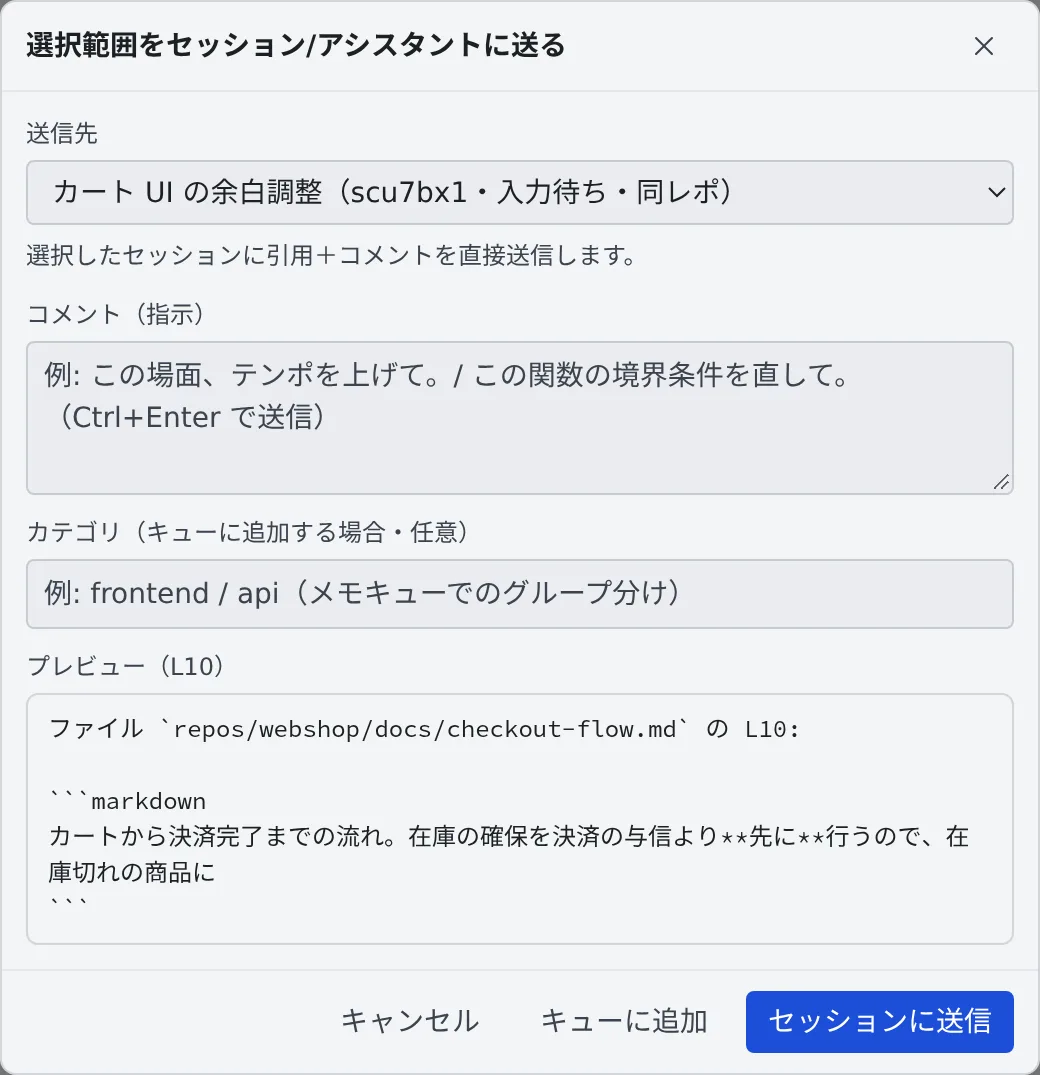
- 「送る」は、Markdown のプレビューでは出ません。「ソース」か「編集」に切り替えてから選んでください
- ダイアログの下の「プレビュー」に、送られる内容(ファイルのパス、行番号、引用)が出ます
- 指示の欄で Ctrl+Enter を押しても送れます
| 送信先 | 送ったあと |
|---|---|
| セッション(直接送信) | 稼働中のセッションに、引用と指示がそのまま届きます。同じリポジトリのセッションには「同レポ」と付きます |
| アシスタント(チャットで開く) | そのアシスタントとのチャットが開き、引用と指示が下書きされます。送るのはチャットの側です |
停止中のセッションには送れません。先にセッションを再開するか、別の送信先を選んでください。
あとでまとめて送る
Section titled “あとでまとめて送る”「カテゴリ(キューに追加する場合・任意)」を書いて「キューに追加」を押すと、すぐには送らずにメモキューに溜まります。 溜めたものは、カテゴリごとにまとめて送れます(メモをためて渡す)。
ファイル全体を翻訳・要約してもらう
Section titled “ファイル全体を翻訳・要約してもらう”ファイルを右クリックして「アシスタントで翻訳」か「アシスタントで要約」を選ぶと、そのファイルを添付したアシスタントの チャットが新しく開きます。
ファイル全体をセッションに任せるとき(大きなファイルを訳して別のファイルに保存させる、など)は、右クリックの「相対パスをコピー」で パスを取り、セッションへの指示に貼ってください。セッションはそのパスのファイルを自分で読み書きします。
- ドキュメントや図を表示する:送る範囲を選ぶビュアー
- セッションに返事をする:送ったあとの会話
- 送る内容を待たせる・ターンを止める:ターン中のセッションに送ったときの順番