
最初のセッションを始める
サインインしてから、最初のチャットかセッションでエージェントの返事を受け取るまでの流れです。 ホームに出るカードに沿って進めれば、数分で終わります。
| あなたがやること | エージェントがやること |
|---|---|
| Console にサインインする | — |
| ワークスペースを起動し、エージェントを接続する | — |
| チャットを始めるか、リポジトリでセッションを起動する | 最初のメッセージやプロンプトを受け取って、作業を始める |
| 返事を読み、必要ならカードに答える | 返事を書き、判断が要るところであなたを待つ |
1. サインインする
Section titled “1. サインインする”- 管理者から案内された Console の URL をブラウザで開きます
- 出てきたボタン(Google・Microsoft など)から、会社のアカウントでサインインします
ボタンが複数あるときは、管理者に案内された方法を使います。許可されたアカウントだけが入れます。
2. ようこそカードの 2 ステップを済ませる
Section titled “2. ようこそカードの 2 ステップを済ませる”サインインすると、ホームの上に「Agent Fleet へようこそ」のカードが出ます。済んだ項目には自動でチェックが付きます。
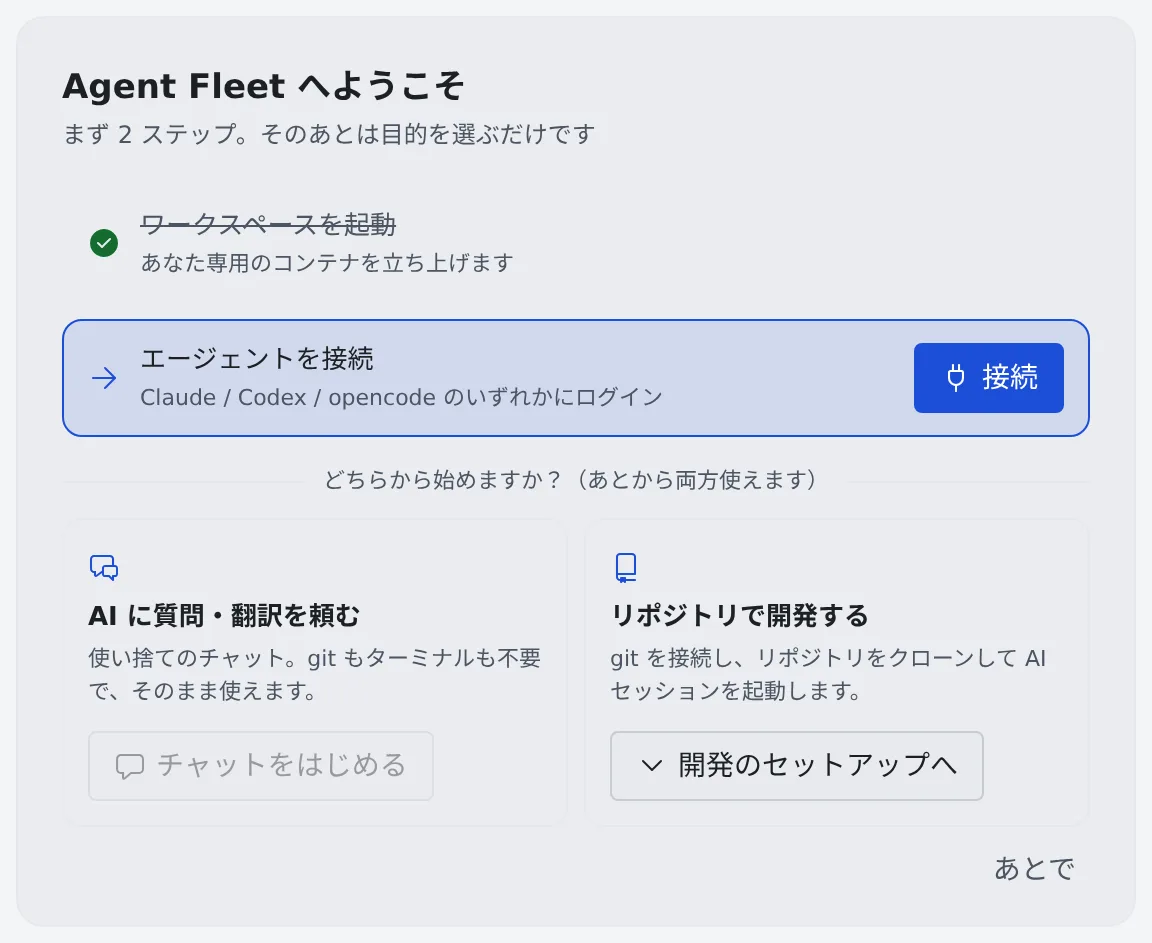
- 「ワークスペースを起動」の「起動」を押します。「起動中…」のあと、チェックが付きます
- 「エージェントを接続」の「接続」を押し、使うエージェントにログインします(エージェントを選ぶ)
- ワークスペースが動いていないと、接続を含め、ほかの操作はできません
- 管理者がチームのエージェントを決めていると、「このチームの既定は Claude です」のように名前が出ます。ほかのエージェントでもチェックは付きます
3. 始め方を選ぶ
Section titled “3. 始め方を選ぶ”「どちらから始めますか?」の 2 つから選びます。あとから両方使えます。
| 選ぶもの | 次にやること |
|---|---|
| AI に質問・翻訳を頼む | 「チャットをはじめる」を押すと、アシスタントとのチャットが開きます。git もターミナルも要りません |
| リポジトリで開発する | 「開発のセットアップへ」を押すと、続きの 2 つの手順が開きます(下の表) |
「リポジトリで開発する」の続きは次のとおりです。
| 手順 | やること |
|---|---|
| git プロバイダを接続(任意) | private リポジトリをクローン・push するなら、GitHub や Bitbucket を接続します(Git のサービスを接続する) |
| リポジトリをクローンしてセッション開始 | 「はじめる」から、クローンとセッションの起動をまとめて行います(セッションを始める) |
クローンだけ先に済ませたいときや、まだリポジトリがないときは リポジトリをクローンする を見てください。
4. 最初の返事を受け取る
Section titled “4. 最初の返事を受け取る”チャットやセッションにメッセージを送ると、エージェントが返事を書きます。
- セッションが質問・許可・プランで止まると、行に印が付き、カードが出ます。答え方は セッションに返事をする にあります
- 最初のセッションかチャットを始めると、ようこそカードはホームから消えます。以降のホームには、返事待ちのセッションと続きの作業が並びます(画面の見かた)
カードを閉じても大丈夫
Section titled “カードを閉じても大丈夫”カードの右下の「あとで」で閉じられます。
- 閉じたことはこのテナントでのあなたの所属ごとに残るので、ほかの端末でサインインしても出ません。所属するほかのテナントでは、もう一度出ます
- 同じチェックリストは、アカウントメニューの「はじめかたガイド」からいつでも開き直せます
カードの各項目は、ふだんの画面では次の場所にあります。
| カードの項目 | ふだんの画面での場所 |
|---|---|
| ワークスペースを起動 | ワークスペース操作バーの電源ボタン |
| エージェントを接続 | ⚙設定 →「エージェント」 |
| チャットをはじめる | 左ペインの「アシスタント」の「+」 |
| git プロバイダを接続 | ⚙設定 →「Git ホスティング」 |
| リポジトリをクローンしてセッション開始 | ワークスペース操作バーの「はじめる」 |
「チャットをはじめる」が押せない
Section titled “「チャットをはじめる」が押せない”「上の 2 ステップを済ませると使えます」と出ているときは、ワークスペースの起動とエージェントの接続がまだです。 2 つともチェックが付いてから押してください。
サインインの方法や URL がわからない
Section titled “サインインの方法や URL がわからない”テナントの設定で決まるので、管理者に確かめてください。所属するテナントがないときは「所属するテナントがありません。管理者に追加を依頼してください。」と出ます。
ほかの症状は 困ったとき にあります。