
作業グループで絞り込む
リポジトリ・会話・セッション・スケジュールを案件ごとにまとめておくと、左ペインに今の案件のものだけを出せます。 中身が移動したり複製されたりはしません。変わるのは見え方だけです。
| あなたがやること | 画面に出ること |
|---|---|
| グループを作る | 新しいグループに切り替わる。まだ何も入っていない |
| 行のメニューでグループに割り当てる | worktree・セッション・スケジュールは、もとのリポジトリや会話について自動で入る |
| 左ペイン最上部のバーで切り替える | 左ペインとセッション一覧が、そのグループのものだけになる |
グループを作る
Section titled “グループを作る”- 左ペイン最上部のバー(最初は「すべて」)を押します
- 「グループを管理…」を選びます
- 「新しいグループ名」に名前を入れて「作成」を押します
作ったグループにそのまま切り替わるので、続けて割り当てに進めます。 名前の変更と「グループを削除」も同じ画面で行います。グループを削除しても、中身(リポジトリ・会話・セッション)は消えません。
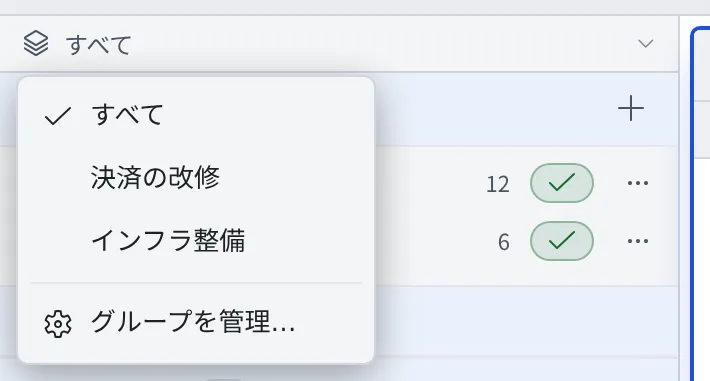
グループに割り当てる
Section titled “グループに割り当てる”行を右クリックするか ⋯ メニューを開き、「作業グループ」の下のグループ名を選びます。もう一度選ぶと外れます。
| 割り当てられる行 | 一緒に入るもの |
|---|---|
| ベースのリポジトリ | その worktree、そこで動くセッション、そのリポジトリで動くスケジュール |
| 会話 | その会話から登録したスケジュール |
| リポジトリに属さないセッション(shell など) | なし |
| スケジュール | なし |
- 一緒に入ったものはチェック済みで表示され、その行では外せません。もとのリポジトリや会話を外すと外れます
- グループを選んでいる間にクローンしたリポジトリや、始めた会話は、そのグループに入ります
- 左ペイン最上部のバーで選びます。「すべて」に戻すと、絞り込みが外れます
- キーボードでは、リーダーキー
w wか Alt+G で順に切り替わります - バーはスクロールしても残ります。セッションが見当たらないときは、まずどのグループを見ているかを確かめてください
知っておくこと
Section titled “知っておくこと”- グループの定義はあなた個人のもので、ほかの端末にも同じものが出ます。ほかのメンバーには共有されません
- どのグループを見ているかは、端末ごとに覚えます。PC とタブレットで別の案件を見ていられます
- セッション一覧も、左ペインと同じグループで絞られます(動いているセッションを一覧する)